
Windows起動パスワードの設定方法:セキュリティ対策を強化する

Windows起動パスワード:セキュリティ対策強化は、コンピューターの安全性を確保するために不可欠な設定の一つです。この記事では、Windows 10における起動パスワードの設定方法とその重要性について解説します。コンピューターのセキュリティーを強化するために、パスワードを設定する方法と、パスワードを安全に管理するためのヒントを紹介します。
コンピューターのセキュリティーは、日々の生活や仕事において非常に重要です。コンピューターに保存されている個人情報や機密情報を保護するために、強力なセキュリティー対策が必要です。Windows起動パスワードは、コンピューターの起動時にパスワードを要求することで、不正アクセスを防ぐことができます。パスワードを設定することで、コンピューターの安全性を大幅に強化することができます。
この記事では、Windows 10における起動パスワードの設定方法を詳しく解説します。設定アプリケーションから簡単にパスワードを設定できる方法や、パスワードを安全に管理するためのヒントを紹介します。さらに、パスワードの長さや複雑さの重要性についても解説します。
Windows起動パスワードの重要性
Windows起動パスワードは、コンピューターのセキュリティーを強化するために重要な対策の一つです。Windows起動パスワード:セキュリティ対策強化は、コンピューターへの不正アクセスを防ぐために不可欠です。パスワードを設定することで、コンピューターのデータやプログラムを保護することができます。また、パスワードを設定することで、コンピューターの管理者権限を制限することもできます。
コンピューターへの不正アクセスは、データの盗難や改ざん、ウイルスの感染など、さまざまなリスクを伴います。したがって、Windows起動パスワード:セキュリティ対策強化は、コンピューターのセキュリティーを確保するために非常に重要です。パスワードを設定することで、コンピューターのセキュリティーを強化し、不正アクセスを防ぐことができます。
パスワードを設定する際には、できるだけ複雑なパスワードを設定することが大切です。字母、数字、記号を組み合わせたパスワードが推奨されます。また、パスワードの長さも長いほど安全です。パスワードマネージャーを使用することで、パスワードを安全に管理することができます。
Windows 10でパスワードを設定する方法
Windows 10では、Windows起動パスワード:セキュリティ対策強化のために、設定アプリケーションから簡単にパスワードを設定できます。パスワードを設定することで、コンピューターのセキュリティーを強化し、不正アクセスを防ぐことができます。パスワードの設定は、コンピューターの管理者権限を持つユーザーが行う必要があります。
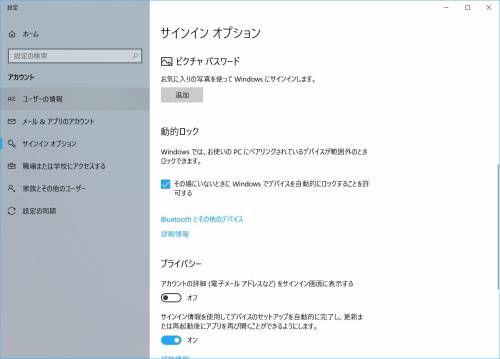
パスワードを設定するには、まず設定アプリケーションを開きます。設定アプリケーションは、スタートメニューから「設定」を選択することで開くことができます。設定アプリケーションを開いた後、「アカウント」を選択し、「サインイン オプション」を選択します。ここで、「パスワード」を選択し、「パスワードの変更」を選択します。新しいパスワードを入力し、「パスワードの変更」をクリックすると、パスワードが設定されます。
パスワードを設定する際には、Windows起動パスワード:セキュリティ対策強化のために、できるだけ複雑なパスワードを設定することが大切です。字母、数字、記号を組み合わせたパスワードが推奨されます。また、パスワードの長さも長いほど安全です。パスワードマネージャーを使用することで、パスワードを安全に管理することができます。
パスワードの設定に関する注意点
Windows起動パスワード:セキュリティ対策強化のために、パスワードを設定する際にはいくつかの注意点があります。まず、パスワードはできるだけ複雑に設定することが大切です。単純なパスワードは簡単に推測され、不正アクセスの危険性が高くなります。したがって、字母、数字、記号を組み合わせたパスワードが推奨されます。また、パスワードの長さも長いほど安全です。8文字以上のパスワードを設定することが推奨されます。
パスワードを設定する際には、パスワードマネージャーを使用することも大切です。パスワードマネージャーは、パスワードを安全に管理することができます。パスワードを忘れた場合でも、パスワードマネージャーを使用することで簡単にパスワードを回復することができます。また、パスワードマネージャーを使用することで、複数のパスワードを管理することができ、パスワードの管理が簡単になります。
パスワードを設定した後、トラブルシューティングが必要になる場合もあります。パスワードを忘れた場合や、パスワードが機能しない場合などです。このような場合には、Microsoftのサポートページやインターネット上の解説を参照することができます。また、パスワードを設定する際には、パスワードのバックアップを取ることも大切です。パスワードのバックアップを取ることで、パスワードを忘れた場合でも簡単にパスワードを回復することができます。
パスワードマネージャーの使用
Windows起動パスワード:セキュリティ対策強化のために、パスワードマネージャーの使用は非常に重要です。パスワードマネージャーは、複雑なパスワードを安全に管理することができます。パスワードマネージャーを使用することで、パスワードを忘れたり、間違えたりするリスクを軽減することができます。また、パスワードマネージャーは、パスワードを自動的に生成し、保存することができるため、ユーザーはパスワードの管理に時間を費やす必要がありません。
パスワードマネージャーを使用することで、Windows起動パスワード:セキュリティ対策強化が実現できます。パスワードマネージャーは、パスワードを暗号化して保存するため、不正アクセスを防ぐことができます。また、パスワードマネージャーは、パスワードの変更を自動的に検知し、更新することができるため、ユーザーはパスワードの変更に伴う手間を省くことができます。
パスワードマネージャーの使用は、Windows起動パスワード:セキュリティ対策強化のための重要なステップです。パスワードマネージャーを使用することで、ユーザーはパスワードの管理に伴うリスクを軽減し、セキュリティを強化することができます。
トラブルシューティングとサポート
Windows起動パスワード:セキュリティ対策強化のためにパスワードを設定した後、トラブルシューティングが必要になる場合もあります。パスワードを忘れてしまった場合や、パスワードが認識されない場合など、トラブルシューティングが必要になる状況は様々です。
そんなときは、Microsoftのサポートページを参照することができます。Microsoftのサポートページには、Windows起動パスワードに関するトラブルシューティングの方法が詳しく説明されています。また、インターネット上の解説やフォーラムでも、同様のトラブルシューティングの方法が紹介されています。
トラブルシューティングを行う際には、まずパスワードを再入力してみることから始めてください。パスワードが認識されない場合には、パスワードをリセットする方法を試してみることもできます。Microsoftのサポートページには、パスワードをリセットする方法が詳しく説明されています。
まとめ
Windows起動パスワード:セキュリティ対策強化は、コンピューターのセキュリティーを強化するために重要な対策の一つです。パスワードを設定することで、不正アクセスを防ぐことができます。Windows 10では、設定アプリケーションから簡単にパスワードを設定できます。
パスワードはできるだけ複雑に設定することが大切で、字母、数字、記号を組み合わせたパスワードが推奨されます。また、パスワードの長さも長いほど安全です。パスワードマネージャーを使用することで、パスワードを安全に管理することができます。
Windows起動パスワードを設定した後、トラブルシューティングが必要になる場合もありますが、Microsoftのサポートページやインターネット上の解説を参照することができます。パスワードを忘れた場合や、パスワードが機能しない場合など、トラブルシューティングの方法を事前に確認しておくことが大切です。
まとめ
Windows起動パスワードを設定することで、コンピューターのセキュリティーを強化することができます。パスワードを複雑に設定し、パスワードマネージャーを使用することで、パスワードを安全に管理することができます。トラブルシューティングの方法を事前に確認しておくことで、問題が発生した場合にも安心して対応することができます。
よくある質問
Windows起動パスワードを設定する必要があるのですか?
Windows起動パスワードを設定することは、コンピュータのセキュリティを強化するために非常に重要です。パスワード認証により、コンピュータの起動時にユーザーが本人であることを確認することができます。これにより、不正アクセスやデータ漏洩を防ぐことができます。さらに、Windows起動パスワードを設定することで、コンピュータの管理者権限を保護することもできます。
Windows起動パスワードを設定する方法は何ですか?
Windows起動パスワードを設定する方法は、コントロールパネルからユーザーアカウントを選択し、パスワードの管理をクリックすることです。次に、パスワードの設定を選択し、新しいパスワードを入力して確認します。パスワードの強度を高めるために、大文字、小文字、数字、特殊文字を組み合わせて使用することが推奨されます。
Windows起動パスワードを忘れた場合はどうすればいいですか?
Windows起動パスワードを忘れた場合は、パスワードのリセットを行う必要があります。パスワードのリセットディスクを作成しておくと、パスワードを忘れた場合に簡単にリセットすることができます。パスワードのリセットディスクを作成していない場合は、Windowsのインストールメディアを使用して、セーフモードでコンピュータを起動し、パスワードをリセットすることができます。
Windows起動パスワードを設定した場合、コンピュータの起動が遅くなるのですか?
Windows起動パスワードを設定した場合、コンピュータの起動が遅くなることはありません。パスワード認証は、コンピュータの起動時にのみ行われるため、コンピュータの起動速度に影響を与えることはありません。ただし、パスワードの複雑性が高すぎると、パスワードの入力に時間がかかる可能性があります。
コメントを残す
コメントを投稿するにはログインしてください。
関連ブログ記事