
WMAをMP3に変換する方法:ffmpeg、オンラインツール、ソフトウェアの使い方

この記事では、Windows Media AudioをMP3に変換する方法について説明します。WMAはMicrosoftが開発したオーディオコーデックですが、MP3のように普及していないため、音楽プレーヤーやソフトウェアなどでの互換性が低い場合があります。WMAファイルをMP3に変換することで、より広く対応するデバイスやソフトウェアで音楽を楽しむことができます。
WMAからMP3への変換は、さまざまな方法で実行できます。コマンドラインツールのffmpeg、オンライン変換ツール、専用のソフトウェアなど、各方法にはそれぞれの特徴と利点があります。この記事では、これらの方法について詳しく説明し、WMAをMP3に変換するための最適な方法を探ります。
WMAからMP3への変換を行う際には、音質の低下や著作権の問題があります。特に、WMAファイルが著作権で保護されている場合、MP3に変換することは法律に抵触する場合があります。したがって、WMAからMP3への変換を行う前に、著作権法を確認し、必要な措置を講じることが重要です。
WMAをMP3に変換する必要性
Windows Media AudioをMP3に変換する方法は、音楽ファイルの互換性を高めるために必要です。WMA(Windows Media Audio)はMicrosoftが開発したオーディオコーデックですが、MP3のように普及していないため、音楽プレーヤーやソフトウェアなどでの互換性が低い場合があります。特に、WMAファイルが著作権で保護されている場合、互換性の問題が生じる可能性があります。
WMAファイルをMP3に変換することで、音楽ファイルの互換性を高めることができます。MP3は、広く普及しているオーディオコーデックであり、ほとんどの音楽プレーヤーやソフトウェアで再生可能です。したがって、WMAファイルをMP3に変換することで、音楽ファイルの利用範囲を広げることができます。
また、WMAファイルをMP3に変換することで、ファイルサイズを縮小することもできます。MP3は、WMAよりも圧縮率が高いコーデックであるため、ファイルサイズを縮小することができます。これは、音楽ファイルをインターネット上で共有したり、携帯端末に保存したりする場合に便利です。
ffmpegを使用してWMAをMP3に変換する方法
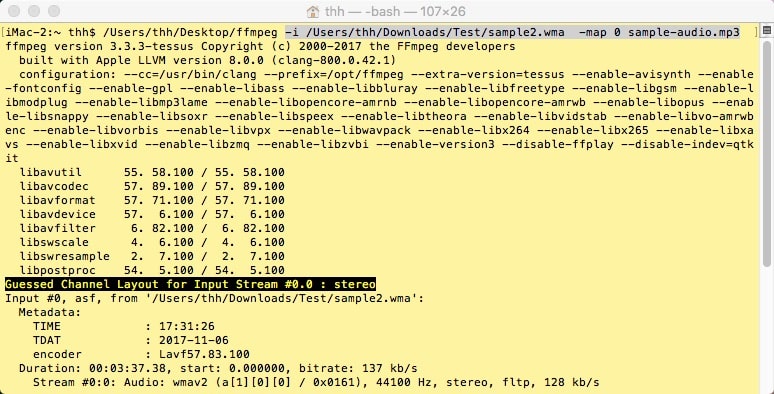
Windows Media AudioをMP3に変換する方法として、ffmpegを使用する方法があります。ffmpegは、オープンソースの動画および音声処理ソフトウェアであり、コマンドラインで操作することができます。WMAをMP3に変換するには、コマンドラインで「ffmpeg -i input.wma -c:a libmp3lame output.mp3」と入力することで変換することができます。このコマンドでは、input.wmaというファイル名のWMAファイルをoutput.mp3というファイル名のMP3ファイルに変換します。
ffmpegを使用する利点は、無料で使用できること、また、Windows、Mac、Linuxなどのさまざまなプラットフォームで動作することです。また、ffmpegは、WMA以外のさまざまな音声フォーマットもサポートしているため、他のフォーマットへの変換も可能です。ただし、ffmpegを使用するには、コマンドラインの操作に慣れる必要があります。
ffmpegを使用してWMAをMP3に変換する際には、音質の低下が生じる場合があります。これは、WMAとMP3の圧縮アルゴリズムが異なるためです。ただし、ffmpegの設定を調整することで、音質の低下を最小限に抑えることができます。
オンライン変換ツールを使用してWMAをMP3に変換する方法
オンライン変換ツールを使用してWMAをMP3に変換する方法は、手軽で簡単です。多くのオンライン変換ツールが無料で提供されており、ファイルをアップロードして変換するだけで済みます。しかし、オンライン変換ツールを使用する場合、Windows Media AudioをMP3に変換する方法としては、ファイルサイズ制限や安全性の問題があります。特に、大容量のファイルを変換する場合、オンライン変換ツールでは時間がかかったり、変換に失敗したりする場合があります。
また、オンライン変換ツールを使用する場合、ファイルの安全性も考慮する必要があります。オンライン変換ツールの多くは、ファイルをサーバーにアップロードして変換を行いますが、この際にファイルが漏洩したり、第三者にアクセスされたりするリスクがあります。したがって、オンライン変換ツールを使用する場合には、ファイルの安全性を確保するために、信頼できるツールを選択する必要があります。
オンライン変換ツールを使用する場合、変換の品質も考慮する必要があります。オンライン変換ツールの多くは、変換の品質を犠牲にして速度を優先していますが、この場合、音質が低下する場合があります。したがって、オンライン変換ツールを使用する場合には、変換の品質を確保するために、設定を調整する必要があります。
ソフトウェアを使用してWMAをMP3に変換する方法
Windows Media AudioをMP3に変換する方法として、ソフトウェアを使用する方法があります。ソフトウェアを使用することで、WMAファイルを簡単にMP3に変換することができます。Freemake Audio ConverterやAudialsなどのソフトウェアは、WMAからMP3への変換をサポートしており、ユーザーフレンドリーなインターフェイスを提供しています。
これらのソフトウェアを使用する場合、WMAファイルをソフトウェアにインポートし、MP3を選択して変換を開始するだけです。ソフトウェアは、WMAファイルを自動的にMP3に変換し、音質を損なうことなく変換を完了します。また、ソフトウェアを使用することで、複数のWMAファイルを一括で変換することも可能です。
ただし、ソフトウェアを使用する場合、ソフトウェアのインストールが必要であり、コンピュータのスペースを占有する可能性があります。また、ソフトウェアによっては、有料の機能を提供している場合もあります。したがって、ソフトウェアを使用する前に、機能と価格を比較検討することが重要です。
VLC media playerを使用してWMAをMP3に変換する方法
Windows Media AudioをMP3に変換する方法のひとつとして、VLC media playerを使用する方法があります。VLC media playerは、無料で利用できるメディアプレーヤーであり、動画や音声ファイルの再生だけでなく、ファイルの変換も可能です。
VLC media playerを使用してWMAをMP3に変換するには、まずVLC media playerを起動し、「メディア」->「変換/保存」をクリックします。次に、「ファイル」->「開く」をクリックして、WMAファイルを選択します。WMAファイルが選択されたら、「プロファイル」->「MP3」を選択し、「保存」をクリックします。これで、WMAファイルがMP3ファイルに変換されます。
VLC media playerを使用してWMAをMP3に変換する方法は、非常に簡単であり、誰でも利用できます。また、VLC media playerは無料で利用できるため、WMAをMP3に変換するためのソフトウェアを購入する必要はありません。ただし、VLC media playerを使用してWMAをMP3に変換する際には、音質の低下が生じる場合があります。
WMAからMP3への変換における注意点
WMAからMP3への変換を行う際には、音質の低下や著作権の問題があります。特に、WMAファイルが著作権で保護されている場合、MP3に変換することは法律に抵触する場合があります。したがって、WMAからMP3への変換を行う前に、ファイルの著作権を確認することが重要です。
また、WMAからMP3への変換を行う際には、音質の低下が生じる場合があります。これは、WMAとMP3のコーデックの違いによるものです。WMAは、Microsoftが開発したオーディオコーデックであり、MP3よりも高音質を実現することができます。しかし、MP3は、より広く普及しているコーデックであり、互換性が高いです。したがって、WMAからMP3への変換を行う際には、音質の低下を最小限に抑えるために、適切な変換方法を選択することが重要です。
Windows Media AudioをMP3に変換する方法として、ffmpeg、オンライン変換ツール、ソフトウェアなどを使用することができます。ただし、オンライン変換ツールを使用する場合、ファイルサイズ制限や安全性の問題があります。したがって、WMAからMP3への変換を行う際には、適切な変換方法を選択し、著作権と音質の問題を考慮することが重要です。
まとめ
Windows Media AudioをMP3に変換する方法は、音楽ファイルの互換性を高めるために必要な手順です。WMAファイルはMicrosoftが開発したオーディオコーデックですが、MP3のように普及していないため、音楽プレーヤーやソフトウェアなどでの互換性が低い場合があります。
WMAをMP3に変換する方法として、ffmpeg、オンライン変換ツール、ソフトウェアなどを使用することができます。ffmpegはコマンドラインで使用することができ、オーディオファイルの変換に便利です。オンライン変換ツールはブラウザで使用することができ、手軽に変換することができますが、ファイルサイズ制限や安全性の問題があります。ソフトウェアを使用する場合、Freemake Audio ConverterやAudialsなどのソフトウェアを使用することができます。
WMAからMP3への変換を行う際には、音質の低下や著作権の問題があります。特に、WMAファイルが著作権で保護されている場合、MP3に変換することは法律に抵触する場合があります。また、WMAからMP3への変換を行う際には、音質の低下が生じる場合があります。
まとめ
WMAをMP3に変換する方法は、音楽ファイルの互換性を高めるために必要な手順です。ffmpeg、オンライン変換ツール、ソフトウェアなどを使用することができますが、音質の低下や著作権の問題に注意する必要があります。
よくある質問
WMAファイルをMP3に変換するにはどうすればいいですか?
WMAファイルをMP3に変換するには、いくつかの方法があります。ffmpegを使用する方法が最も一般的です。ffmpegは、無料でオープンソースの動画および音声変換ソフトウェアです。コマンドラインインターフェイスを使用して、WMAファイルをMP3に変換できます。まず、ffmpegをダウンロードしてインストールします。次に、コマンドラインを開いて、ffmpeg -i 入力ファイル.wma -c:a libmp3lame 出力ファイル.mp3というコマンドを入力します。ここで、入力ファイル.wmaは変換したいWMAファイルの名前、出力ファイル.mp3は変換後のMP3ファイルの名前です。
オンラインツールを使用してWMAをMP3に変換するにはどうすればいいですか?
オンラインツールを使用してWMAをMP3に変換するには、オンライン変換サイトにアクセスします。ZamzarやConvertioなどのサイトが人気です。これらのサイトでは、WMAファイルをアップロードして、MP3に変換できます。まず、オンライン変換サイトにアクセスして、WMAファイルをアップロードします。次に、変換後のファイル形式をMP3に選択して、変換を開始します。変換が完了したら、MP3ファイルをダウンロードできます。
WMAをMP3に変換するためのソフトウェアはありますか?
WMAをMP3に変換するためのソフトウェアはたくさんあります。VLCメディアプレーヤーやWindows Media Playerなどのメディアプレーヤーには、WMAをMP3に変換する機能があります。また、Format FactoryやAny Video Converterなどの変換ソフトウェアもあります。これらのソフトウェアを使用して、WMAファイルをMP3に変換できます。
WMAファイルをMP3に変換しても音質が劣化することはありますか?
WMAファイルをMP3に変換しても音質が劣化することはあります。WMAとMP3は両方ともロスイーディオコーデックです。つまり、変換の際に音質が劣化する可能性があります。ただし、変換ソフトウェアや設定によっては、音質の劣化を最小限に抑えることができます。変換の際には、ビットレートやサンプリングレートなどの設定を調整して、音質を維持することができます。
コメントを残す
コメントを投稿するにはログインしてください。
関連ブログ記事