
Windows画面2分割方法:作業効率をUPさせる設定とショートカット

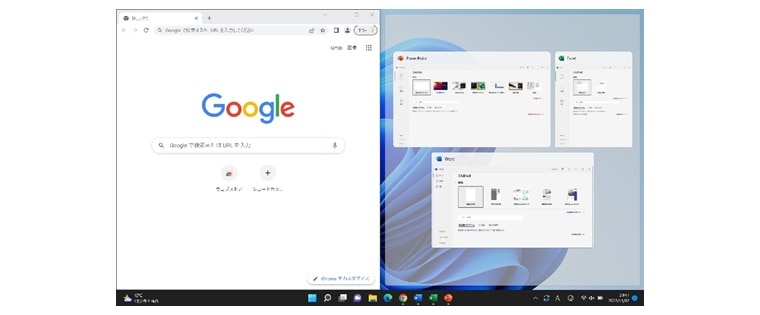
Windows画面2分割:作業効率UP!設定方法解説
この記事では、Windowsの画面を2分割する方法とその利点について解説します。Windowsの画面を2分割することで、作業効率を大幅に向上させることができます。具体的には、複数のウィンドウを同時に操作することができ、データの入力や編集作業がスムーズに進められます。また、2分割することで、ウィンドウの切り替えが不要になり、作業に集中することができます。
Windowsの画面を2分割する方法は、非常に簡単です。Win + 左键またはWin + 右键を使用することで、垂直方向または水平方向に2分割することができます。また、マルチタスクバーを使用することで、複数のウィンドウを同時に操作することができます。この機能を活用することで、作業効率を更に向上させることができます。
この記事では、Windowsの画面を2分割する方法とその利点について詳しく解説します。また、便利なショートカットキーを紹介し、作業効率を向上させるためのTipsを提供します。
Windows画面2分割の利点
Windows画面2分割の利点は、作業効率の向上にあります。1つの画面で複数のウィンドウを同時に表示することで、情報の参照やデータの入力が容易になります。また、2つのウィンドウを並べて表示することで、比較や分析がしやすくなります。例えば、文書を作成しながら参考資料を参照したり、データを入力しながら別のウィンドウで確認したりすることができます。
さらに、Windows画面2分割は、マルチタスクを容易にします。複数のウィンドウを同時に操作することで、作業の効率が大幅に向上します。例えば、メールを確認しながら文書を作成したり、ウェブサイトを参照しながらデータを入力したりすることができます。Windows画面2分割の設定方法は簡単で、Win + 左键またはWin + 右键を使用することで、垂直方向または水平方向に2分割することができます。
Windows画面2分割の設定方法
Windows画面2分割:作業効率UP!設定方法解説
Windows画面2分割の設定方法は非常に簡単です。まず、2分割したいウィンドウを選択し、ウィンドウのタイトルバーをクリックしてウィンドウをアクティブにします。その後、Win + 左键またはWin + 右键を押すことで、ウィンドウを垂直方向または水平方向に2分割することができます。また、ウィンドウの右上隅にある最大化ボタンをクリックし、表示されるメニューから「左半分に表示」または「右半分に表示」を選択することで、ウィンドウを2分割することもできます。
この設定方法を使用することで、複数のウィンドウを同時に表示し、作業効率を大幅に向上させることができます。たとえば、文書を作成しながらインターネットで調べ物をしたり、メールを確認しながらスプレッドシートを編集したりすることができます。さらに、マルチタスクバーを使用することで、複数のウィンドウを同時に操作することができます。
また、Windows画面2分割の設定方法は、ショートカットキーを使用することで、さらに便利に使用することができます。たとえば、Win + 上键を押すことで、ウィンドウを最大化することができ、Win + 下键を押すことで、ウィンドウを最小化することができます。これらのショートカットキーを使用することで、作業効率を更に向上させることができます。
ショートカットキーを使用した作業効率の向上
Windows画面2分割:作業効率UP!設定方法解説
Windows画面2分割の設定方法は非常に簡単です。まず、2分割したいウィンドウを選択し、Win + 左键またはWin + 右键を押すことで、垂直方向または水平方向に2分割することができます。また、Win + 上键を押すことで、ウィンドウを最大化することができ、Win + 下键を押すことで、ウィンドウを最小化することができます。
これらのショートカットキーを使用することで、複数のウィンドウを同時に操作することができ、作業効率を大幅に向上させることができます。さらに、マルチタスクバーを使用することで、複数のウィンドウを一括して管理することができ、作業効率を更に向上させることができます。
また、Windows Snap機能を使用することで、ウィンドウを自動的に2分割することができます。この機能を使用することで、ウィンドウの配置を簡単に変更することができ、作業効率を向上させることができます。
マルチタスクバーを使用した複数ウィンドウの操作
Windows画面2分割:作業効率UP!設定方法解説
Windows画面2分割の設定方法は非常に簡単です。まず、2分割したいウィンドウを選択し、Win + 左键またはWin + 右键を押すことで、垂直方向または水平方向に2分割することができます。また、マルチタスクバーを使用することで、複数のウィンドウを同時に操作することができます。マルチタスクバーは、タスクバー上で右クリックし、「タスクバーの設定」を選択することで表示できます。
マルチタスクバーを使用することで、複数のウィンドウを同時に操作することができます。たとえば、メモ帳とブラウザを同時に開くことで、資料を参照しながら作業を行うことができます。また、Win + Tabキーを使用することで、開いているウィンドウを簡単に切り替えることができます。これにより、作業効率を大幅に向上させることができます。
さらに、Win + Dキーを使用することで、デスクトップを表示することができます。これにより、ウィンドウを最小化することなく、デスクトップにアクセスすることができます。また、Win + Eキーを使用することで、エクスプローラーを表示することができます。これにより、ファイルやフォルダに簡単にアクセスすることができます。
まとめ
Windows画面2分割:作業効率UP!設定方法解説
Windows画面2分割は、作業効率を大幅に向上させることができる機能です。複数のウィンドウを同時に操作することで、作業時間を短縮し、生産性を高めることができます。Windows画面2分割の設定方法は簡単で、Win + 左键またはWin + 右键を使用することで、垂直方向または水平方向に2分割することができます。
また、マルチタスクバーを使用することで、複数のウィンドウを同時に操作することができます。マルチタスクバーは、タスクバーに表示されるウィンドウのサムネイルをクリックすることで、簡単にウィンドウを切り替えることができます。さらに、Win + Tabキーを使用することで、ウィンドウを切り替えることができます。
Windows画面2分割の利点は、作業効率を向上させることだけではありません。複数のウィンドウを同時に操作することで、作業の精度も向上させることができます。例えば、文章を書きながら、別のウィンドウで資料を参照することができます。Windows画面2分割は、作業効率を向上させるだけでなく、作業の質も向上させることができます。
まとめ
Windows画面2分割は、作業効率を大幅に向上させることができる機能です。設定方法は簡単で、Win + 左键またはWin + 右键を使用することで、垂直方向または水平方向に2分割することができます。マルチタスクバーを使用することで、複数のウィンドウを同時に操作することができます。Windows画面2分割の利点は、作業効率を向上させることだけではありません。作業の精度も向上させることができます。
よくある質問
Windows画面を2分割する方法は?
Windows画面を2分割する方法は、タスクバーにあるウィンドウをドラッグして、画面の左右の端に寄せることで実現できます。具体的には、ウィンドウをドラッグして画面の左端に寄せると、ウィンドウが画面の左半分に表示されます。同様に、ウィンドウをドラッグして画面の右端に寄せると、ウィンドウが画面の右半分に表示されます。また、Windowsキー + 左矢印キーまたはWindowsキー + 右矢印キーを押すことで、ウィンドウを画面の左右に移動させることもできます。
画面分割時にウィンドウのサイズを調整する方法は?
画面分割時にウィンドウのサイズを調整する方法は、ウィンドウの境界線をドラッグしてサイズを変更することです。具体的には、ウィンドウの右上隅にあるサイズ変更ハンドルをドラッグして、ウィンドウの幅を変更します。また、ウィンドウの下部にあるサイズ変更バーをドラッグして、ウィンドウの高さを変更することもできます。
Windows画面分割のショートカットキーは?
Windows画面分割のショートカットキーは、Windowsキー + 左矢印キーとWindowsキー + 右矢印キーです。これらのキーを押すことで、ウィンドウを画面の左右に移動させることができます。また、Windowsキー + 上矢印キーを押すことで、ウィンドウを画面の上部に移動させることもできます。
画面分割がうまくいかない場合の対処方法は?
画面分割がうまくいかない場合の対処方法は、ディスプレイ設定を確認することです。具体的には、ディスプレイ設定を開いて、複数ディスプレイの設定を確認します。また、グラフィックドライバーの更新も必要な場合があります。さらに、ウィンドウの境界線が他のウィンドウと重なっている場合、画面分割がうまくいかない場合がありますので、ウィンドウの位置を調整する必要があります。
コメントを残す
コメントを投稿するにはログインしてください。
関連ブログ記事