
Windows ペイント イラストの描き方:基本操作と効果の使い方

Windows ペイント イラスト を使用して、自由に創造することができるイラストを実現する方法について解説します。この記事では、ペイントの基本操作と効果の使い方を紹介し、初心者でも簡単にイラストを作成できるようにします。ペイントは、Windows の標準的な画像編集ソフトウェアであり、誰でも簡単に使用することができます。
ペイントでイラストを描くことで、自分の想像力を形にすることができます。イラストは、絵画、漫画、グラフィックデザインなど、さまざまな分野で使用されています。ペイントを使用することで、これらの分野で活躍するための第一歩を踏み出すことができます。ペイントでイラストを描こう! と言うことで、自分の創造力を発揮することができます。
ペイントの基本操作
Windows ペイント イラスト を使用してイラストを作成する場合、まずペイントの基本操作を理解する必要があります。ペイントの基本操作として、色の選択、ブラシの選択、絵の描き方などがあります。色の選択では、色のパレットから好みの色を選択することができます。また、ブラシの選択では、さまざまなブラシの種類から選択することができます。絵の描き方では、マウスやタブレットを使用して自由に絵を描くことができます。
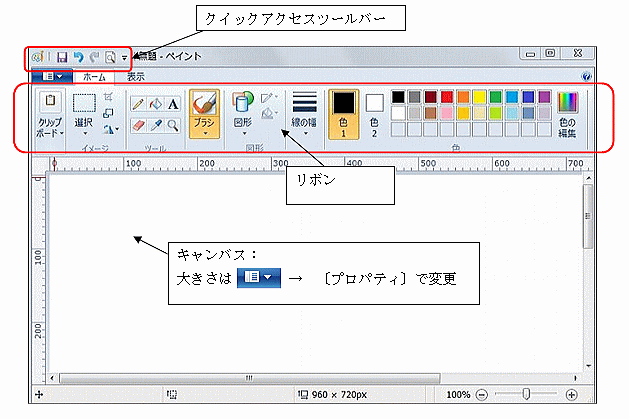
ペイントには、さまざまなツールが搭載されています。選択ツールで選択範囲を指定し、Marquee ツールで丸や四角の形状を作成します。また、ブラシ ツールで絵を描き、テキスト ツールでテキストを追加します。これらのツールを使用することで、自由に創造することができるイラストを実現することができます。
ペイントの基本操作を理解することで、イラストを作成する際に必要な操作をスムーズに実行することができます。また、ペイントの基本操作を理解することで、イラストの編集や加工も容易に実行することができます。ペイントでイラストを描こう! と始めることで、自由に創造することができるイラストを実現することができます。
ペイントのツールの使い方
Windows ペイント イラスト を描く際には、ペイントのツールを上手に使うことが重要です。ペイントには、さまざまなツールが搭載されており、それぞれのツールを使用することで、イラストを自由に創造することができます。まず、選択ツール を使用して、選択範囲を指定します。このツールを使用することで、イラストの一部を選択して編集することができます。
次に、ブラシ ツール を使用して、絵を描きます。このツールには、さまざまなブラシの種類があり、線の太さや色を自由に選択することができます。また、テキスト ツール を使用して、テキストを追加することもできます。このツールを使用することで、イラストに文字を入れて、より表現力のあるイラストを作成することができます。
さらに、Marquee ツール を使用して、丸や四角の形状を作成することもできます。このツールを使用することで、イラストに幾何学的な形状を入れて、よりダイナミックなイラストを作成することができます。ペイントのツールを上手に使うことで、イラストを自由に創造することができます。
イラストの効果の使い方
Windows ペイント イラスト を使用してイラストを作成する場合、さまざまな効果を使用することで、イラストに深みと立体感を加えることができます。イラストの効果として、透明効果、ドロップシャドウ効果、グラデーション効果などがあります。これらの効果を使用することで、イラストにリアルさと魅力を加えることができます。
透明効果を使用することで、イラストの背景を透明にし、他の画像と組み合わせることができます。ドロップシャドウ効果を使用することで、イラストに立体感を加え、影を付けることができます。グラデーション効果を使用することで、イラストに色のグラデーションを加え、立体感を強調することができます。
これらの効果を使用することで、ペイントでイラストを描こう! と言う目標を達成することができます。イラストの効果を使用することで、イラストに創造性と魅力を加えることができます。
ペイントの tips
Windows ペイント イラスト: ペイントでイラストを描こう! では、ペイントの基本操作をマスターすることが重要です。ペイントの tips として、レイヤーを使用することで、イラストを分割して編集することができます。レイヤーを使用することで、イラストの各要素を個別に編集することができ、より細かい作業が可能になります。
また、Undo 機能を使用することで、編集中のミスを取り消すことができます。ペイントでは、編集中のミスを簡単に取り消すことができるため、安心してイラストを作成することができます。さらに、paste 機能を使用することで、他の画像を貼り付けることができます。ペイントでは、他の画像を簡単に貼り付けることができるため、イラストの作成がより効率的になります。
ペイントの tips を活用することで、イラストの作成がより簡単になります。ペイントの基本操作をマスターし、レイヤー、Undo 機能、paste 機能を活用することで、自由に創造することができるイラストを実現することができます。
イラストの保存と出力
Windows ペイント イラスト を描き終わったら、イラストを保存する必要があります。イラストの保存形式として、BMP形式、JPG形式、PNG形式など、さまざまな形式を選択することができます。BMP形式は、ビットマップ画像の保存に適していますが、ファイルサイズが大きくなります。JPG形式は、写真などの画像の保存に適していますが、圧縮により画像の品質が劣化する可能性があります。PNG形式は、透明背景の画像の保存に適しています。
イラストを保存する際には、ファイル名と保存場所を指定する必要があります。ファイル名には、イラストの内容や作成日などを含めることができます。保存場所には、デスクトップやドキュメントフォルダなどを指定することができます。イラストを保存したら、他の画像編集ソフトウェアで編集したり、ウェブサイトにアップロードしたりすることができます。
また、イラストを印刷することもできます。印刷する際には、用紙のサイズや印刷の向きなどを指定する必要があります。イラストを印刷したら、ポスターやチラシなどに使用することができます。ペイントでイラストを描こう! とすれば、自由に創造することができるイラストを実現することができます。
まとめ
Windows ペイント イラスト: ペイントでイラストを描こう!
Windows ペイント イラストは、Windows の標準的な画像編集ソフトウェアを使用してイラストを作成することを指します。ペイントでイラストを描くことで、自由に創造することができるイラストを実現することができます。ペイントの基本操作として、色の選択、ブラシの選択、絵の描き方などがあります。また、ペイントには、さまざまなツールが搭載されています。選択ツールで選択範囲を指定し、Marquee ツールで丸や四角の形状を作成します。また、ブラシ ツールで絵を描き、テキスト ツールでテキストを追加します。
イラストの効果として、透明効果、ドロップシャドウ効果、グラデーション効果などがあります。これらの効果を使用することで、イラストに立体感や深みを加えることができます。また、ペイントの tips として、レイヤーを使用することで、イラストを分割して編集することができます。Undo 機能を使用することで、編集中のミスを取り消すことができます。また、paste 機能を使用することで、他の画像を貼り付けることができます。
イラストの保存として、BMP形式、JPG形式、PNG形式など、さまざまな形式を選択することができます。保存形式を選択することで、イラストをさまざまな用途に使用することができます。例えば、ウェブサイトに使用する場合は、JPG形式やPNG形式を選択することができます。一方、印刷物に使用する場合は、BMP形式を選択することができます。
まとめ
Windows ペイント イラストは、Windows の標準的な画像編集ソフトウェアを使用してイラストを作成することを指します。ペイントでイラストを描くことで、自由に創造することができるイラストを実現することができます。ペイントの基本操作や効果の使い方をマスターすることで、イラストを作成することができます。
よくある質問
Windows ペイントでイラストを描くにはどのような基本操作が必要ですか?
Windows ペイントでイラストを描くには、ペンの種類や色の選択、線の太さの調整など、基本的な操作を理解する必要があります。まず、ペイントを起動し、ツールバーからペンの種類を選択します。ペンの種類には、鉛筆、ペン、ブラシなどがあり、それぞれの特徴を理解する必要があります。次に、色の選択を行います。色の選択は、色パレットから行うことができます。色パレットには、基本色やカスタム色などが用意されています。線の太さの調整は、線の太さツールから行うことができます。線の太さを調整することで、さまざまな効果を表現することができます。
Windows ペイントでイラストに効果を加えるにはどうすればよいですか?
Windows ペイントでイラストに効果を加えるには、効果ツールを使用する必要があります。効果ツールには、ぼかし、シャドウ、エッジなどがあり、それぞれの効果を理解する必要があります。まず、イラストを選択し、効果ツールから効果を選択します。次に、効果のパラメータを調整します。パラメータの調整は、スライダーやテキストボックスから行うことができます。効果を加えることで、イラストにさまざまな雰囲気を表現することができます。
Windows ペイントでイラストを保存するにはどうすればよいですか?
Windows ペイントでイラストを保存するには、ファイルメニューから保存を選択する必要があります。保存形式には、BMP、JPEG、PNGなどがあり、それぞれの特徴を理解する必要があります。BMPは、ビットマップ形式で、画像の品質を保持することができます。JPEGは、圧縮形式で、ファイルサイズを小さくすることができます。PNGは、透過形式で、透過効果を表現することができます。
Windows ペイントでイラストを印刷するにはどうすればよいですか?
Windows ペイントでイラストを印刷するには、ファイルメニューから印刷を選択する必要があります。印刷の設定には、印刷機の選択や用紙のサイズ、印刷の向きなどがあり、それぞれの設定を理解する必要があります。印刷機の選択は、印刷機のドライバーから行うことができます。用紙のサイズは、用紙のサイズリストから行うことができます。印刷の向きは、印刷の向きの選択から行うことができます。印刷の設定を調整することで、イラストをきれいに印刷することができます。
コメントを残す
コメントを投稿するにはログインしてください。
関連ブログ記事