
MjoGraph Windows版の使い方!無料グラフ作成ソフトの活用方法

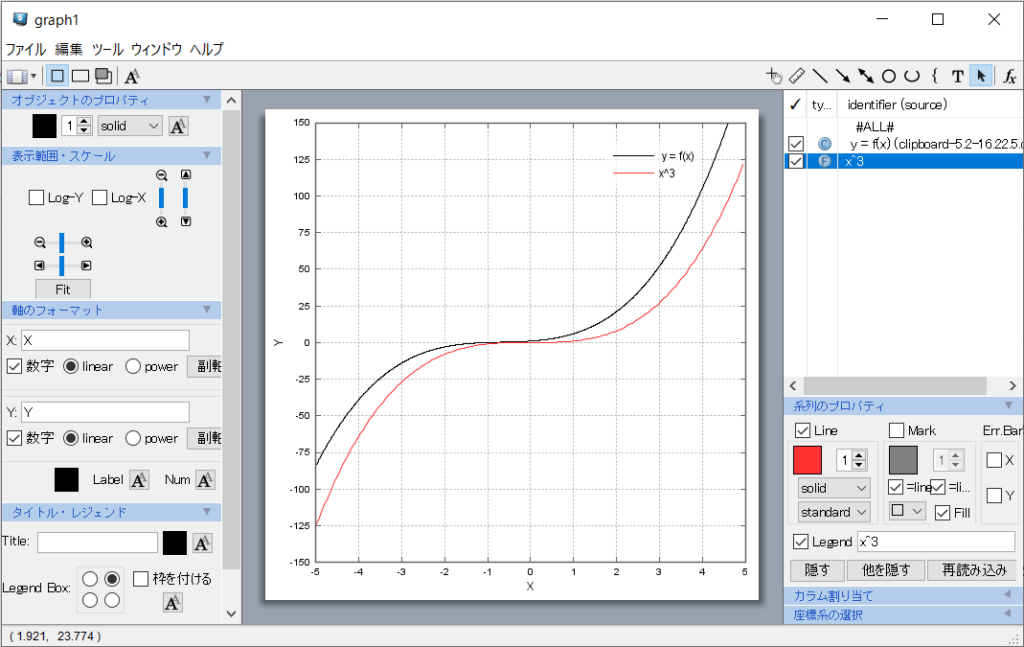
MjoGraph を Windows で使う方法!グラフ作成ソフトを活用 について解説します。この記事では、無料で高機能なグラフ作成を実現する MjoGraph の基本操作と活用方法を紹介します。MjoGraph は、グラフ作成に必要な機能を備えた人気のツールであり、Windows で簡単に使用することができます。
MjoGraph を使用することで、簡単にグラフを作成し、データを視覚化することができます。グラフ作成ソフトとしての MjoGraph の特徴は、無料で使用できること、簡単な操作性、高品質なグラフを作成できることです。この記事では、MjoGraph を Windows で使用するための手順をわかりやすく解説します。
MjoGraph を使用することで、グラフ作成のプロセスを効率化し、データの分析と解釈を容易にすることができます。グラフ作成ソフトとしての MjoGraph の活用方法は、ビジネス、教育、研究など、さまざまな分野で役立ちます。この記事では、MjoGraph を Windows で使用するための基本的な手順と活用方法を紹介します。
MjoGraph Windows版のダウンロードとインストール方法
MjoGraph を Windows で使用するには、まず MjoGraph を Windows で使う方法!グラフ作成ソフトを活用 するために、公式サイトからダウンロードする必要があります。公式サイトにアクセスし、ダウンロードボタンをクリックすると、インストーラーがダウンロードされます。ダウンロードが完了したら、インストーラーを実行し、インストールを開始します。
インストールの途中で、使用許諾契約書に同意する必要があります。契約書をよく読んで同意した後、インストールを続行してください。インストールが完了したら、MjoGraph を起動し、基本操作を学び始めることができます。
MjoGraph のインストールが完了したら、グラフ作成を開始することができます。MjoGraph には、バーのグラフ、ライングラフ、円グラフなど多くのグラフ形式があります。グラフを作成するには、データを入力し、グラフ形式を選択し、カスタマイズする必要があります。MjoGraph の使い方は非常に簡単で、直感的に操作することができます。
MjoGraph の基本操作とグラフ作成機能
MjoGraph を Windows で使う方法!グラフ作成ソフトを活用 には、まず基本操作を理解することが必要です。MjoGraph を起動すると、直感的なインターフェイスが表示されます。グラフを作成するには、まずデータを入力する必要があります。データの入力は、表形式で行うことができます。表にデータを入力したら、グラフの種類を選択することができます。MjoGraph には、バーのグラフ、ライングラフ、円グラフ など、多くのグラフ形式があります。
グラフの種類を選択したら、グラフのレイアウトをカスタマイズすることができます。グラフのタイトル、軸のラベル、凡例などを設定することができます。また、グラフの色やフォントを変更することもできます。MjoGraph のグラフ作成機能は、非常に柔軟性が高く、ユーザーのニーズに応えることができます。
グラフを作成したら、保存することができます。MjoGraph では、グラフを画像ファイルとして保存することができます。また、グラフをエクスポートして、他のアプリケーションで使用することもできます。MjoGraph のグラフ作成機能は、非常に便利で、ユーザーの生産性を向上させることができます。
グラフ形式とオプション機能の活用方法
MjoGraph を Windows で使う方法!グラフ作成ソフトを活用 には、グラフ形式とオプション機能を理解することが重要です。MjoGraph には、バーのグラフ、ライングラフ、円グラフなど多くのグラフ形式があります。これらのグラフ形式を活用することで、データを効果的に表現することができます。
グラフ形式を選択する際には、データの特性と表現したい内容を考慮する必要があります。例えば、データの推移を表現したい場合はライングラフが適しています。一方、データの比率を表現したい場合は円グラフが適しています。MjoGraph のグラフ形式を活用することで、データを明確かつ効果的に表現することができます。
MjoGraph のオプション機能も非常に便利です。グラフの色やフォントをカスタマイズすることができ、グラフに画像やチャートを追加することもできます。また、グラフをエクスポートする機能もあります。これらのオプション機能を活用することで、グラフをより魅力的に表現することができます。
トラブルシューティング方法
MjoGraph を Windows で使う方法!グラフ作成ソフトを活用 には、トラブルシューティングが重要なステップです。エラーが発生した場合、まずエラーメッセージを確認する必要があります。エラーメッセージには、エラーの原因と解決方法が記載されていることが多いです。
エラーメッセージを確認しても解決できない場合は、MjoGraph の設定を確認する必要があります。MjoGraph の設定が正しくないと、グラフの表示やエクスポートに問題が発生することがあります。設定を確認し、必要に応じて変更することで、トラブルを解決できることがあります。
さらに、公式サイトのFAQを確認することも有効です。公式サイトのFAQには、よくある質問と解答が記載されており、トラブルシューティングの参考になることがあります。FAQを確認することで、トラブルを解決し、MjoGraph をスムーズに使用できるようになります。
MjoGraph を使用する利点
MjoGraph を Windows で使う方法!グラフ作成ソフトを活用 には、多くの利点があります。まず、MjoGraph は無料で利用できるため、グラフ作成に多額の費用を支払う必要がありません。また、MjoGraph は高品質なグラフを作成できるため、プレゼンテーションやレポートに使用することができます。
さらに、MjoGraph は簡単な操作性を備えており、初心者でも容易にグラフを作成できます。グラフの種類も豊富で、バーのグラフ、ライングラフ、円グラフなど、さまざまなグラフ形式を選択できます。また、グラフの色やフォントをカスタマイズすることも可能です。
MjoGraph を使用することで、グラフ作成の時間を大幅に短縮できます。また、グラフの品質も向上するため、より効果的なプレゼンテーションやレポートを作成できます。さらに、MjoGraph は Windows で動作するため、多くのユーザーが利用できます。
まとめ
MjoGraph を Windows で使う方法!グラフ作成ソフトを活用
MjoGraph は、無料で高機能なグラフ作成を実現する人気のツールです。Windows で MjoGraph を使用するには、まず公式サイトからダウンロードし、インストールする必要があります。インストール後、基本操作を学び、グラフ作成機能を使用することができます。MjoGraph には、バーのグラフ、ライングラフ、円グラフなど多くのグラフ形式があります。
グラフ作成ソフトとしての MjoGraph の特徴は、簡単な操作性と高品質なグラフを作成できることです。また、オプション機能として、グラフの色やフォントをカスタマイズする、グラフに画像やチャートを追加する、グラフをエクスポートするなどがあります。これらの機能を活用することで、ユーザーは自分だけのグラフを作成することができます。
MjoGraph を使用する際に問題が発生した場合、エラーメッセージを確認する、MjoGraph の設定を確認する、公式サイトのFAQを確認するなど、トラブルシューティング方法があります。ただし、MjoGraph の使い方を理解すれば、簡単にグラフを作成することができます。
まとめ
MjoGraph は、無料で高機能なグラフ作成を実現する人気のツールです。Windows で MjoGraph を使用することで、簡単な操作性と高品質なグラフを作成することができます。MjoGraph の活用方法を理解すれば、ユーザーは自分だけのグラフを作成することができます。
よくある質問
MjoGraph Windows版のインストール方法は?
MjoGraph Windows版のインストールは、公式ウェブサイトからダウンロードしたインストーラーを実行することで行うことができます。まず、公式ウェブサイトにアクセスし、ダウンロードボタンをクリックしてインストーラーをダウンロードします。次に、ダウンロードしたインストーラーを実行し、インストールボタンをクリックしてインストールを開始します。インストールが完了すると、MjoGraph Windows版が起動できるようになります。
MjoGraph Windows版でグラフを作成する方法は?
MjoGraph Windows版でグラフを作成するには、まずデータの入力を行う必要があります。データの入力は、表形式で行うことができます。表にデータを入力したら、グラフの種類を選択し、グラフの作成ボタンをクリックしてグラフを作成します。作成したグラフは、画像ファイルとして保存することができます。
MjoGraph Windows版で作成したグラフを編集する方法は?
MjoGraph Windows版で作成したグラフを編集するには、グラフ編集モードに切り替える必要があります。グラフ編集モードに切り替えたら、グラフの要素を選択し、編集ボタンをクリックして編集を開始します。編集が完了したら、保存ボタンをクリックして編集したグラフを保存します。
MjoGraph Windows版の使い方を学ぶ方法は?
MjoGraph Windows版の使い方を学ぶには、公式チュートリアルを参照することができます。公式チュートリアルでは、MjoGraph Windows版の基本的な使い方から、高度な機能までを解説しています。また、オンラインコミュニティでも、MjoGraph Windows版の使い方に関する質問や回答を参照することができます。
コメントを残す
コメントを投稿するにはログインしてください。
関連ブログ記事