
Windows タスク マネージャー ディスク使用率 100% の原因と対策まとめ

Windows タスク マネージャー ディスク 100: ディスク使用率100%の原因と対策!
Windows タスク マネージャーでディスクの使用率が 100% になった場合、パソコンの性能が低下し、フリーズやクラッシュの原因となる可能性があります。この問題は、ハードウェアの問題やソフトウェアの不具合、ユーザーの操作ミスなどが原因として考えられます。ディスク使用率が 100% になることで、パソコンの動作が遅くなり、作業効率が低下します。
この記事では、Windows タスク マネージャーでディスク使用率が 100% になる原因と対策について詳しく説明します。ハードウェアの問題やソフトウェアの不具合、ユーザーの操作ミスなどが原因として考えられるため、原因を特定し、適切な対策を講じることが重要です。ディスク使用率が 100% になる問題を解決することで、パソコンの性能を回復し、作業効率を向上させることができます。
ディスク使用率 100% の原因
Windows タスク マネージャー ディスク 100: ディスク使用率100%の原因と対策!
ディスク使用率 100% になることは、パソコンの性能が低下し、フリーズやクラッシュの原因となる可能性があります。この問題は、ハードウェアの問題やソフトウェアの不具合、ユーザーの操作ミスなどが原因として考えられます。ディスク使用率が 100% になることで、パソコンの処理速度が遅くなり、プログラムの起動やデータの読み込みに時間がかかるようになります。
ディスク使用率 100% の原因としては、多くのプログラムが同時に実行されていることが挙げられます。パソコンで複数のプログラムを同時に実行すると、ディスクへのアクセスが集中し、ディスク使用率が上昇します。また、デバイスドライバーの古いバージョンもディスク使用率 100% の原因となり得ます。古いバージョンのデバイスドライバーは、パソコンのハードウェアとソフトウェアの間でデータのやり取りを効率的に行うことができず、ディスクへのアクセスが増加します。
さらに、ウィルス・マルウェアの感染もディスク使用率 100% の原因となり得ます。ウィルス・マルウェアは、パソコンのシステムファイルやデータファイルを改ざんまたは削除することで、ディスクへのアクセスを増加させます。したがって、ウィルス・マルウェアの感染を防ぐために、定期的にウイルススキャンを実施することが重要です。
ディスク使用率 100% の対策
ディスク使用率 100% の問題は、パソコンの性能が低下し、フリーズやクラッシュの原因となる可能性があります。Windows タスク マネージャー ディスク 100 の問題は、ハードウェアの問題やソフトウェアの不具合、ユーザーの操作ミスなどが原因として考えられます。
ディスク使用率 100% の問題を解決するには、まずディスクの状態を確認する必要があります。ディスクのプロパティを確認することで、ディスクの使用率が高くなっている原因を特定することができます。たとえば、ディスクの空き容量が少ない場合、不要なファイルやプログラムを削除することで、ディスクの使用率を下げることができます。
また、ディスクのデフラグメンテーションも有効な対策です。ディスクのデフラグメンテーションは、ディスク上のデータを整理することで、ディスクのアクセス速度を向上させることができます。これにより、ディスク使用率 100% の問題を解決することができます。さらに、SSD への交換も有効な対策です。SSD は、ハードディスクドライブに比べてアクセス速度が速いため、ディスク使用率 100% の問題を解決することができます。
ディスク使用率 100% を監視するためのツール
Windows タスク マネージャー ディスク 100: ディスク使用率100%の原因と対策!
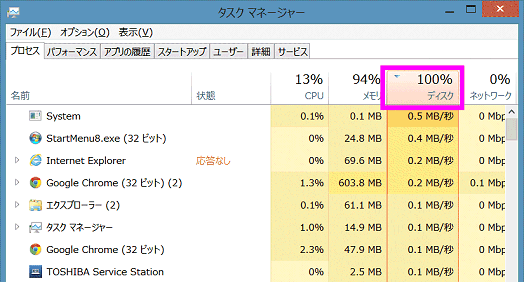
ディスク使用率 100% を監視するためのツールとして、Windows タスク マネージャーが挙げられます。Windows タスク マネージャーは、Windows に標準搭載されているタスク管理ツールであり、システムのリソース使用状況を監視することができます。ディスクの使用率を監視するには、Windows タスク マネージャーを開き、「パフォーマンス」 タブを選択します。ここで、ディスクの使用率が 100% になっている場合は、パソコンの性能が低下し、フリーズやクラッシュの原因となる可能性があります。
また、ディスクのプロパティもディスク使用率 100% を監視するためのツールとして使用することができます。ディスクのプロパティを開き、「ツール」 タブを選択すると、ディスクのエラーチェックやデフラグメンテーションを行うことができます。これらのツールを使用することで、ディスクの使用率を監視し、パソコンの性能を向上させることができます。
ディスク使用率 100% を監視するためのツールを使用することで、パソコンの性能を向上させることができます。ただし、ディスク使用率 100% の原因を特定し、根本的な解決策を講じることが重要です。
まとめ
Windows タスク マネージャー ディスク 100: ディスク使用率100%の原因と対策!
Windows タスク マネージャーでディスクの使用率が 100% になった場合、パソコンの性能が低下し、フリーズやクラッシュの原因となる可能性があります。この問題は、ハードウェアの問題やソフトウェアの不具合、ユーザーの操作ミスなどが原因として考えられます。ディスク使用率が 100% になることで、パソコンの動作が遅くなり、作業効率が低下します。
ディスク使用率が 100% になる原因としては、多くのプログラムが同時に実行されていることや、デバイスドライバーの古いバージョンがインストールされていることが挙げられます。また、ウィルスやマルウェアの感染もディスク使用率が 100% になる原因となり得ます。したがって、パソコンのセキュリティを確保するために、定期的なウィルススキャンやソフトウェアの更新が必要です。
ディスク使用率が 100% になった場合の対策としては、ディスクのデフラグメンテーションやSSDへの交換が挙げられます。また、不要なプログラムを削除したり、ウイルススキャンを実施することも効果的です。さらに、Windows タスク マネージャーやディスクのプロパティを使用して、ディスク使用率を監視することができます。
よくある質問
Windows タスク マネージャー ディスク使用率 100% の原因は何ですか?
Windows タスク マネージャー ディスク使用率 100% の原因は、ディスクの読み書き速度が遅いことや、ディスクの容量が不足していることなどが考えられます。また、ウイルスやマルウェアが感染している場合も、ディスク使用率が高くなることがあります。さらに、システムファイルの破損や、ドライバーの更新が必要な場合も、ディスク使用率が高くなることがあります。したがって、ディスク使用率が高くなっている場合は、これらの要因を確認する必要があります。
Windows タスク マネージャー ディスク使用率 100% の対策は何ですか?
Windows タスク マネージャー ディスク使用率 100% の対策としては、ディスクの読み書き速度を向上させるために、SSDに交換することが考えられます。また、ディスクの容量を増やすために、外付けハードディスクを接続することもできます。さらに、ウイルスやマルウェアを除去するために、ウイルス対策ソフトを使用することができます。システムファイルの破損の場合は、システムファイルの修復を行う必要があります。また、ドライバーの更新が必要な場合は、ドライバーを更新する必要があります。
Windows タスク マネージャー ディスク使用率 100% の問題は、自分で解決できるものですか?
Windows タスク マネージャー ディスク使用率 100% の問題は、自分で解決できる場合もありますが、専門的な知識が必要な場合もあります。自分で解決できる場合は、タスク マネージャーを使用して、ディスク使用率が高いプロセスを確認し、プロセスを終了することができます。また、ディスクの読み書き速度を向上させるために、SSDに交換することもできます。しかし、システムファイルの破損や、ドライバーの更新が必要な場合などは、専門的な知識が必要なため、専門家の助けを求めることが推奨されます。
Windows タスク マネージャー ディスク使用率 100% の問題は、予防することができますか?
Windows タスク マネージャー ディスク使用率 100% の問題は、予防することができます。定期的なメンテナンスを行うことで、ディスク使用率が高くなることを予防することができます。また、ウイルス対策ソフトを使用することで、ウイルスやマルウェアを除去することができます。さらに、システムファイルのバックアップを行うことで、システムファイルの破損を予防することができます。また、ドライバーの更新を行うことで、ドライバーの更新が必要な場合を予防することができます。
コメントを残す
コメントを投稿するにはログインしてください。
関連ブログ記事