
Windowsで使える日本語フォントおすすめ&追加方法まとめ

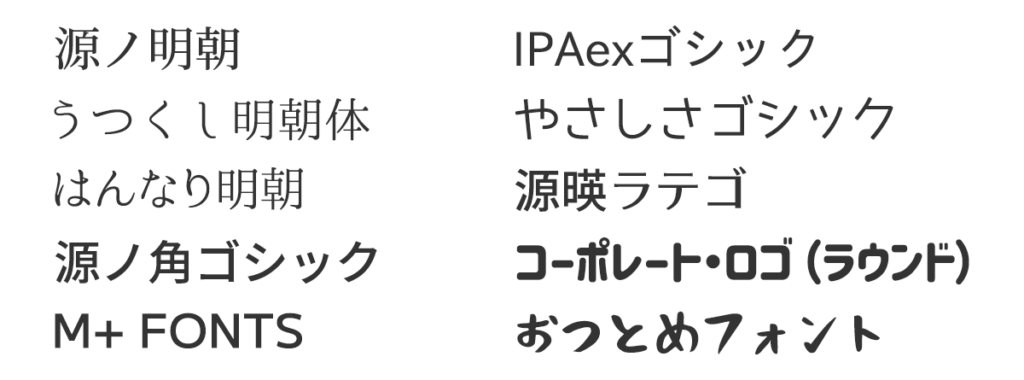
Windows日本語フォント:おすすめ&追加方法について解説します。この記事では、Windowsパソコンで日本語を使用する際のフォントの選択について説明します。標準のフォントでは不足している場合がありますが、おすすめの日本語フォントを追加することで、文字の見栄えや読みやすさを向上させることができます。
Windowsパソコンで日本語を使用する場合、標準のフォントでは文字の見栄えや読みやすさに問題がある場合があります。特に、文章を読む際に標準のフォントでは読みにくい場合があります。この問題を解決するために、おすすめの日本語フォントを追加する方法について説明します。
この記事では、IPAフォント、IPAexフォント、源ノ角ゴシックなどのフォントについて紹介します。これらのフォントは、Windowsパソコンで日本語を使用する際に便利なフォントです。また、Windowsに日本語フォントを追加する方法や、日本語フォントの種類、使用上の注意についても説明します。
Windows標準の日本語フォントの限界
Windows標準の日本語フォントは、MS ゴシックやMS 明朝などが挙げられます。これらのフォントは、Windowsに標準搭載されているため、簡単に使用できます。しかし、デザインや読みやすさの面で、不足している場合があります。特に、ウェブサイトや文書を作成する際に、より美しく読みやすいフォントを使用したいというニーズがあります。
このようなニーズに応えるため、Windows日本語フォント:おすすめ&追加方法について説明します。追加のフォントを使用することで、文字の見栄えや読みやすさを向上させることができます。また、フォントの種類や使用上の注意についても触れていきます。
Windowsに標準搭載されていないフォントを使用する場合、追加の手順が必要です。ただし、追加の手順は簡単であり、誰でも実行できます。以下では、追加の方法について詳しく説明していきます。
おすすめの日本語フォント
Windows日本語フォント:おすすめ&追加方法について説明する前に、標準のフォントの限界について触れておきます。Windowsに標準搭載されているフォントは、基本的な日本語の文字を表示することはできますが、デザインや読みやすさの面で不足している場合があります。特に、ウェブサイトや文書を作成する際には、より美しく読みやすいフォントを使用したいというニーズがあります。
そこで、Windows日本語フォント:おすすめ&追加方法が重要になります。追加のフォントをインストールすることで、文字の見栄えや読みやすさを向上させることができます。例えば、IPAフォントやIPAexフォントは、読みやすさと美しさを兼ね備えたフォントとして人気があります。また、源ノ角ゴシックは、モダンなデザインと優れた読みやすさを特徴とするフォントです。これらのフォントを追加することで、Windowsでの日本語の使用体験を向上させることができます。
また、フォントの種類や使用上の注意も重要なポイントです。フォントの種類には、ゴシック体、明朝体、丸ゴシック体などがあり、それぞれの特徴を理解することで、適切なフォントを選択することができます。また、フォントのサイズや色も、読みやすさや美しさに影響を与えるため、注意が必要です。
IPAフォントとIPAexフォントの特徴
Windows日本語フォント:おすすめ&追加方法について説明する前に、まずはIPAフォントとIPAexフォントの特徴について触れてみましょう。IPAフォントは、情報処理推進機構(IPA)が開発した日本語フォントで、Windowsに標準搭載されているフォントです。IPAフォントは、読みやすさと美しさを兼ね備えたフォントとして知られています。
一方、IPAexフォントは、IPAフォントをベースに開発された拡張版フォントです。IPAexフォントは、IPAフォントよりも文字の種類が多く、より多くの文字を表現できるため、より多くの用途で使用することができます。特に、Webサイトや文書の作成においては、IPAexフォントがよく使用されています。
IPAフォントとIPAexフォントの両方とも、Windowsに標準搭載されているため、追加のインストールは必要ありません。しかし、Windowsに標準搭載されていない他の日本語フォントを使用したい場合は、追加のインストールが必要になります。その方法については、後ほど説明します。
源ノ角ゴシックフォントの特徴
源ノ角ゴシックフォントは、オープンソースの日本語フォントとして人気があります。このフォントは、モリサワの「新ゴ」フォントをベースに作成されており、明朝体とゴシック体の両方の特徴を兼ね備えています。源ノ角ゴシックフォントは、読みやすさと美しさを両立させたデザインで、Windowsでの使用に適しています。
また、源ノ角ゴシックフォントは、Windows日本語フォント:おすすめ&追加方法の観点からも優れています。フォントの追加方法は簡単で、ダウンロードしたフォントファイルをWindowsのフォントフォルダにコピーするだけで使用できます。さらに、源ノ角ゴシックフォントは、IPAフォントやIPAexフォントなど他の日本語フォントと組み合わせて使用することも可能です。
源ノ角ゴシックフォントの特徴として、文字の線が太く明瞭であることが挙げられます。これにより、読みやすさが向上し、長時間の読書や作業でも疲れにくくなります。また、源ノ角ゴシックフォントは、印刷物やウェブサイトなど、さまざまな用途で使用することができます。
Windowsに日本語フォントを追加する方法
Windowsに日本語フォントを追加する方法は比較的簡単です。まず、Windows日本語フォント:おすすめ&追加方法を理解する必要があります。標準のフォントでは不足している場合がありますが、おすすめの日本語フォントを追加することで、文字の見栄えや読みやすさを向上させることができます。
Windowsに日本語フォントを追加するには、まずフォントファイルをダウンロードする必要があります。フォントファイルは、拡張子が.ttfや.otfのファイルです。ダウンロードしたフォントファイルを、Windowsのフォントフォルダに移動することで、フォントを追加することができます。フォントフォルダは、通常、C:WindowsFontsにあります。
フォントを追加した後、Windowsの設定からフォントを選択することができます。設定から、フォントのサイズやスタイルを変更することもできます。ただし、フォントを追加する際には、フォントのライセンスや著作権に注意する必要があります。無断でフォントを使用することは、著作権法に違反する可能性があります。
日本語フォントの種類と特徴
Windows日本語フォント:おすすめ&追加方法を探している方にとって、日本語フォントの種類と特徴を理解することは非常に重要です。日本語フォントには、明朝体、ゴシック体、丸ゴシック体など、さまざまな種類があります。明朝体は、縦書きの文章に適し、ゴシック体は、横書きの文章に適しています。丸ゴシック体は、丸みを帯びた文字で、読みやすさを重視したデザインになっています。
また、日本語フォントには、JIS90字形、JIS2004字形など、さまざまな字形の規格があります。JIS90字形は、従来の日本語フォントの標準的な字形であり、JIS2004字形は、より多くの文字をサポートする新しい規格です。フォントの種類と字形の規格を理解することで、適切なフォントを選択し、文章の見栄えを向上させることができます。
日本語フォントの特徴として、文字の幅や高さ、線の太さやスタイルなど、さまざまな要素があります。これらの要素を組み合わせることで、フォントの個性を出すことができます。例えば、IPAフォントは、明朝体のフォントであり、線の太さやスタイルを調整して、読みやすさを重視したデザインになっています。一方、源ノ角ゴシックは、ゴシック体のフォントであり、丸みを帯びた文字で、読みやすさを重視したデザインになっています。
日本語フォントの使用上の注意
Windows日本語フォント:おすすめ&追加方法を探している際には、フォントの種類やライセンスの条件を注意する必要があります。特に、商用利用を予定している場合は、フォントのライセンスが許可されているかどうかを確認することが重要です。
また、日本語フォントには、JIS X 0208やJIS X 0213などの文字セットが含まれており、これらの文字セットの範囲外の文字を使用する場合は、対応するフォントを選択する必要があります。さらに、フォントのバージョンや互換性も確認する必要があります。
日本語フォントを追加する際には、Windowsのバージョンやシステムの互換性も確認する必要があります。特に、古いバージョンのWindowsでは、最新のフォントが正常に動作しない場合があります。したがって、フォントの追加前に、システムの互換性を確認することが重要です。
日本語フォントの歴史
Windows日本語フォント:おすすめ&追加方法を探る前に、日本語フォントの歴史について少し触れてみましょう。日本語フォントの歴史は、印刷技術の発展とともに始まりました。江戸時代に活字印刷が導入され、明治時代には金属活字が普及しました。昭和時代に入ると、写真植字機が登場し、文字のデザインがより自由にできるようになりました。
コンピュータの普及とともに、デジタルフォントが開発され、日本語フォントもその中に含まれました。1980年代には、初めての日本語デジタルフォントが登場し、1990年代には、WindowsやMacintoshなどのパソコンで日本語フォントが使用できるようになりました。現在では、多くの種類の日本語フォントが存在し、ユーザーは自分の好みに合ったフォントを選択することができます。
日本語フォントの歴史は、技術の進歩とともに進化してきました。現在では、美観と読みやすさを兼ね備えたフォントが求められています。Windows日本語フォント:おすすめ&追加方法については、次の節で詳しく説明します。
まとめ
Windows日本語フォント:おすすめ&追加方法についての記事を読んでいただきありがとうございます。この記事では、Windowsパソコンで日本語を使用する際のフォントの選択について説明しました。標準のフォントでは不足している場合がありますが、おすすめの日本語フォントを追加することで、文字の見栄えや読みやすさを向上させることができます。
Windowsに日本語フォントを追加する方法は、フォントのダウンロードとインストールが必要です。まず、おすすめの日本語フォントをダウンロードし、次にWindowsのフォントフォルダにインストールします。インストール後、WordやExcelなどのアプリケーションで日本語フォントを使用することができます。
この記事では、IPAフォント、IPAexフォント、源ノ角ゴシックなどのフォントが紹介されました。これらのフォントは、Windowsパソコンで日本語を使用する際に便利です。また、日本語フォントの種類、使用上の注意、日本語フォントの歴史についても説明しました。Windowsパソコンで日本語を使用する際には、この記事の内容を参考にしてください。
よくある質問
Windowsで使える日本語フォントを追加する方法は?
Windowsで使える日本語フォントを追加する方法は、フォントのダウンロードとインストールの2ステップで行うことができます。まず、追加したいフォントをダウンロードします。フォントのダウンロード先としては、Google Fontsやフォントの公式サイトなどがあります。ダウンロードしたフォントは、zipファイルやexeファイルの形式で提供されることが多いです。次に、ダウンロードしたフォントをインストールします。インストール方法は、フォントの種類によって異なります。TrueTypeフォントの場合は、右クリックして「インストール」を選択することでインストールできます。
Windowsでおすすめの日本語フォントは?
Windowsでおすすめの日本語フォントとしては、游ゴシック体やメイリオなどがあります。これらのフォントは、読みやすさと美しさを兼ね備えており、文章やプレゼンテーションなどで使用することができます。また、源ノ角ゴシック体や源ノ明朝体なども人気があります。これらのフォントは、オープンソースとして提供されており、無料で使用することができます。
Windowsで日本語フォントを追加しても、表示されない場合の対処方法は?
Windowsで日本語フォントを追加しても、表示されない場合の対処方法としては、フォントのインストールが正しく行われていない可能性があります。この場合、フォントのインストールを再度行う必要があります。また、フォントのファイルが破損している可能性もあります。この場合、フォントのダウンロードを再度行う必要があります。さらに、Windowsのバージョンが古い可能性もあります。この場合、Windowsの更新を行う必要があります。
Windowsで日本語フォントを一括で追加する方法は?
Windowsで日本語フォントを一括で追加する方法としては、フォントのパッケージを使用する方法があります。フォントのパッケージには、複数のフォントが含まれており、一括で追加することができます。フォントのパッケージとしては、Google Fontsの日本語フォントパッケージなどがあります。このパッケージには、多数の日本語フォントが含まれており、一括で追加することができます。
コメントを残す
コメントを投稿するにはログインしてください。
関連ブログ記事