
Windowsのビット数を確認する方法と32ビット・64ビットの違い

Windows何ビット?確認方法と違いを解説
この記事では、Windowsのビット数について解説します。Windowsのビット数とは、コンピューターのプロセッサーが処理するデータの単位のことです。32ビットと64ビットの2種類があり、どちらを使用するかによってパフォーマンスやソフトウェアの互換性に影響します。Windowsのビット数を確認する方法や、32ビットと64ビットの違いについて詳しく説明します。
Windowsのビット数は、コンピューターのハードウェアとソフトウェアの両方に影響を与えます。32ビットシステムでは、メモリーのアドレス空間が制限されるため、大容量のメモリーを使用することができません。一方、64ビットシステムでは、大容量のメモリーを使用することができますが、同時にソフトウェアの互換性問題も生じます。したがって、Windowsのビット数を確認することは、コンピューターのパフォーマンスを最適化するために非常に重要です。
この記事では、Windowsのビット数を確認する方法や、32ビットと64ビットの違いについて詳しく説明します。また、ビット数によって影響を受けるソフトウェアや、Windowsのビット数を変更する方法についても触れます。
Windowsのビット数とは
Windowsのビット数とは、コンピューターのプロセッサーが処理するデータの単位のことです。一般的に、32ビットと64ビットの2種類があります。コンピューターのプロセッサーは、データを処理する際にビット数を使用します。ビット数が大きいほど、プロセッサーはより多くのデータを処理することができます。
コンピューターの性能やソフトウェアの互換性に影響を与えるため、Windowsのビット数を確認することは重要です。特に、古いソフトウェアを使用している場合や、新しいハードウェアを購入する場合には、ビット数を確認する必要があります。ビット数を確認することで、コンピューターの性能を最大限に活用することができます。
また、Windowsのビット数を確認することで、ソフトウェアの互換性問題を回避することができます。32ビット専用ソフトウェアや64ビット専用ソフトウェアがありますが、ビット数を確認することで、互換性問題を回避することができます。したがって、Windowsのビット数を確認することは、コンピューターの使用において非常に重要です。
32ビットと64ビットの違い
Windowsのビット数は、コンピューターのプロセッサーが処理するデータの単位のことです。32ビットと64ビットの2種類があり、どちらを使用するかによってパフォーマンスやソフトウェアの互換性に影響します。32ビットシステムでは、メモリーのアドレス空間が制限されるため、大容量のメモリーを使用することができません。具体的には、32ビットシステムでは最大4GBのメモリーしか使用できません。
一方、64ビットシステムでは、大容量のメモリーを使用することができます。64ビットシステムでは、最大16エクサバイト(約16億GB)のメモリーを使用できるため、多くのアプリケーションを同時に実行することができます。また、64ビットシステムでは、セキュリティ機能も強化されています。ただし、64ビットシステムでは、32ビット専用ソフトウェアを使用することができない場合があります。
Windowsのビット数を選択する際には、コンピューターのスペックや使用するソフトウェアを考慮する必要があります。一般的に、64ビットシステムは32ビットシステムよりもパフォーマンスが高いとされていますが、32ビット専用ソフトウェアを使用する必要がある場合は、32ビットシステムを選択する必要があります。
Windowsのビット数を確認する方法
Windowsのビット数を確認する方法は、システムのプロパティーのウィンドウで確認する方法が最も簡単です。Windowsのビット数は、コンピューターのプロセッサーが処理するデータの単位のことです。32ビットと64ビットの2種類があり、どちらを使用するかによってパフォーマンスやソフトウェアの互換性に影響します。
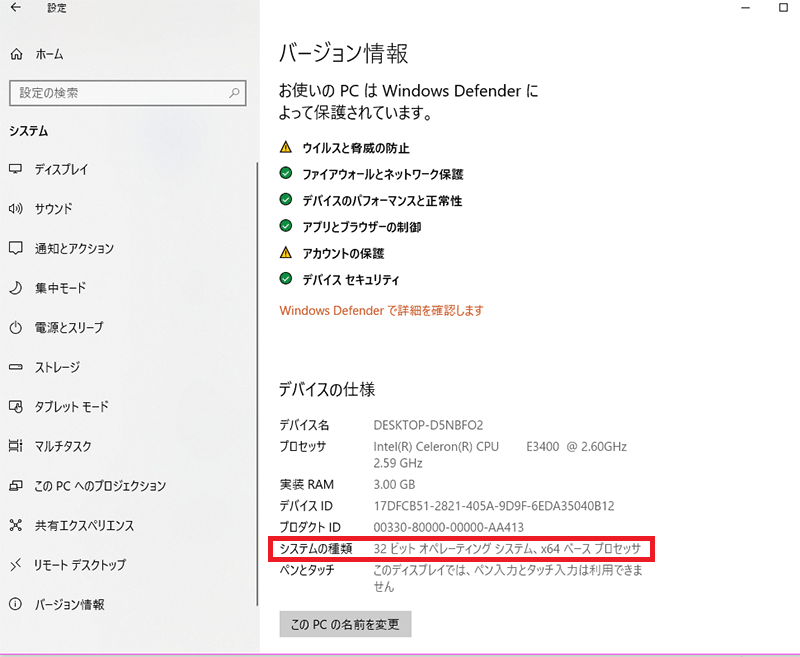
まず、デスクトップの「コンピューター」を右クリックし、「プロパティー」を選択します。次に、「システムのプロパティー」ウィンドウが表示されます。このウィンドウの「システムの種類」欄に、32ビットまたは64ビットの文字列が表示されます。これで、Windowsのビット数を確認することができます。
また、コマンドプロンプトで確認する方法もあります。コマンドプロンプトを開き、「systeminfo」と入力してEnterキーを押します。すると、システムの情報が表示されます。この情報の中に、Windowsのビット数が表示されます。
ビット数の違いによる影響
Windowsのビット数は、コンピューターのプロセッサーが処理するデータの単位のことです。32ビットと64ビットの2種類があり、どちらを使用するかによってパフォーマンスやソフトウェアの互換性に影響します。32ビットシステムでは、メモリーのアドレス空間が制限されるため、大容量のメモリーを使用することができません。これは、特にメモリーを多く使用するアプリケーションやゲームを実行する場合に問題となります。
一方、64ビットシステムでは、大容量のメモリーを使用することができます。これにより、より多くのアプリケーションを同時に実行したり、より大きなデータを処理したりすることができます。しかし、64ビットシステムでは、32ビット専用ソフトウェアを実行することができません。これは、32ビットソフトウェアが64ビットシステム上で動作するように設計されていないためです。したがって、64ビットシステムを使用する場合には、ソフトウェアの互換性を確認する必要があります。
Windowsのビット数を確認する方法はいくつかあります。システムのプロパティーのウィンドウで確認する、コマンドプロンプトで確認する、タスクマネージャーで確認するなどです。これらの方法を使用することで、自分のコンピューターが32ビットか64ビットかを確認することができます。
ビット数を変更する方法
Windowsのビット数を変更するには、新しいOSをインストールする必要があります。つまり、現在使用しているWindowsのバージョンをアンインストールし、新しいバージョンをインストールする必要があります。これは、Windowsのビット数がOSのアーキテクチャに深く関連しているためです。
ビット数の変更は、単純にレジストリを編集したり、設定を変更したりすることで実行できるものではありません。新しいOSをインストールすることで、コンピューターのプロセッサーが処理するデータの単位が変更されます。これは、コンピューターのハードウェアとソフトウェアの両方に影響を与えるため、慎重に検討する必要があります。
32ビットから64ビットへのアップグレードは、コンピューターのパフォーマンスを向上させる可能性がありますが、同時にソフトウェアの互換性問題も生じる可能性があります。したがって、ビット数を変更する前に、コンピューターのハードウェアとソフトウェアの両方を検討し、十分な準備をしておく必要があります。
まとめ
Windows何ビット?確認方法と違いを解説
Windowsのビット数を確認する方法は、システムのプロパティーのウィンドウで確認する、コマンドプロンプトで確認する、タスクマネージャーで確認するなど、いくつかあります。まず、システムのプロパティーのウィンドウで確認する方法を紹介します。システムのプロパティーのウィンドウを開くには、デスクトップの「コンピューター」を右クリックし、「プロパティー」を選択します。次に、「システムの種類」欄に表示されているビット数を確認します。
また、コマンドプロンプトで確認する方法もあります。コマンドプロンプトを開くには、スタートメニューから「コマンドプロンプト」を検索し、実行します。次に、「systeminfo」と入力し、Enterキーを押します。すると、システムの情報が表示されます。ここで、「System Type」欄に表示されているビット数を確認します。
Windowsのビット数は、コンピューターのパフォーマンスやソフトウェアの互換性に影響します。32ビットシステムでは、メモリーのアドレス空間が制限されるため、大容量のメモリーを使用することができません。一方、64ビットシステムでは、大容量のメモリーを使用することができますが、同時にソフトウェアの互換性問題も生じます。
まとめ
Windowsのビット数を確認する方法は、いくつかあります。システムのプロパティーのウィンドウで確認する、コマンドプロンプトで確認する、タスクマネージャーで確認するなどです。Windowsのビット数は、コンピューターのパフォーマンスやソフトウェアの互換性に影響します。したがって、Windowsのビット数を確認することは、コンピューターの使用に重要な情報となります。
よくある質問
Windowsのビット数を確認する方法は?
Windowsのビット数を確認する方法は、システムのプロパティを確認することです。Windows 10の場合、デスクトップの「このPC」を右クリックし、「プロパティ」を選択します。次に、「システムの種類」の項目で、「64ビットオペレーティングシステム、x64 ベース プロセッサ」または「32ビットオペレーティングシステム、x86 ベース プロセッサ」のいずれかが表示されます。これにより、現在使用しているWindowsのビット数を確認できます。
32ビットと64ビットの違いは?
32ビットと64ビットの主な違いは、メモリのアドレス空間のサイズです。32ビットの場合、メモリのアドレス空間は4GBに制限されていますが、64ビットの場合、16EB(エクサバイト)までのメモリをサポートできます。これにより、64ビットのシステムは、より多くのメモリを使用し、より高速な処理を実行できます。また、64ビットのシステムは、セキュリティ機能も強化されています。
64ビットのWindowsで32ビットのアプリケーションを実行できるか?
64ビットのWindowsでは、WOW64(Windows-on-Windows 64-bit)という機能により、32ビットのアプリケーションを実行できます。WOW64は、32ビットのアプリケーションを64ビットの環境で実行できるようにするためのエミュレータです。ただし、すべての32ビットのアプリケーションが64ビットのWindowsで正常に動作するわけではありません。
32ビットのWindowsから64ビットのWindowsにアップグレードできるか?
32ビットのWindowsから64ビットのWindowsにアップグレードすることはできません。アップグレードするには、クリーンインストールが必要です。つまり、現在のWindowsをアンインストールし、64ビットのWindowsを新規にインストールする必要があります。アップグレード前に、システムの互換性を確認し、必要なドライバーを用意する必要があります。
コメントを残す
コメントを投稿するにはログインしてください。
関連ブログ記事