
Windows 10の起動メディア作成と使用方法:インストールと修復の手順

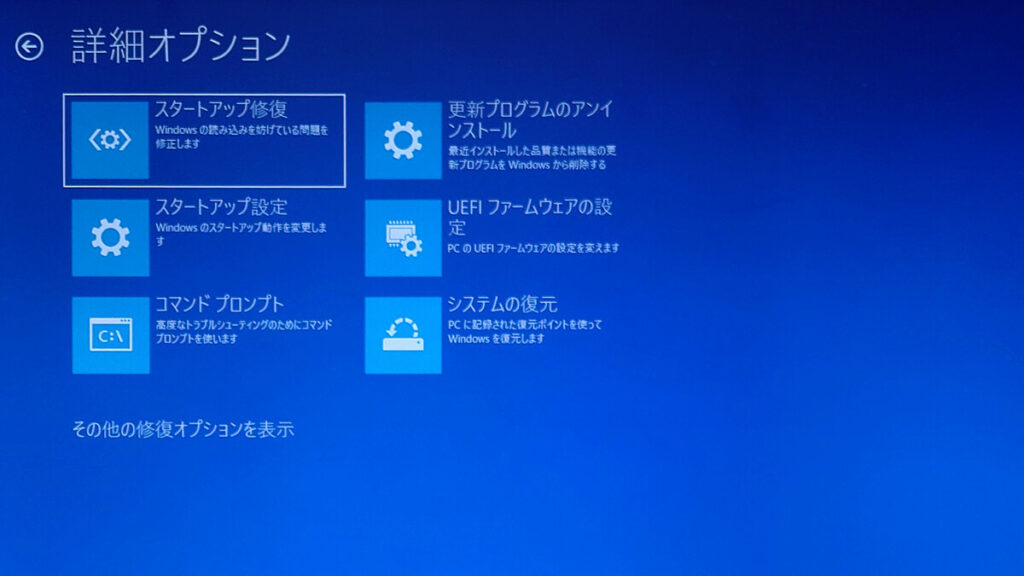
この記事では、Windows 10で起動メディアを挿入!インストールと修復 の手順について解説します。Windows 10のインストールや修復のために必要な起動メディアの作成方法と使用方法を紹介します。起動メディアを作成することで、PCのトラブルシューティングやインストールの際に必要なファイルを用意することができます。
起動メディアを作成するには、Microsoftの公式サイトからメディア作成ツールをダウンロードし、USBドライブやDVDディスクにインストールファイルを書き込む必要があります。このツールを使用することで、簡単に起動メディアを作成することができます。
起動メディアを使用することで、Windows 10のインストールや修復を行うことができます。PCを再起動させ、BIOS設定で起動順序を変更し、インストールウィザードに従って進むことで、インストールや修復を行うことができます。また、修復の手順では、トラブルシューティングモードでPCの状態を診断し、問題を解消します。
Windows 10の起動メディアを作成する方法
Windows 10の起動メディアを作成するには、Microsoftの公式サイトからメディア作成ツールをダウンロードする必要があります。このツールを使用して、USBドライブやDVDディスクにWindows 10のインストールファイルを書き込むことができます。まず、Microsoftの公式サイトにアクセスし、Windows 10のダウンロードページを探します。次に、メディア作成ツールをダウンロードし、実行します。
ツールを実行すると、Windows 10のインストールファイルをダウンロードし、USBドライブやDVDディスクに書き込むためのオプションが表示されます。USBドライブを選択する場合は、少なくとも8GBの空き容量が必要です。DVDディスクを選択する場合は、Windows 10のインストールファイルを書き込むための空き容量が必要です。書き込みが完了すると、起動メディアが作成されます。
この起動メディアを使用して、Windows 10で起動メディアを挿入!インストールと修復を行うことができます。PCを再起動させ、BIOS設定で起動順序を変更し、インストールウィザードに従って進む必要があります。インストールウィザードでは、Windows 10のインストールオプションを選択し、インストールを開始します。
起動メディアを使用してWindows 10をインストールする手順
Windows 10で起動メディアを挿入!インストールと修復を行うには、まずPCを再起動させ、BIOS設定で起動順序を変更する必要があります。起動順序を変更することで、PCは起動メディアから起動するようになります。起動メディアを挿入し、PCを再起動させると、Windows 10のインストールウィザードが起動します。
インストールウィザードでは、言語や時刻、キーボードレイアウトなどの基本設定を選択する必要があります。次に、インストールの種類を選択します。クリーンインストールやアップグレードインストールなど、目的に応じて選択してください。インストールの種類を選択したら、インストール先のドライブを選択し、インストールを開始します。
インストールが完了すると、PCは再起動され、Windows 10の初期設定画面が表示されます。初期設定画面では、ユーザーアカウントの作成やネットワークの設定など、基本的な設定を行う必要があります。これらの設定を完了すると、Windows 10のインストールは完了です。
起動メディアを使用してWindows 10を修復する手順
Windows 10で起動メディアを挿入!インストールと修復を行うには、まずPCを再起動させ、BIOS設定で起動順序を変更する必要があります。起動メディアを挿入した後、PCが起動メディアから起動するように設定します。BIOS設定の方法は、PCのメーカーによって異なるため、ご自身のPCのマニュアルを参照してください。
PCが起動メディアから起動したら、Windows 10のインストールウィザードが表示されます。インストールウィザードに従って進むと、トラブルシューティングモードでPCの状態を診断し、問題を解消することができます。トラブルシューティングモードでは、Windows 10の修復オプションが表示されます。修復オプションを選択すると、Windows 10の修復が開始されます。
修復が完了したら、PCを再起動させてください。PCが正常に起動したら、修復が成功したことになります。ただし、修復が失敗した場合は、別の修復オプションを試すか、Windows 10の再インストールを行う必要があります。再インストールを行う場合は、すべてのデータが消去されるため、事前にデータのバックアップを行ってください。
修復のためのトラブルシューティングモードの使用方法
Windows 10で起動メディアを挿入!インストールと修復の際に、トラブルシューティングモードを使用することで、PCの状態を診断し、問題を解消することができます。トラブルシューティングモードを起動するには、起動メディアを挿入し、PCを再起動させます。BIOS設定で起動順序を変更し、起動メディアから起動します。
トラブルシューティングモードが起動したら、画面に表示される指示に従って進みます。まず、言語とキーボードのレイアウトを選択し、次にトラブルシューティングのオプションを選択します。トラブルシューティングモードでは、Windows 10のインストールファイルを使用して、PCの状態を診断し、問題を解消します。
トラブルシューティングモードを使用する際には、注意点として、データのバックアップを行うことと、PCの設定やファイルに影響を与えないように注意することが挙げられています。トラブルシューティングモードを使用することで、Windows 10のインストールや修復の際に発生する問題を解消し、PCを正常に動作させることができます。
起動メディアを使用する際の注意点
Windows 10で起動メディアを挿入!インストールと修復を行う前に、必ず注意すべき点があります。まず、PC内のデータをすべてバックアップすることが重要です。インストールや修復の過程で、データが失われる可能性があるため、事前にバックアップを取っておくことで、重要なファイルや設定を保護することができます。
また、起動メディアを使用する際には、PCの設定やファイルに影響を与えないように注意する必要があります。特に、インストールや修復の過程で、システムファイルやレジストリが変更される可能性があるため、PCの設定やファイルに影響を与えないように注意することが重要です。
さらに、起動メディアを使用する際には、ウイルスやマルウェアに感染しないように注意する必要があります。起動メディアをダウンロードする際には、Microsoftの公式サイトからダウンロードすることをお勧めします。また、起動メディアを使用する際には、ウイルス対策ソフトウェアをインストールし、常に最新の状態に保つことが重要です。
まとめ
Windows 10で起動メディアを挿入!インストールと修復
Windows 10の起動メディアを作成して、インストールや修復を行うには、まずPCを再起動させ、BIOS設定で起動順序を変更する必要があります。起動メディアを挿入した後、PCが起動メディアから起動するように設定します。次に、インストールウィザードが表示され、そこからインストールや修復の手順に従って進むことができます。
インストールの場合、ウィザードに従って、Windows 10のインストールファイルをPCに書き込み、インストールを完了します。修復の場合、トラブルシューティングモードでPCの状態を診断し、問題を解消します。修復の手順では、Windows 10のシステムファイルを修復したり、PCの設定をリセットしたりすることができます。
起動メディアを使用する際には、データのバックアップを行うことが重要です。インストールや修復の過程で、PCの設定やファイルに影響を与える可能性があるため、重要なデータを別の場所に保存しておく必要があります。また、起動メディアを使用する前に、PCの設定やファイルに影響を与えないように注意することが必要です。
よくある質問
Windows 10の起動メディアを作成するにはどうすればよいですか?
Windows 10の起動メディアを作成するには、Microsoftの公式サイトからMedia Creation Toolをダウンロードし、実行する必要があります。このツールを使用すると、USBメモリやDVDにWindows 10のインストールファイルを書き込むことができます。まず、Media Creation Toolをダウンロードし、実行します。次に、使用する言語、エディション、ビット数を選択し、USBメモリやDVDを選択して、インストールファイルを書き込みます。書き込みが完了したら、起動メディアが作成されます。
Windows 10の起動メディアを使用してインストールするにはどうすればよいですか?
Windows 10の起動メディアを使用してインストールするには、起動メディアをコンピューターに挿入し、コンピューターを起動します。起動時に、BIOS設定で起動順序を変更し、USBメモリやDVDから起動するように設定します。次に、Windows 10のインストール画面が表示されます。ここで、言語、エディション、ビット数を選択し、インストールを開始します。インストールが完了したら、Windows 10が正常にインストールされます。
Windows 10の起動メディアを使用して修復するにはどうすればよいですか?
Windows 10の起動メディアを使用して修復するには、起動メディアをコンピューターに挿入し、コンピューターを起動します。起動時に、トラブルシューティングを選択し、Windows 10の修復を選択します。次に、修復オプションを選択し、修復を開始します。修復が完了したら、Windows 10が正常に修復されます。
Windows 10の起動メディアを作成する際に必要な容量はどれくらいですか?
Windows 10の起動メディアを作成する際に必要な容量は、8GB以上のUSBメモリやDVDです。ただし、64ビット版のWindows 10をインストールする場合は、16GB以上のUSBメモリやDVDが必要です。必要な容量が不足している場合は、インストールファイルを書き込むことができません。
コメントを残す
コメントを投稿するにはログインしてください。
関連ブログ記事