
Windowsのロック画面でユーザー切り替え方法と設定ガイド

ロック画面でユーザー切り替え!Windows設定ガイド
この記事では、Windowsのロック画面でユーザー切り替えを行う方法と設定ガイドについて説明します。ロック画面でユーザー切り替えを行うには、Windowsの設定を適切に行う必要があります。ユーザー切り替えは、複数のユーザーが同じコンピューターを共有する場合に便利な機能です。
Windowsのロック画面でユーザー切り替えを行うには、まずユーザーアカウントを作成する必要があります。ユーザーアカウントを作成することで、各ユーザーが独自の設定とデータを保持することができます。次に、ロック画面でのユーザー切り替え設定を行う必要があります。この設定を行うことで、ロック画面でユーザー切り替えボタンが表示され、ユーザー切り替えが可能になります。
この記事では、Windowsのロック画面でユーザー切り替えを行う方法と設定ガイドについて詳しく説明します。また、トラブルシューティングの方法や、Windowsのユーザー切り替えの利点についても説明します。
Windowsのロック画面でユーザー切り替えの概要
Windowsのロック画面でユーザー切り替えは、複数のユーザーが同じコンピューターを共有する場合に便利な機能です。ロック画面でユーザー切り替えを行うことで、現在ログインしているユーザーを切り替えることができ、別のユーザーがコンピューターを使用できるようになります。
この機能を使用するには、Windowsの設定を適切に行う必要があります。特に、ロック画面でのユーザー切り替えを有効にする必要があります。また、ユーザーアカウントの作成や、ユーザー切り替えのショートカットを作成することも必要です。
この記事では、Windowsのロック画面でユーザー切り替えを行う方法と設定ガイドについて説明します。Windows設定ガイドに従って、ロック画面でユーザー切り替えを有効にする方法や、トラブルシューティングの方法についても説明します。
ユーザーアカウントの作成方法
ロック画面でユーザー切り替え!Windows設定ガイドでは、まずユーザーアカウントの作成から始めます。Windowsのスタートメニューから設定を開き、「アカウント」をクリックします。次に、「ファミリーと他のユーザー」をクリックし、「このデバイスに他のユーザーを追加」をクリックします。ここで、ユーザー名、メールアドレス、パスワードなどの情報を入力して、新しいユーザーアカウントを作成します。
ユーザーアカウントを作成する際には、管理者権限を持つアカウントと標準ユーザーアカウントの2種類があります。管理者権限を持つアカウントは、Windowsの設定やソフトウェアのインストールなど、すべての操作が可能です。一方、標準ユーザーアカウントは、基本的な操作のみが可能で、管理者権限を持つアカウントが必要な操作は行えません。
ユーザーアカウントを作成したら、次はロック画面でのユーザー切り替え設定を行います。ロック画面でのユーザー切り替え設定は、Windowsの設定から行うことができます。次の段落で、ロック画面でのユーザー切り替え設定方法について説明します。
ロック画面でのユーザー切り替え設定方法
ロック画面でユーザー切り替え!Windows設定ガイド
Windowsのロック画面でユーザー切り替えを行うには、Windowsの設定を適切に行う必要があります。まず、スタートメニューから設定を開き、「アカウント」をクリックします。次に、「ファミリーと他のユーザー」をクリックし、「このデバイスに他のユーザーを追加」をクリックして、ユーザーアカウントを作成します。
ユーザーアカウントを作成したら、ロック画面でのユーザー切り替え設定を行う必要があります。スタートメニューから設定を開き、「アカウント」をクリックします。次に、「サインイン オプション」をクリックし、「ロック画面でのユーザー切り替え」をオンにします。これにより、ロック画面でユーザー切り替えボタンが表示されます。
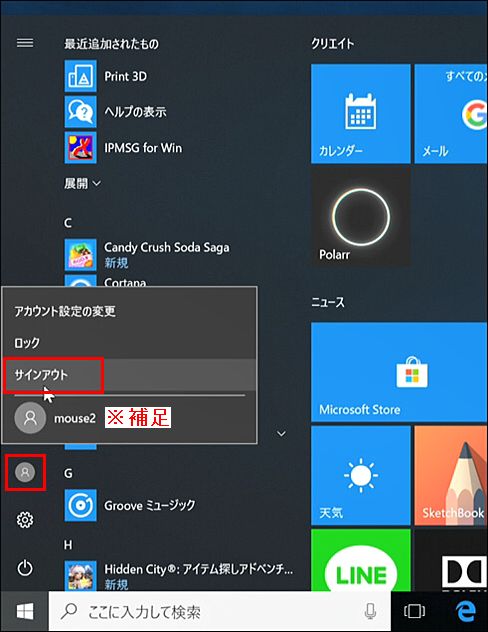
ロック画面でのユーザー切り替え設定を行った後、実際にユーザー切り替えを行ってみましょう。ロック画面に移動し、ユーザー切り替えボタンをクリックします。次に、ユーザー名をクリックし、パスワードを入力して、ユーザー切り替えを行います。
ユーザー切り替えのショートカットを作成する方法
ロック画面でユーザー切り替え!Windows設定ガイドでは、ショートカットを作成する方法も重要なステップです。ショートカットを作成することで、ユーザー切り替えをより簡単に行うことができます。まず、スタートメニューから設定を開き、「デスクトップ」をクリックします。次に、「ショートカットを作成」をクリックし、「新しいショートカット」をクリックします。
ここで、ショートカットの名前と場所を指定する必要があります。名前は任意のものを指定できますが、場所は「C:WindowsSystem32tsdiscon.exe」と入力する必要があります。これは、Windowsのユーザー切り替えコマンドの実行ファイルです。ショートカットを作成したら、ショートカットをデスクトップに配置することができます。
ショートカットを作成することで、ユーザー切り替えをより簡単に行うことができます。また、ショートカットをタスクバーにピン留めすることもできます。これにより、ユーザー切り替えをより迅速に行うことができます。ロック画面でユーザー切り替えを実行するには、ショートカットをクリックし、ユーザー名をクリックし、パスワードを入力する必要があります。
ロック画面でのユーザー切り替えのテスト方法
ロック画面でのユーザー切り替えのテスト方法は非常に重要です。ロック画面でユーザー切り替え を行うには、まずロック画面に移動する必要があります。ロック画面に移動したら、ユーザー切り替えボタンをクリックします。次に、切り替えたいユーザー名をクリックし、パスワードを入力します。
この時点で、Windows設定ガイド に従って設定を行った場合、ユーザー切り替えが正常に機能するはずです。ただし、トラブルシューティングが必要な場合もあります。トラブルシューティングを行うには、Windowsの設定を確認し、ユーザーアカウントの設定が正しく行われているかどうかを確認する必要があります。
また、ロック画面でユーザー切り替え を行うには、Windowsのバージョンが最新である必要があります。最新のバージョンにアップデートすることで、ユーザー切り替えの機能が正常に機能するようになります。
トラブルシューティングとよくある質問
ロック画面でユーザー切り替え!Windows設定ガイドでは、トラブルシューティングとよくある質問についても説明します。ロック画面でユーザー切り替えを行う際に問題が発生した場合、以下の方法で解決することができます。
ロック画面でユーザー切り替えができない場合、まずはWindowsの設定を確認する必要があります。スタートメニューから設定を開き、「アカウント」をクリックします。次に、「サインイン オプション」をクリックし、「ロック画面でのユーザー切り替え」をオンにしていることを確認します。
また、ユーザーアカウントの設定も確認する必要があります。スタートメニューから設定を開き、「アカウント」をクリックします。次に、「ファミリーと他のユーザー」をクリックし、ユーザーアカウントの設定が正しく行われていることを確認します。ユーザーアカウントの設定が正しく行われていない場合、ロック画面でユーザー切り替えができない可能性があります。
ロック画面でユーザー切り替えができない場合、Windowsのバージョンも確認する必要があります。Windowsのバージョンが古い場合、ロック画面でユーザー切り替えができない可能性があります。Windowsのバージョンを更新することで、ロック画面でユーザー切り替えが可能になる可能性があります。
Windowsのユーザー切り替えの利点
ロック画面でユーザー切り替え!Windows設定ガイドを理解する前に、Windowsのユーザー切り替えの利点について考えてみましょう。Windowsのユーザー切り替え機能は、複数のユーザーが同じコンピューターを共有する場合に非常に便利です。各ユーザーは自分のアカウントを持つことができ、自分のファイルや設定を他のユーザーから保護することができます。
また、ユーザー切り替え機能は、コンピューターのセキュリティを向上させることもできます。各ユーザーは自分のアカウントにログインする必要があるため、コンピューターにアクセスするには正しいユーザー名とパスワードが必要になります。これにより、コンピューターへの不正アクセスを防止することができます。
さらに、ユーザー切り替え機能は、コンピューターの使用状況を追跡することもできます。各ユーザーのログイン履歴やコンピューター使用時間を確認することができます。これにより、コンピューターの使用状況を監視し、必要に応じて設定を変更することができます。
まとめ
ロック画面でユーザー切り替え!Windows設定ガイド
Windowsのロック画面でユーザー切り替えを行う方法と設定ガイドについて説明します。ロック画面でユーザー切り替えを行うには、Windowsの設定を適切に行う必要があります。まず、ユーザーアカウントの作成から始めましょう。スタートメニューから設定を開き、「アカウント」をクリックします。次に、「ファミリーと他のユーザー」をクリックし、「このデバイスに他のユーザーを追加」をクリックします。
ロック画面でのユーザー切り替え設定は、スタートメニューから設定を開き、「アカウント」をクリックします。次に、「サインイン オプション」をクリックし、「ロック画面でのユーザー切り替え」をオンにします。これで、ロック画面でユーザー切り替えが可能になります。また、ショートカットを作成することで、ユーザー切り替えを簡単に行うことができます。
ロック画面でのユーザー切り替えのテストは、ロック画面に移動し、ユーザー切り替えボタンをクリックします。次に、ユーザー名をクリックし、パスワードを入力します。これで、ロック画面でユーザー切り替えが正常に機能しているかどうかを確認できます。
まとめ
この記事では、Windowsのロック画面でユーザー切り替えを行う方法と設定ガイドについて説明しました。ロック画面でユーザー切り替えを行うには、Windowsの設定を適切に行う必要があります。ユーザーアカウントの作成、ロック画面でのユーザー切り替え設定、ショートカットの作成など、必要な手順を説明しました。
よくある質問
Windowsのロック画面でユーザー切り替えは可能ですか?
Windowsのロック画面でユーザー切り替えを行うには、Windows キー + L を押してロック画面を表示し、左下のユーザー名をクリックして、ユーザーの切り替え を選択します。次に、切り替えたいユーザーのアカウント名をクリックし、パスワードを入力してログインします。ユーザー切り替えは、複数のユーザーが同じコンピューターを共有する場合に便利です。
Windowsのロック画面でユーザー切り替えの設定はどこにありますか?
Windowsのロック画面でユーザー切り替えの設定を行うには、設定アプリ を開き、アカウント を選択します。次に、サインイン オプション を選択し、ロック画面 の下にある ユーザーの切り替えを許可する のトグルをオンにします。これにより、ロック画面でユーザー切り替えが可能になります。
Windowsのロック画面でユーザー切り替えができない場合の原因は何ですか?
Windowsのロック画面でユーザー切り替えができない場合の原因として、グループ ポリシー による制限や、レジストリ の設定が原因である可能性があります。また、Windows のバージョン が古い場合や、ドメインに参加 している場合もユーザー切り替えができない場合があります。ユーザー切り替えができない場合、管理者に連絡して設定を確認する必要があります。
Windowsのロック画面でユーザー切り替えのセキュリティはどのように保証されますか?
Windowsのロック画面でユーザー切り替えのセキュリティは、パスワード による認証や、PIN による認証などによって保証されます。また、Windows Hello による生体認証も可能です。ユーザー切り替えの際には、切り替えたいユーザーのアカウント名とパスワードを入力する必要があります。これにより、ユーザー切り替えのセキュリティが保証されます。
コメントを残す
コメントを投稿するにはログインしてください。
関連ブログ記事