
Windows画面をテレビにミラーリングする方法|接続と設定の解説

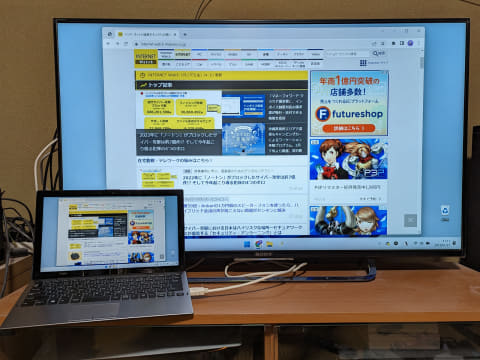
Windows画面をテレビにミラーリング!接続方法解説
この記事では、Windowsの画面をテレビにミラーリングする方法について解説します。ミラーリングとは、パソコンの画面をテレビに映し出す機能です。ハードウェアの種類や設定方法などを詳しく説明します。テレビにミラーリングすることで、大きな画面でコンテンツを楽しむことができ、テレビを第二モニターとして使用することもできます。
パソコンからテレビに無線で出力する方法としては、Wi-FiやBluetoothを使用した無線接続や、ChromecastやApple TVなどの外部デバイスを使用した無線出力があります。ミラーリングの画質や音質は、Wi-Fiの環境やテレビの性能によって異なります。一般的には、Full HD(1080p)やHD(720p)の画質でミラーリングすることができます。また、5.1chサラウンドやステレオの音質でミラーリングすることもできます。
この記事では、Windowsの設定やテレビの設定、トラブルシューティングなどについて詳しく説明します。Windowsの画面をテレビにミラーリングする方法を知りたい方は、ぜひこの記事を読んでください。
ミラーリングとは何か
ミラーリングとは、パソコンの画面をテレビに映し出す機能です。パソコンの画面をテレビに映し出すことで、大きな画面でコンテンツを楽しむことができ、テレビを第二モニターとして使用することもできます。ミラーリングの種類には、ワイヤレス接続やHDMI接続などがあります。
パソコンからテレビに無線で出力する方法としては、Wi-FiやBluetoothを使用した無線接続や、ChromecastやApple TVなどの外部デバイスを使用した無線出力があります。ミラーリングの画質や音質は、Wi-Fiの環境やテレビの性能によって異なります。一般的には、Full HD(1080p)やHD(720p)の画質でミラーリングすることができます。また、5.1chサラウンドやステレオの音質でミラーリングすることもできます。
Windows画面をテレビにミラーリング!接続方法解説では、Windowsの設定やテレビの設定を詳しく説明します。プロジェクターの設定やディスプレイの設定を変更する必要があります。また、テレビの設定では、入力信号の設定や画面モードの設定を変更する必要があります。トラブルシューティングとしては、接続エラーの場合にはケーブルのチェックや設定の確認を行う必要があります。映像の遅延の場合には、映像の設定を変更する必要があります。
ミラーリングのメリット
Windows画面をテレビにミラーリング!接続方法解説
ミラーリングのメリットとしては、大きな画面でコンテンツを楽しむことができ、テレビを第二モニターとして使用することもできます。例えば、パソコンで動画を再生している場合、テレビにミラーリングすることで、より大きな画面で楽しむことができます。また、テレビを第二モニターとして使用することで、パソコンの画面を拡張することができ、作業効率を向上させることができます。
ミラーリングの種類には、ワイヤレス接続やHDMI接続などがあります。ワイヤレス接続の場合、パソコンとテレビが同じネットワークに接続されている必要があります。一方、HDMI接続の場合、パソコンとテレビをHDMIケーブルで接続する必要があります。どちらの方法でも、パソコンの画面をテレビにミラーリングすることができます。
また、ミラーリングの画質や音質は、Wi-Fiの環境やテレビの性能によって異なります。一般的には、Full HD(1080p)やHD(720p)の画質でミラーリングすることができます。また、5.1chサラウンドやステレオの音質でミラーリングすることもできます。
ミラーリングの種類
ミラーリングの種類には、ワイヤレス接続やHDMI接続などがあります。ワイヤレス接続では、パソコンとテレビが同じネットワークに接続されている必要があります。一方、HDMI接続では、パソコンとテレビをHDMIケーブルで直接接続する必要があります。
ワイヤレス接続の場合、Wi-FiやBluetoothを使用して接続することができます。また、ChromecastやApple TVなどの外部デバイスを使用して接続することもできます。これらのデバイスを使用することで、パソコンからテレビに無線で出力することができます。
HDMI接続の場合、パソコンとテレビをHDMIケーブルで直接接続する必要があります。HDMIケーブルには、HDMI 1.4やHDMI 2.0などの種類があります。接続する際には、パソコンとテレビのHDMIポートのバージョンを確認する必要があります。
Windowsの設定方法
Windows画面をテレビにミラーリング!接続方法解説
Windowsの画面をテレビにミラーリングするには、パソコンとテレビの両方の設定を変更する必要があります。まず、パソコンのWindowsの設定から始めましょう。Windowsの設定では、プロジェクターの設定やディスプレイの設定を変更する必要があります。
パソコンのWindowsのバージョンによって、設定方法が異なる場合がありますが、一般的には、スタートメニューから「設定」を選択し、「システム」→「ディスプレイ」を選択します。ここで、「複数のディスプレイを拡張する」を選択し、テレビを検索して接続します。
テレビに接続するには、テレビの入力信号をパソコンの出力信号と一致させる必要があります。テレビのリモコンで入力信号を切り替え、パソコンの出力信号と一致する信号を選択します。接続が完了したら、テレビにWindowsの画面が表示されます。
テレビの設定方法
テレビの設定方法は、テレビの機種やモデルによって異なりますが、一般的には以下の手順で設定できます。テレビの入力信号の設定を変更する必要があります。テレビのリモコンで「入力切換」や「ソース」ボタンを押し、パソコンから送信される信号を選択します。
次に、画面モードの設定を変更する必要があります。テレビのリモコンで「画面モード」や「ピクチャーモード」ボタンを押し、パソコンの画面に合ったモードを選択します。例えば、映画鑑賞モードやゲームモードなどです。
テレビの設定が完了したら、パソコンの画面がテレビに映し出されるはずです。ただし、映像の遅延や音声の遅延が発生する場合があります。その場合は、テレビの設定を調整する必要があります。例えば、映像の設定を変更して、遅延を最小限に抑えることができます。
トラブルシューティング
Windows画面をテレビにミラーリング!接続方法解説
ミラーリングの設定を行った後、接続エラーが発生する場合があります。この場合、ケーブルのチェックや設定の確認を行う必要があります。特に、HDMIケーブルの接続が緩い場合や、テレビの入力信号の設定が正しくない場合には、接続エラーが発生する可能性があります。
また、映像の遅延が発生する場合には、映像の設定を変更する必要があります。特に、テレビの画面モードの設定が正しくない場合や、パソコンのグラフィックカードの設定が正しくない場合には、映像の遅延が発生する可能性があります。テレビの画面モードの設定を変更することで、映像の遅延を解消することができます。
さらに、音声の遅延が発生する場合には、音声の設定を変更する必要があります。特に、テレビの音声モードの設定が正しくない場合や、パソコンのサウンドカードの設定が正しくない場合には、音声の遅延が発生する可能性があります。テレビの音声モードの設定を変更することで、音声の遅延を解消することができます。
無線接続と無線出力
Windows画面をテレビにミラーリング!接続方法解説
パソコンからテレビに無線で出力する方法としては、Wi-FiやBluetoothを使用した無線接続や、ChromecastやApple TVなどの外部デバイスを使用した無線出力があります。これらの方法では、ケーブルの接続が不要となり、テレビとパソコンの間の距離も気にしなくても済みます。
無線接続の場合、テレビとパソコンが同じWi-Fiネットワークに接続されている必要があります。また、テレビが無線接続に対応している必要があります。対応しているテレビであれば、テレビの設定メニューから無線接続を有効にすることで、パソコンからテレビに無線で出力することができます。
無線出力の場合、ChromecastやApple TVなどの外部デバイスをテレビに接続する必要があります。これらのデバイスは、パソコンから送信された映像や音声をテレビに転送する役割を果たします。パソコンからデバイスに接続することで、テレビに無線で出力することができます。
画質と音質
Windows画面をテレビにミラーリング!接続方法解説の際に気になるのが、画質と音質です。ミラーリングの画質や音質は、Wi-Fiの環境やテレビの性能によって異なります。一般的には、Full HD(1080p)やHD(720p)の画質でミラーリングすることができます。また、5.1chサラウンドやステレオの音質でミラーリングすることもできます。
ただし、実際の画質や音質は、パソコンのスペックやテレビの性能、そしてWi-Fiの環境によって異なります。例えば、パソコンのグラフィックカードが古い場合や、テレビの解像度が低い場合、画質が劣化する可能性があります。また、Wi-Fiの接続が不安定な場合、映像が途切れたり、音声が遅延したりする可能性があります。
したがって、ミラーリングの画質や音質を向上させるには、パソコンのスペックをアップグレードしたり、テレビの設定を調整したり、Wi-Fiの環境を改善したりする必要があります。また、ミラーリング用の専用アプリやソフトウェアを使用することも、画質や音質を向上させるのに役立ちます。
まとめ
Windows画面をテレビにミラーリング!接続方法解説
Windowsの画面をテレビにミラーリングする方法を解説します。ミラーリングとは、パソコンの画面をテレビに映し出す機能です。ハードウェアの種類や設定方法などを詳しく説明します。ミラーリングのメリットとしては、大きな画面でコンテンツを楽しむことができ、テレビを第二モニターとして使用することもできます。
ミラーリングの種類には、ワイヤレス接続やHDMI接続などがあります。ワイヤレス接続の場合、パソコンとテレビが同じネットワークに接続されている必要があります。一方、HDMI接続の場合、パソコンとテレビをHDMIケーブルで接続する必要があります。どちらの方法でも、設定が簡単で、すぐにミラーリングを開始できます。
Windowsの設定では、プロジェクターの設定やディスプレイの設定を変更する必要があります。テレビの設定では、入力信号の設定や画面モードの設定を変更する必要があります。これらの設定を正しく行うことで、ミラーリングをスムーズに実行できます。
まとめ
この記事では、Windowsの画面をテレビにミラーリングする方法を解説しました。ミラーリングの種類や設定方法などを詳しく説明しました。ミラーリングを使用することで、大きな画面でコンテンツを楽しむことができ、テレビを第二モニターとして使用することもできます。
よくある質問
Windows画面をテレビにミラーリングするにはどうすればいいですか?
Windows画面をテレビにミラーリングするには、ミラーキャスト または DLNA を使用します。まず、テレビがミラーキャストまたはDLNAに対応しているかどうかを確認します。次に、Windowsデバイスとテレビを同じネットワークに接続します。Windowsデバイスで、設定 アプリを開き、システム > ディスプレイ に移動します。複数のディスプレイ セクションで、ディスプレイの検出 をクリックし、テレビの名前を選択します。テレビに接続されると、Windows画面がテレビにミラーリングされます。
テレビに接続するためのケーブルは何が必要ですか?
テレビに接続するためのケーブルは、使用する接続方法によって異なります。HDMIケーブル を使用する場合は、WindowsデバイスのHDMIポートとテレビのHDMIポートを接続します。Wi-Fi を使用する場合は、Windowsデバイスとテレビを同じネットワークに接続します。ミラーキャスト を使用する場合は、Windowsデバイスとテレビを同じネットワークに接続し、テレビのミラーキャスト機能を有効にします。
Windows画面をテレビにミラーリングする際に遅延が発生するのはなぜですか?
Windows画面をテレビにミラーリングする際に遅延が発生するのは、ネットワークの速度 や テレビの処理能力 によって引き起こされることがあります。ネットワークの速度が遅い場合、データの転送に時間がかかり、遅延が発生します。テレビの処理能力が低い場合、データの処理に時間がかかり、遅延が発生します。遅延を解消するには、ネットワークの速度を向上させたり、テレビの処理能力を向上させたりする必要があります。
Windows画面をテレビにミラーリングする際に音声が遅延するのはなぜですか?
Windows画面をテレビにミラーリングする際に音声が遅延するのは、オーディオの同期 が正しく設定されていないためです。オーディオの同期は、音声と映像を同期させる機能です。オーディオの同期が正しく設定されていない場合、音声が遅延することがあります。オーディオの同期を正しく設定するには、Windowsデバイスのサウンド設定 を開き、オーディオの同期 を有効にします。
コメントを残す
コメントを投稿するにはログインしてください。
関連ブログ記事