
Windowsでモザイク処理:画像編集ソフト不要の方法まとめ

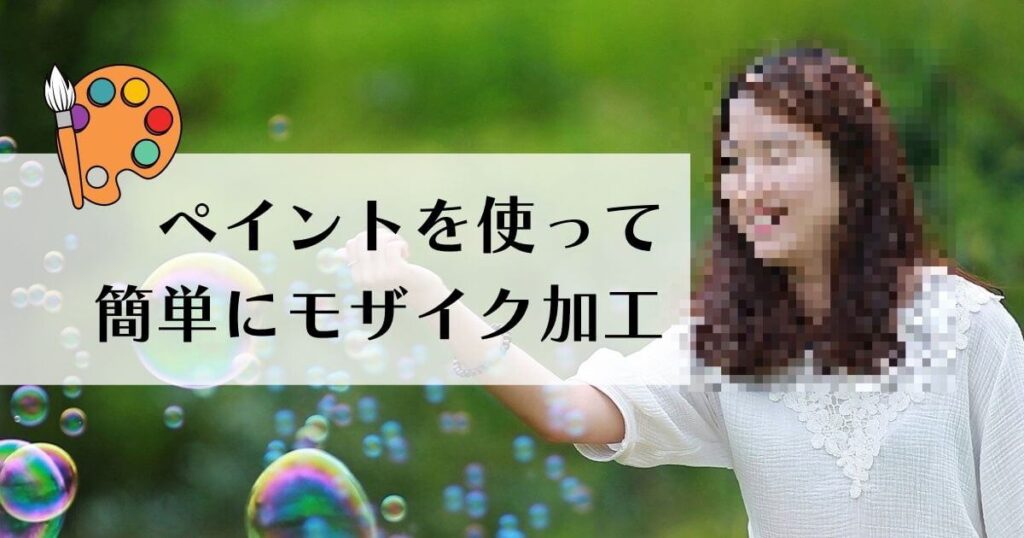
Windowsでモザイク処理:画像編集ソフト不要! というテーマで、Windowsの標準機能やオンラインツールを利用して、画像にモザイク処理を施す方法を紹介します。この記事では、画像編集ソフトを使用せずに、簡単にモザイク処理を行う方法を解説します。
モザイク処理とは、画像の一部または全体をぼかす処理のことです。この処理は、プライバシー保護や画像の簡略化、ファイルサイズの縮小などに役立ちます。Windowsの標準機能であるPaintやPhotos、Microsoft Office Picture Managerを使用してモザイク処理を行うことができます。また、オンラインツールや無料ソフトウェアも利用できます。
この記事では、Windowsでモザイク処理を行う方法を詳しく解説します。画像にぼかしを入れる方法や画像の一部分をぼかす方法も紹介します。さらに、モザイク処理の利点や注意点についても触れます。
Windowsの標準機能を使用したモザイク処理
Windowsでモザイク処理:画像編集ソフト不要! というテーマに沿って、Windowsの標準機能を使用したモザイク処理の方法を紹介します。Windowsには、画像編集ソフトをインストールしなくてもモザイク処理を行うことができる機能が備わっています。
Windowsの標準機能であるPaintやPhotosを使用してモザイク処理を行うことができます。Paintは、Windowsに標準で搭載されている画像編集ソフトで、簡単な画像編集が可能です。Photosは、Windows 10以降に搭載されている画像ビューア兼画像編集ソフトで、より高度な画像編集が可能です。これらのソフトを使用して、画像にモザイク処理を施すことができます。
また、Microsoft Office Picture Managerも使用してモザイク処理を行うことができます。Microsoft Office Picture Managerは、Microsoft Officeに搭載されている画像編集ソフトで、画像の編集や管理が可能です。このソフトを使用して、画像にモザイク処理を施すことができます。
オンラインツールを使用したモザイク処理
Windowsでモザイク処理:画像編集ソフト不要! の方法として、オンラインツールを使用する方法があります。オンラインツールは、ソフトウェアのインストールやアップデートの必要がなく、手軽にモザイク処理を行うことができます。オンラインツールは、画像をアップロードしてモザイク処理を行うことができ、加工した画像をダウンロードすることができます。
オンラインツールを使用する利点として、画像編集ソフトの操作に慣れていない人でも簡単にモザイク処理を行うことができます。また、オンラインツールは、画像のプライバシー保護にも役立ちます。画像にモザイク処理を施すことで、個人情報の保護が可能になります。
ただし、オンラインツールを使用する際には、画像のサイズや解像度の制限がある場合があります。また、画像の加工に時間がかかる場合もあります。したがって、オンラインツールを使用する前に、各ツールの機能や制限を確認することが重要です。
無料ソフトウェアを使用したモザイク処理
Windowsでモザイク処理:画像編集ソフト不要! というテーマに沿って、無料ソフトウェアを使用したモザイク処理の方法について解説します。モザイク処理とは、画像の一部または全体をぼかす処理のことです。これは、プライバシー保護や画像の簡略化、ファイルサイズの縮小などに役立ちます。
無料ソフトウェアを使用したモザイク処理の方法は、非常に簡単です。まず、モザイク処理を行いたい画像を選択し、無料ソフトウェアをダウンロードしてインストールします。次に、ソフトウェアを起動し、画像を読み込みます。モザイク処理を行いたい部分を選択し、ぼかしを入れる程度を調整します。最後に、画像を保存すれば完了です。
この方法の利点は、画像編集ソフトを購入する必要がないことです。また、無料ソフトウェアは、多くの場合、非常に軽量で、動作が速いです。ただし、無料ソフトウェアには、機能が制限されている場合もあります。したがって、モザイク処理のニーズに応じて、適切なソフトウェアを選択する必要があります。
モザイク処理の利点
モザイク処理は、画像の特定の部分をぼかし、認識できないようにする処理です。Windowsでモザイク処理を行うことで、プライバシー保護、画像の簡略化、ファイルサイズの縮小などが実現できます。特に、個人情報や機密情報を含む画像を公開する場合、モザイク処理は非常に重要です。
また、モザイク処理は画像の美観を損なうことなく、必要な情報を隠すことができます。例えば、人物の顔や車のナンバーをぼかし、プライバシーを保護することができます。さらに、モザイク処理は画像のファイルサイズを縮小する効果もあります。画像のデータ量を減らすことで、ウェブサイトの読み込み速度を向上させることができます。
画像編集ソフト不要のモザイク処理方法を知ることで、画像編集ソフトを購入する必要がなくなります。Windowsの標準機能やオンラインツールを使用して、簡単にモザイク処理を行うことができます。
画像にぼかしを入れる方法
Windowsでモザイク処理:画像編集ソフト不要! 画像にぼかしを入れる方法は、Windowsの標準機能であるPaintを使用するのが最も簡単です。Paintは、Windowsに標準搭載されている画像編集ソフトで、画像にぼかしを入れる機能を備えています。画像にぼかしを入れるには、まずPaintを起動し、編集したい画像を開きます。次に、メニューから「ホーム」タブを選択し、「ぼかし」ツールをクリックします。すると、画像にぼかしを入れることができます。
画像にぼかしを入れる方法は、Microsoft Office Picture Managerを使用することもできます。Microsoft Office Picture Managerは、Microsoft Officeに標準搭載されている画像編集ソフトで、画像にぼかしを入れる機能を備えています。画像にぼかしを入れるには、まずMicrosoft Office Picture Managerを起動し、編集したい画像を開きます。次に、メニューから「編集」タブを選択し、「ぼかし」ツールをクリックします。すると、画像にぼかしを入れることができます。
また、オンラインツールを使用することもできます。オンラインツールは、画像にぼかしを入れる機能を備えており、画像編集ソフトをインストールする必要がありません。画像にぼかしを入れるには、オンラインツールのウェブサイトにアクセスし、編集したい画像をアップロードします。次に、オンラインツールのメニューから「ぼかし」ツールをクリックし、画像にぼかしを入れることができます。
画像の一部分をぼかす方法
Windowsでモザイク処理:画像編集ソフト不要! 画像の一部分をぼかす方法について解説します。画像の一部分をぼかすには、Windowsの標準機能であるPaintやPhotosを使用することができます。まず、画像を開き、ぼかしたい部分を選択します。次に、ぼかしツールを使用して、選択した部分をぼかします。
Paintを使用する場合は、画像を開き、ぼかしたい部分を選択してから、ツールバーの「ぼかし」ボタンをクリックします。ぼかしツールの設定を調整して、ぼかしの程度を調整することができます。Photosを使用する場合は、画像を開き、ぼかしたい部分を選択してから、右クリックメニューの「ぼかし」を選択します。同様に、ぼかしツールの設定を調整して、ぼかしの程度を調整することができます。
また、Microsoft Office Picture Managerを使用することもできます。画像を開き、ぼかしたい部分を選択してから、ツールバーの「ぼかし」ボタンをクリックします。ぼかしツールの設定を調整して、ぼかしの程度を調整することができます。どの方法でも、画像の一部分を簡単にぼかすことができます。
まとめ
Windowsでモザイク処理:画像編集ソフト不要! というテーマで、Windowsの標準機能を利用してモザイク処理を行う方法を紹介しました。Windowsの標準機能であるPaintやPhotos、Microsoft Office Picture Managerを使用してモザイク処理を行うことができます。これらの方法は、画像編集ソフトをインストールする必要がなく、手軽にモザイク処理を行うことができます。
また、オンラインツールや無料ソフトウェアを使用してモザイク処理を行う方法もあります。これらの方法は、より高度なモザイク処理を行うことができ、画像のプライバシー保護や簡略化に役立ちます。さらに、画像にぼかしを入れる方法や画像の一部分をぼかす方法も紹介しました。これらの方法は、画像の編集に役立ち、より効果的なモザイク処理を行うことができます。
モザイク処理は、プライバシー保護、画像の簡略化、ファイルサイズの縮小など、さまざまな利点があります。Windowsの標準機能やオンラインツール、無料ソフトウェアを使用してモザイク処理を行うことで、画像の編集に役立ち、より効果的なモザイク処理を行うことができます。
よくある質問
Windowsでモザイク処理を行うには画像編集ソフトが必要ですか
Windowsでモザイク処理を行う場合、画像編集ソフトが必要になるというのが一般的な認識です。しかし、実際には、Windowsの標準機能や無料のツールを利用することで、画像編集ソフトを使用せずにモザイク処理を行うことができます。たとえば、Windowsのペイント機能を利用して、画像を編集し、モザイク処理を行うことができます。また、無料のツールとしては、GIMPやPaint.NETなどが挙げられます。これらのツールは、画像編集ソフトと同様の機能を備えており、モザイク処理を行うことができます。
モザイク処理とは何ですか
モザイク処理とは、画像を小さな正方形に分割し、各正方形の色を平均化して、画像をぼかす処理です。この処理により、画像の細部が隠され、プライバシー保護に役立ちます。モザイク処理は、画像編集ソフトや、オンラインツールを利用して行うことができます。また、Windowsの標準機能を利用して、モザイク処理を行うこともできます。
Windowsでモザイク処理を行う方法は複雑ですか
Windowsでモザイク処理を行う方法は、実際には非常に簡単です。ペイント機能を利用する場合、画像を編集し、モザイク処理を行うには、わずか数クリックで完了します。また、無料のツールを利用する場合も、直感的なインターフェイスにより、簡単にモザイク処理を行うことができます。ただし、画像編集ソフトを利用する場合、より複雑な処理を行うことができますが、基本的なモザイク処理であれば、Windowsの標準機能や無料のツールで十分です。
モザイク処理を行うと画像の品質が劣化しますか
モザイク処理を行うと、画像の品質が劣化する可能性があります。モザイク処理では、画像を小さな正方形に分割し、各正方形の色を平均化するため、画像の細部が失われ、画像の解像度が低下する可能性があります。しかし、適切なモザイク処理を行うことで、画像の品質を維持しながら、プライバシー保護を行うことができます。たとえば、画像のサイズを調整したり、モザイク処理のレベルを調整したりすることで、画像の品質を維持することができます。
コメントを残す
コメントを投稿するにはログインしてください。
関連ブログ記事