
Windows Media Playerで書き込みできない!?原因と対処法まとめ

Windows Media Playerを使用して音楽ファイルをCDに書き込もうとした際に、「書き込みできません」というエラーメッセージが表示されることがあります。このエラーは、書き込みできない!?Windows Media Playerの対処法を知らないと解決できません。この記事では、Windows Media Playerで書き込みできない場合の原因と対処法について詳しく説明します。
Windows Media Playerで書き込みできない場合の主な原因は、音楽ファイルの形式が不適切、ディスクの空き容量が足りない、セキュリティーソフトウェアの干渉、Windows Media Playerの設定ミス、ハードウェアの問題などです。これらの原因を理解し、適切な対処法を実施することで、Windows Media Playerで書き込みできない問題を解決できます。
この記事では、音楽ファイルの形式を変換、ディスクの空き容量を確保、セキュリティーソフトウェアの設定を確認、Windows Media Playerの設定を確認、ハードウェアの問題を診断など、Windows Media Playerで書き込みできない場合の対処法について詳しく説明します。また、CDに書き込めない場合の対処方法や、Windows Media Playerの設定方法も紹介しています。
Windows Media Playerで書き込みできない原因
Windows Media Playerで書き込みできない場合、エラーメッセージが表示されます。このエラーメッセージは、音楽ファイルの形式が不適切、ディスクの空き容量が足りない、セキュリティーソフトウェアの干渉、Windows Media Playerの設定ミス、ハードウェアの問題など、さまざまな原因によって発生する可能性があります。
音楽ファイルの形式が不適切な場合、Windows Media Playerで書き込みできないことがあります。たとえば、Windows Media Playerは、MP3、WMA、WAVなどの形式の音楽ファイルをサポートしていますが、AAC、FLACなどの形式の音楽ファイルはサポートしていません。したがって、音楽ファイルの形式を変換する必要があります。
ディスクの空き容量が足りない場合も、Windows Media Playerで書き込みできないことがあります。ディスクの空き容量が不足していると、Windows Media Playerは音楽ファイルを書き込むことができません。したがって、ディスクの空き容量を確保する必要があります。
セキュリティーソフトウェアの干渉も、Windows Media Playerで書き込みできない原因の1つです。セキュリティーソフトウェアは、Windows Media Playerの動作を制限することがあります。したがって、セキュリティーソフトウェアの設定を確認し、Windows Media Playerの動作を許可する必要があります。
書き込みできない!?Windows Media Playerの対処法は、音楽ファイルの形式を変換、ディスクの空き容量を確保、セキュリティーソフトウェアの設定を確認、Windows Media Playerの設定を確認、ハードウェアの問題を診断など、さまざまな方法があります。これらの方法を試して、Windows Media Playerで書き込みできない問題を解決しましょう。
音楽ファイルの形式が不適切な場合の対処法
書き込みできない!?Windows Media Playerの対処法として、音楽ファイルの形式を確認することが重要です。Windows Media Playerは、特定の音楽ファイル形式しかサポートしていません。たとえば、WAV、MP3、WMAなどの形式はサポートしていますが、AAC、FLAC、OGGなどの形式はサポートしていません。したがって、音楽ファイルの形式が不適切な場合、Windows Media Playerで書き込みできない可能性があります。
音楽ファイルの形式を変換するには、ファイル変換ソフトウェアを使用することができます。ファイル変換ソフトウェアは、音楽ファイルの形式をWindows Media Playerがサポートする形式に変換することができます。たとえば、MP3形式に変換することができます。ファイル変換ソフトウェアは、無料でダウンロードできるものもあります。
音楽ファイルの形式を変換した後、Windows Media Playerで書き込みできるかどうかを確認してください。書き込みできない場合は、他の原因を確認する必要があります。
ディスクの空き容量が足りない場合の対処法
ディスクの空き容量が足りない場合、Windows Media Playerで音楽ファイルを書き込むことができないことがあります。ディスクの空き容量が不足している場合、書き込みプロセスが正常に完了しないため、エラーメッセージが表示されます。ディスクの空き容量を確保するには、不要なファイルを削除したり、外部ハードディスクにファイルを移動したりする必要があります。
ディスクの空き容量を確保することで、書き込みできない!?Windows Media Playerの対処法のひとつとして、正常に音楽ファイルを書き込むことができるようになります。また、ディスクの空き容量を定期的に確認し、不要なファイルを削除することで、ディスクの空き容量不足による書き込みエラーを防ぐことができます。
ディスクの空き容量を確保する方法としては、Windowsの標準機能である「ディスクのクリーンアップ」ツールを使用することができます。このツールを使用することで、不要なファイルを自動的に削除し、ディスクの空き容量を確保することができます。
セキュリティーソフトウェアの干渉による対処法
セキュリティーソフトウェアの干渉が、Windows Media Playerで書き込みできない!?Windows Media Playerの対処法の原因となる場合があります。セキュリティーソフトウェアは、コンピュータを保護するために、ファイルの読み書きを制限することがあります。特に、音楽ファイルのコピーを制限する機能が有効になっている場合、Windows Media Playerで音楽ファイルを書き込むことができません。
この問題を解決するには、セキュリティーソフトウェアの設定を確認する必要があります。セキュリティーソフトウェアの設定画面を開き、ファイルの読み書きに関する設定を確認します。音楽ファイルのコピーを制限する機能が有効になっている場合は、無効にするか、Windows Media Playerを例外として登録する必要があります。また、セキュリティーソフトウェアを一時的に無効にして、Windows Media Playerで音楽ファイルを書き込めるかどうかを確認することもできます。
ただし、セキュリティーソフトウェアを無効にする場合は、コンピュータのセキュリティが低下するため、注意が必要です。セキュリティーソフトウェアを無効にする場合は、信頼できるソフトウェアのみを使用し、コンピュータのセキュリティを確保する必要があります。
Windows Media Playerの設定ミスによる対処法
Windows Media Playerで書き込みできない場合、書き込みできない!?Windows Media Playerの対処法として、まずWindows Media Playerの設定を確認する必要があります。Windows Media Playerの設定ミスは、書き込みできない原因のひとつです。特に、ファイルの形式やビットレートの設定が不適切である場合、書き込みできないエラーが発生する可能性があります。
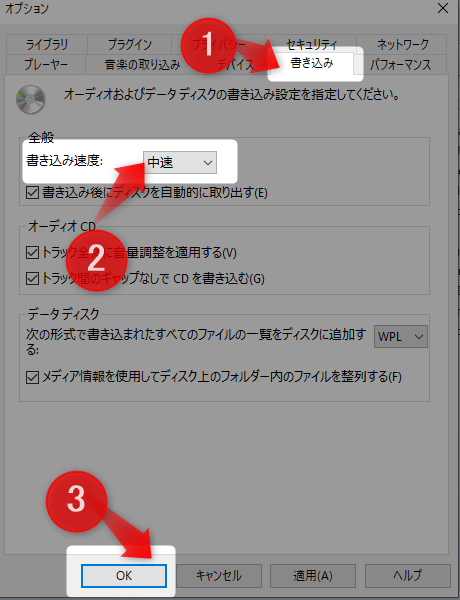
Windows Media Playerの設定を確認するには、Windows Media Playerを起動し、「ツール」メニューから「オプション」を選択します。次に、「リップ」タブを選択し、ファイルの形式やビットレートの設定を確認します。必要に応じて、設定を変更してください。また、「バーナー」タブを選択し、書き込み速度やディスクの形式の設定も確認してください。
Windows Media Playerの設定を確認し、変更しても書き込みできない場合、他の原因を探る必要があります。例えば、ディスクの空き容量が足りない場合や、セキュリティーソフトウェアの干渉がある場合などです。これらの原因を排除することで、書き込みできない問題を解決できる可能性があります。
ハードウェアの問題による対処法
ハードウェアの問題が原因でWindows Media Playerで書き込みできない!?Windows Media Playerの対処法を探している場合は、まずハードウェアの診断から始めましょう。CD/DVDドライブの故障や、ディスクの損傷などが原因である可能性があります。ハードウェアの診断を行うには、デバイスマネージャーを開き、CD/DVDドライブの状態を確認します。ドライブに問題がある場合は、ドライバーの更新や、ドライブの交換が必要になる場合があります。
また、ハードウェアの問題の原因として、ディスクの損傷も考えられます。ディスクの表面に傷や汚れがあると、Windows Media Playerで書き込みできない場合があります。ディスクの清掃や、交換が必要になる場合があります。ハードウェアの問題を解決することで、Windows Media Playerで書き込みできるようになる可能性があります。
ハードウェアの診断と修復を行った後、Windows Media Playerで書き込みできるかどうかを確認しましょう。書き込みできない場合は、他の要因が原因である可能性があります。その場合は、他の対処法を試してみましょう。
CDに書き込めない場合の対処法
CDに書き込めない場合、書き込みできない!?Windows Media Playerの対処法としていくつかの方法があります。まず、CDドライブが正常に動作しているかどうかを確認する必要があります。CDドライブが故障している場合、書き込みができない可能性があります。CDドライブのドライバーを更新するか、別のCDドライブを使用してみてください。
また、CDに書き込もうとしている音楽ファイルの形式がCDに書き込める形式であるかどうかを確認する必要があります。Windows Media Playerでは、WMA、MP3、WAVなどの形式の音楽ファイルをCDに書き込むことができますが、他の形式のファイルを書き込もうとするとエラーが発生する可能性があります。音楽ファイルの形式を変換することで、CDに書き込めるようになる場合があります。
CDに書き込めない場合、ディスクの空き容量も確認する必要があります。CDに書き込もうとしている音楽ファイルのサイズがCDの空き容量を超えている場合、書き込みができない可能性があります。音楽ファイルのサイズを縮小するか、別のCDを使用してみてください。
Windows Media Playerの設定方法
Windows Media Playerで書き込みできない場合、まずはWindows Media Playerの設定を確認する必要があります。書き込みできない!?Windows Media Playerの対処法として、Windows Media Playerの設定方法を紹介します。
Windows Media Playerの設定を確認するには、Windows Media Playerを起動し、「ツール」メニューから「オプション」を選択します。次に、「CD/DVD」タブを選択し、「CD 書き込みの設定」を確認します。ここで、書き込み速度や書き込みモードを変更することができます。また、「CD 書き込みの設定」で「バッファのサイズ」を変更することもできます。
また、Windows Media Playerのバージョンが古い場合、書き込みできない場合があります。最新のバージョンにアップデートすることで、書き込みの問題が解決される可能性があります。アップデートするには、Windows Media Playerを起動し、「ヘルプ」メニューから「更新プログラムの確認」を選択します。次に、更新プログラムをダウンロードしてインストールします。
まとめ
Windows Media Playerで書き込みできない!?というエラーメッセージが表示された場合、多くのユーザーが困っています。書き込みできない!?Windows Media Playerの対処法を探している方は、まず音楽ファイルの形式を確認する必要があります。Windows Media Playerは、特定のファイル形式しかサポートしていないため、ファイル形式が不適切な場合、書き込みできないエラーが発生します。
音楽ファイルの形式を確認した後、ディスクの空き容量を確認する必要があります。ディスクの空き容量が足りない場合、Windows Media Playerは書き込みできないエラーを表示します。ディスクの空き容量を確保することで、このエラーを解決できます。また、セキュリティーソフトウェアの設定も確認する必要があります。セキュリティーソフトウェアがWindows Media Playerの動作をブロックしている場合、書き込みできないエラーが発生します。
Windows Media Playerの設定も確認する必要があります。Windows Media Playerの設定が不適切な場合、書き込みできないエラーが発生します。特に、CDに書き込む場合、Windows Media Playerの設定を確認する必要があります。CDに書き込むための設定が不適切な場合、書き込みできないエラーが発生します。ハードウェアの問題も確認する必要があります。ハードウェアの問題が発生している場合、Windows Media Playerは書き込みできないエラーを表示します。ハードウェアの問題を診断することで、このエラーを解決できます。
よくある質問
Windows Media PlayerでCDに書き込みできないのはなぜですか?
Windows Media PlayerでCDに書き込みできない場合、Windows Media Playerのバージョンやコンピュータのスペックが原因である可能性があります。Windows Media Playerのバージョンが古い場合、書き込み機能が正常に動作しない可能性があります。また、コンピュータのスペックが低い場合、書き込み処理が遅くなったり、エラーが発生したりする可能性があります。さらに、CDドライブのドライバーが古い場合や、Windowsの更新が不足している場合も、書き込みできない場合があります。したがって、Windows Media Playerのバージョンを確認し、コンピュータのスペックをチェックし、CDドライブのドライバーを更新し、Windowsの更新を実行する必要があります。
Windows Media PlayerでCDに書き込みできない場合の対処法はありますか?
Windows Media PlayerでCDに書き込みできない場合の対処法として、Windows Media Playerの設定をリセットする方法があります。Windows Media Playerの設定をリセットすることで、書き込み機能が正常に動作する可能性があります。また、CDドライブのドライバーを更新する方法もあります。CDドライブのドライバーを更新することで、書き込み機能が正常に動作する可能性があります。さらに、Windowsの更新を実行する方法もあります。Windowsの更新を実行することで、書き込み機能が正常に動作する可能性があります。したがって、これらの方法を試してみる必要があります。
Windows Media PlayerでCDに書き込みできない場合に、別のソフトウェアを使用することはできますか?
Windows Media PlayerでCDに書き込みできない場合に、別のソフトウェアを使用することは可能です。iTunesやVLCメディアプレイヤーなどのメディアプレイヤーを使用することで、CDに書き込みできる可能性があります。また、CD焼き込みソフトを使用することで、CDに書き込みできる可能性があります。ただし、別のソフトウェアを使用する前に、Windows Media Playerのバージョンを確認し、コンピュータのスペックをチェックし、CDドライブのドライバーを更新し、Windowsの更新を実行する必要があります。
Windows Media PlayerでCDに書き込みできない場合に、ハードウェアの問題が考えられますか?
Windows Media PlayerでCDに書き込みできない場合に、ハードウェアの問題が考えられます。CDドライブの故障やコンピュータのハードウェアの不具合が原因である可能性があります。CDドライブの故障の場合、書き込み機能が正常に動作しない可能性があります。また、コンピュータのハードウェアの不具合の場合、書き込み処理が遅くなったり、エラーが発生したりする可能性があります。したがって、CDドライブの故障やコンピュータのハードウェアの不具合をチェックする必要があります。
コメントを残す
コメントを投稿するにはログインしてください。
関連ブログ記事