
WindowsでUnixコマンドを使う方法:WSLとCygwinの活用法

Windows Unix コマンド: 慣れたコマンドで操作!WindowsでUnixコマンドを使う方法
WindowsユーザーがUnixコマンドを使用する方法を紹介します。Unixコマンドは、LinuxやMacなどのUnix系オペレーティングシステムで使用されるコマンドですが、Windowsでも使用することができます。この記事では、WindowsでUnixコマンドを使用する方法を紹介し、基本的なUnixコマンドやファイル操作関連のコマンド、ディレクトリー操作関連のコマンドなどを解説します。
WindowsでUnixコマンドを使用するには、WSL(Windows Subsystem for Linux)やCygwinなどのツールを使用する必要があります。これらのツールを使用することで、WindowsでUnixコマンドを実行することができます。また、パイプラインとリダイレクトの機能も使用することができます。この記事では、これらのツールの使い方と、WindowsでUnixコマンドを使用する方法を詳しく解説します。
WindowsでUnixコマンドを使う方法
Windows Unix コマンド: 慣れたコマンドで操作!WindowsでUnixコマンドを使う方法
WindowsユーザーがUnixコマンドを使用する方法を探している場合、WSL(Windows Subsystem for Linux)やCygwinなどのツールを使用することができます。これらのツールを使用することで、Windows上でUnixコマンドを実行することができます。WSLは、Windows 10以降のバージョンで利用可能な機能であり、Linuxの実行環境をWindows上に構築することができます。一方、Cygwinは、Windows上でUnixコマンドを実行するためのエミュレータであり、Windowsの各バージョンで利用可能です。
これらのツールを使用することで、WindowsユーザーはUnixコマンドを使用して、ファイル操作、ディレクトリー操作、プロセス管理などを行うことができます。たとえば、cdコマンドを使用してディレクトリーを移動したり、mkdirコマンドを使用して新しいディレクトリーを作成したり、rmコマンドを使用してファイルを削除したりすることができます。また、grepコマンドを使用してファイル内で特定の文字列を検索したり、sedコマンドを使用してファイル内で文字列を置換したりすることもできます。
WSLやCygwinを使用することで、WindowsユーザーはUnixコマンドを使用して、より効率的に作業を行うことができます。また、これらのツールを使用することで、WindowsユーザーはLinuxのコマンドを使用する方法も学ぶことができます。
基本的なUnixコマンドの紹介
Windows Unix コマンド: 慣れたコマンドで操作!WindowsでUnixコマンドを使う方法
WindowsでUnixコマンドを使用するためには、基本的なコマンドを理解する必要があります。Unixコマンドは、ファイル操作、ディレクトリー操作、プロセス管理など、さまざまな機能を提供しています。たとえば、cdコマンドはディレクトリーを移動するために使用され、mkdirコマンドは新しいディレクトリーを作成するために使用されます。また、rmコマンドはファイルやディレクトリーを削除するために使用され、cpコマンドはファイルやディレクトリーをコピーするために使用されます。
これらのコマンドは、WindowsでUnixコマンドを使用するための基礎となります。WSLやCygwinなどのツールを使用することで、WindowsでUnixコマンドを使用することができます。WSLは、Windows上でLinuxの実行環境を提供する機能であり、Cygwinは、Windows上でUnixコマンドを使用するためのツールです。これらのツールを使用することで、WindowsでUnixコマンドを使用することができます。
また、Unixコマンドには、パイプラインとリダイレクトの機能があります。パイプラインは、複数のコマンドを連続して実行する機能であり、リダイレクトは、コマンドの出力をファイルに保存する機能です。これらの機能を使用することで、複雑なタスクを自動化することができます。
ファイル操作関連のUnixコマンドの紹介
Windows Unix コマンド: 慣れたコマンドで操作!WindowsでUnixコマンドを使う方法
WindowsでUnixコマンドを使用する場合、ファイル操作関連のコマンドは非常に重要です。たとえば、cpコマンドはファイルをコピーするために使用され、mvコマンドはファイルを移動または名前を変更するために使用されます。また、rmコマンドはファイルを削除するために使用されます。
これらのコマンドは、WindowsのコマンドプロンプトやPowerShellでも使用できますが、WSLやCygwinを使用することで、より柔軟にファイル操作を行うことができます。たとえば、findコマンドを使用して、特定の条件に合致するファイルを検索することができます。また、grepコマンドを使用して、ファイル内の特定の文字列を検索することができます。
さらに、tarコマンドやzipコマンドを使用して、ファイルを圧縮または解凍することができます。これらのコマンドは、WindowsでUnixコマンドを使用する場合に非常に便利です。
ディレクトリー操作関連のUnixコマンドの紹介
ディレクトリー操作関連のUnixコマンドは、ファイルシステムを管理する上で非常に重要です。cd コマンドは、ディレクトリーを移動するために使用されます。たとえば、cd Documents と入力すると、現在のディレクトリーから「Documents」ディレクトリーに移動します。
mkdir コマンドは、新しいディレクトリーを作成するために使用されます。たとえば、mkdir MyFolder と入力すると、「MyFolder」という名前の新しいディレクトリーが作成されます。rmdir コマンドは、空のディレクトリーを削除するために使用されます。ただし、ディレクトリーが空でない場合は、rm コマンドを使用する必要があります。
ディレクトリーの内容を表示するには、ls コマンドを使用します。たとえば、ls -l と入力すると、ディレクトリーの内容が詳細に表示されます。pwd コマンドは、現在のディレクトリーのパスを表示するために使用されます。これらのコマンドを使用することで、WindowsでUnixコマンドを使う方法を身につけることができます。
パイプラインとリダイレクトの機能
パイプラインとリダイレクトは、Unixコマンドをより効果的に使用するための重要な機能です。パイプラインは、複数のコマンドを連続して実行することで、データを加工して出力することができます。たとえば、ls -l | grep keywordというコマンドは、ディレクトリー内のファイルリストを表示し、その中から特定のキーワードを含む行を抽出します。
リダイレクトは、コマンドの出力をファイルに保存したり、ファイルの内容をコマンドの入力として使用したりすることができます。たとえば、ls -l > file.txtというコマンドは、ディレクトリー内のファイルリストをfile.txtというファイルに保存します。また、cat file.txt | grep keywordというコマンドは、file.txtファイルの内容を読み込み、その中から特定のキーワードを含む行を抽出します。
これらの機能を使用することで、WindowsでUnixコマンドを使用する際に、より複雑な操作を実行することができます。Windows Unix コマンド: 慣れたコマンドで操作!WindowsでUnixコマンドを使う方法をマスターすることで、より効率的に作業を行うことができます。
WSLとCygwinの活用法
Windows Unix コマンド: 慣れたコマンドで操作!WindowsでUnixコマンドを使う方法
WindowsユーザーがUnixコマンドを使用する方法は、主に2つの方法があります。1つは、WSL(Windows Subsystem for Linux)を使用する方法です。WSLは、Windows上でLinuxの実行環境を提供する機能であり、Windows 10以降のバージョンで利用可能です。WSLを使用することで、Windows上でLinuxのコマンドを直接実行することができます。
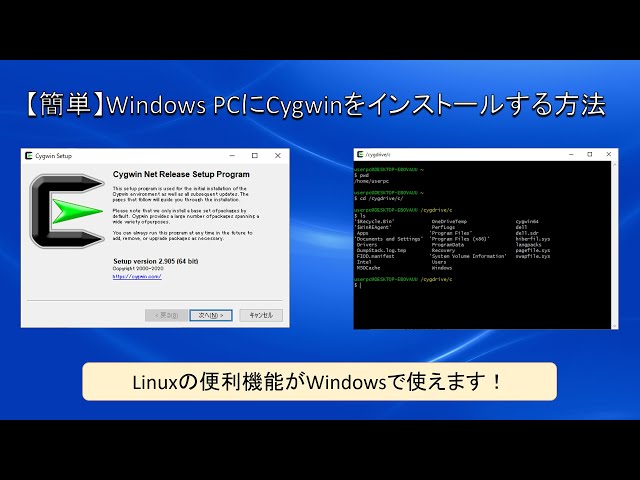
もう1つの方法は、Cygwinを使用する方法です。Cygwinは、Windows上でUnixコマンドを実行するためのソフトウェアであり、Windowsのコマンドプロンプト上でUnixコマンドを実行することができます。Cygwinは、Windowsのファイルシステムと連携することができ、WindowsのファイルをUnixコマンドで操作することができます。
どちらの方法も、WindowsユーザーがUnixコマンドを使用するための便利な方法です。WSLは、Linuxの実行環境を提供するため、Linuxのコマンドを直接実行することができます。一方、Cygwinは、Windowsのコマンドプロンプト上でUnixコマンドを実行することができるため、WindowsのファイルをUnixコマンドで操作することができます。
WindowsでLinuxのコマンドを使用する方法
Windows Unix コマンド: 慣れたコマンドで操作!WindowsでUnixコマンドを使う方法
WindowsユーザーがUnixコマンドを使用するためには、WSL(Windows Subsystem for Linux)やCygwinなどのツールを使用する必要があります。これらのツールを使用することで、Windows上でUnixコマンドを実行することができます。WSLは、Windows 10以降のバージョンで利用可能な機能であり、Linuxの実行環境をWindows上に構築することができます。一方、Cygwinは、Windows上でUnixコマンドを実行するためのエミュレータであり、Windowsの各バージョンで利用可能です。
これらのツールを使用することで、WindowsユーザーはUnixコマンドを使用して、ファイル操作、ディレクトリー操作、プロセス管理などを行うことができます。たとえば、cdコマンドを使用してディレクトリーを移動したり、mkdirコマンドを使用して新しいディレクトリーを作成したり、rmコマンドを使用してファイルを削除したりすることができます。また、grepコマンドを使用してファイル内で特定の文字列を検索したり、sedコマンドを使用してファイル内で文字列を置換したりすることもできます。
さらに、これらのツールを使用することで、Windowsユーザーはパイプラインとリダイレクトの機能を使用することもできます。パイプラインは、複数のコマンドを連続して実行する機能であり、リダイレクトは、コマンドの出力をファイルに保存する機能です。これらの機能を使用することで、Windowsユーザーは複雑なタスクを自動化することができます。
まとめ
Windows Unix コマンド: 慣れたコマンドで操作!WindowsでUnixコマンドを使う方法
WindowsユーザーがUnixコマンドを使用する方法を探している場合、WSL(Windows Subsystem for Linux)やCygwinなどのツールを使用することができます。これらのツールを使用することで、WindowsでUnixコマンドを実行することができます。WSLは、Windows上でLinuxの実行環境を提供する機能であり、Cygwinは、Windows上でUnixコマンドを実行するためのエミュレータです。
これらのツールを使用することで、WindowsユーザーはUnixコマンドを使用してファイル操作、ディレクトリー操作、プロセス管理などを行うことができます。たとえば、cdコマンドを使用してディレクトリーを移動したり、mkdirコマンドを使用して新しいディレクトリーを作成したり、rmコマンドを使用してファイルを削除したりすることができます。また、grepコマンドを使用してファイル内で特定の文字列を検索したり、sedコマンドを使用してファイル内で文字列を置換したりすることもできます。
WSLやCygwinを使用することで、WindowsユーザーはUnixコマンドを使用してシステム管理や開発作業を行うことができます。これらのツールは、WindowsユーザーがUnixコマンドを使用するための便利な方法を提供しています。
まとめ
この記事では、WindowsでUnixコマンドを使用する方法について説明しました。WSLやCygwinなどのツールを使用することで、WindowsユーザーはUnixコマンドを使用してファイル操作、ディレクトリー操作、プロセス管理などを行うことができます。これらのツールは、WindowsユーザーがUnixコマンドを使用するための便利な方法を提供しています。
よくある質問
WSLとCygwinの違いは何ですか?
WSL(Windows Subsystem for Linux)とCygwinは、WindowsでUnixコマンドを使用するための2つの異なる方法です。WSLは、Windows 10以降に搭載されている機能で、Linuxの実行環境をWindows上で提供します。WSLを使用すると、Windows上でLinuxのコマンドを直接実行できます。一方、Cygwinは、Windows上でUnixコマンドを実行するためのソフトウェアです。Cygwinは、WindowsのAPIを使用してUnixコマンドを実行するため、WSLとは異なるアプローチをとっています。WSLは、Linuxの実行環境を提供するため、よりネイティブなLinuxの体験を提供しますが、Cygwinは、Windows上でUnixコマンドを実行するための便利な方法を提供します。
WSLを使用するには、どのような要件がありますか?
WSLを使用するには、Windows 10以降のバージョンが必要です。また、64ビット版のWindowsが必要です。さらに、WSLを有効にするには、Hyper-Vが必要です。Hyper-Vは、Windowsの仮想化機能です。WSLを有効にすると、Windows上でLinuxの実行環境が提供されます。WSLを使用するには、Microsoft StoreからLinuxディストリビューションをダウンロードしてインストールする必要があります。
Cygwinを使用するには、どのような要件がありますか?
Cygwinを使用するには、Windows XP以降のバージョンが必要です。また、32ビット版または64ビット版のWindowsが必要です。Cygwinをインストールするには、Cygwinのインストーラーをダウンロードして実行する必要があります。Cygwinのインストーラーは、必要なパッケージをダウンロードしてインストールします。Cygwinを使用するには、Cygwinのターミナルを起動して、Unixコマンドを実行する必要があります。
WSLとCygwinのどちらが、WindowsでUnixコマンドを使用するための最適な方法ですか?
WSLとCygwinのどちらが最適な方法かは、ユーザーのニーズによって異なります。WSLは、Linuxの実行環境を提供するため、よりネイティブなLinuxの体験を提供します。WSLは、開発者やシステム管理者にとって便利な方法です。一方、Cygwinは、Windows上でUnixコマンドを実行するための便利な方法を提供します。Cygwinは、一般ユーザーにとって便利な方法です。最終的には、WSLとCygwinのどちらを使用するかは、ユーザーのニーズと好みによって決定されます。
コメントを残す
コメントを投稿するにはログインしてください。
関連ブログ記事