
WindowsでUSBを安全に取り外す方法:データ損失を防ぐ

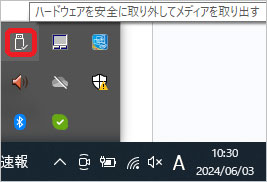
この記事では、Windows USB 取り外し: 安全に取り外す方法! について説明します。USBデバイスを使用する際には、適切な取り外し方法が重要です。突然の取り外し方では、データの損失やシステムのエラーのリスクがあります。この記事では、WindowsでUSBを安全に取り外す方法について詳しく説明し、データ損失を防ぐための重要なポイントを紹介します。
USBデバイスを取り外す際には、適切な手順を踏むことが大切です。Windowsでは、タスクバーにあるUSBアイコンをクリックし、「デバイスの取り外し」をクリックし、「取り外す」をクリックすることで、安全に取り外すことができます。しかし、取り外しの際には、ファイルの保存が完了していることを確認し、プログラムが動作していないことを確認し、システムの他の部分に影響しないことを確認する必要があります。
誤った取り外し方のリスクには、データの損失、システムのエラー、ハードウェアの損傷があります。したがって、安全に取り外す方法を踏み、誤った取り外し方のリスクを避けることが大切です。この記事では、WindowsでUSBを安全に取り外す方法について詳しく説明し、データ損失を防ぐための重要なポイントを紹介します。
USBデバイスを安全に取り外す理由
USBデバイスを安全に取り外すことは、データの損失やシステムのエラーを防ぐために非常に重要です。Windows USB 取り外し: 安全に取り外す方法!を理解することで、USBデバイスを取り外す際のリスクを最小限に抑えることができます。USBデバイスを突然取り外すと、データの転送が中断され、ファイルが破損したり、システムが不安定になったりする可能性があります。
また、USBデバイスを安全に取り外すことで、ハードウェアの損傷を防ぐこともできます。USBデバイスを突然取り外すと、デバイスの電源が突然断たれ、デバイスの内部回路が損傷する可能性があります。これにより、デバイスが正常に動作しなくなったり、修理が必要になったりする場合があります。
したがって、USBデバイスを安全に取り外す方法を理解し、実践することが非常に重要です。Windows USB 取り外し: 安全に取り外す方法!を踏み、データの損失やシステムのエラーを防ぐことができます。
WindowsでUSBを安全に取り外す方法
Windows USB 取り外し: 安全に取り外す方法!
WindowsでUSBデバイスを取り外す際には、適切な取り外し方法が重要です。突然の取り外し方では、データの損失やシステムのエラーのリスクがあります。安全に取り外すためには、タスクバーにあるUSBアイコンをクリックし、「デバイスの取り外し」をクリックし、「取り外す」をクリックします。
取り外しの際には、ファイルの保存が完了していることを確認し、プログラムが動作していないことを確認し、システムの他の部分に影響しないことを確認しましょう。誤った取り外し方のリスクには、データの損失、システムのエラー、ハードウェアの損傷があります。安全に取り外す方法を踏み、誤った取り外し方のリスクを避けることが大切です。
また、USBデバイスを取り外す前に、デバイスが使用中であるかどうかを確認することも重要です。使用中のデバイスを取り外すと、データの損失やシステムのエラーが発生する可能性があります。したがって、デバイスが使用中でないことを確認し、安全に取り外す方法を選択することが大切です。
データ損失を防ぐための注意点
Windows USB 取り外し: 安全に取り外す方法! について考える際、データ損失を防ぐための注意点は非常に重要です。USB デバイスを取り外す際には、適切な取り外し方法が必要です。突然の取り外し方では、データの損失やシステムのエラーのリスクがあります。
USB デバイスを取り外す前に、ファイルの保存が完了していることを確認することが大切です。保存されていないファイルがある場合、取り外し後にデータが失われる可能性があります。また、プログラムが動作していないことを確認することも重要です。プログラムが動作している場合、取り外し後にシステムのエラーが発生する可能性があります。
システムの他の部分に影響しないことを確認することも重要です。USB デバイスを取り外すと、システムの他の部分に影響を与える可能性があります。例えば、USB デバイスを取り外すと、システムのドライバーが動作しなくなる可能性があります。したがって、取り外しの際には、システムの他の部分に影響しないことを確認することが大切です。
誤った取り外し方のリスク
Windows USB 取り外し: 安全に取り外す方法! について理解する前に、誤った取り外し方のリスクについて考えてみましょう。USB デバイスを突然取り外すと、データの損失やシステムのエラーのリスクがあります。これは、USB デバイスがシステムと通信している最中に、接続が切断されるためです。データの損失は、重要なファイルやドキュメントが失われる可能性があり、システムのエラーは、システムの不安定性やクラッシュにつながる可能性があります。
さらに、誤った取り外し方は、ハードウェアの損傷にもつながる可能性があります。USB デバイスが突然取り外されると、デバイスの物理的な損傷や、システムのハードウェアに損傷を与える可能性があります。これは、修理や交換の必要性につながり、時間とお金の損失につながる可能性があります。
したがって、Windows USB 取り外し: 安全に取り外す方法! を理解し、実践することが非常に重要です。安全に取り外す方法を踏むことで、データの損失、システムのエラー、ハードウェアの損傷を防ぐことができます。
まとめ
Windows USB 取り外し: 安全に取り外す方法!
WindowsでUSBデバイスを取り外す際には、適切な取り外し方法が重要です。突然の取り外し方では、データの損失やシステムのエラーのリスクがあります。安全に取り外すためには、タスクバーにあるUSBアイコンをクリックし、「デバイスの取り外し」をクリックし、「取り外す」をクリックします。
取り外しの際には、ファイルの保存が完了していることを確認し、プログラムが動作していないことを確認し、システムの他の部分に影響しないことを確認しましょう。誤った取り外し方のリスクには、データの損失、システムのエラー、ハードウェアの損傷があります。安全に取り外す方法を踏み、誤った取り外し方のリスクを避けることが大切です。
また、USBデバイスを取り外す前に、デバイスが使用中であるかどうかを確認することも重要です。使用中のデバイスを取り外すと、データの損失やシステムのエラーが発生する可能性があります。したがって、デバイスが使用中でないことを確認し、安全に取り外す方法を選択することが大切です。
まとめ
WindowsでUSBデバイスを安全に取り外すためには、適切な取り外し方法を選択することが大切です。突然の取り外し方を避け、タスクバーにあるUSBアイコンをクリックし、「デバイスの取り外し」をクリックし、「取り外す」をクリックすることで、データの損失やシステムのエラーのリスクを避けることができます。
よくある質問
WindowsでUSBを安全に取り外す方法は?
WindowsでUSBを安全に取り外す方法は、デバイスの安全な取り外し機能を使用することです。この機能は、USBデバイスを取り外す前に、データの書き込みを停止し、デバイスを安全に取り外すことができるようにします。USBデバイスを取り外す前に、タスクバーの右下にあるUSBアイコンをクリックし、デバイスの安全な取り外しを選択します。次に、取り外したいUSBデバイスを選択し、取り外しをクリックします。これで、USBデバイスを安全に取り外すことができます。
USBを安全に取り外さないとどうなるの?
USBを安全に取り外さないと、データ損失やファイルの破損が発生する可能性があります。USBデバイスを取り外す際に、データの書き込みが進行中の場合、データが破損したり、失われたりする可能性があります。また、USBデバイス自体も損傷する可能性があります。したがって、USBデバイスを取り外す前に、必ずデバイスの安全な取り外し機能を使用することが重要です。
データ損失を防ぐために、他にどのような対策が必要ですか?
データ損失を防ぐために、他に必要な対策として、データのバックアップが挙げられます。重要なデータを定期的にバックアップすることで、データ損失が発生した場合でも、データを復元することができます。また、ウイルス対策ソフトをインストールし、定期的に更新することも重要です。ウイルス対策ソフトは、USBデバイスからコンピューターに侵入するマルウェアを検出して削除することができます。
Windowsのバージョンによって、USBの取り外し方法は異なるのですか?
Windowsのバージョンによって、USBの取り外し方法は異なります。Windows 10以前のバージョンでは、デバイスの安全な取り外し機能は、タスクバーの右下にあるハードウェアの安全な取り外しアイコンからアクセスできます。Windows 11では、デバイスの安全な取り外し機能は、設定アプリからアクセスできます。したがって、使用しているWindowsのバージョンに応じて、USBの取り外し方法を確認する必要があります。
コメントを残す
コメントを投稿するにはログインしてください。
関連ブログ記事