
Windows 7でMicrosoft Print to PDFを使う方法!5ステップでPDFファイルを作成

Windows 7 で Microsoft Print to PDF を使う方法を紹介します。この記事では、PDF ファイルを作成するためのステップバイステップのガイドを提供します。Microsoft Print to PDF は、ドキュメントや画像を PDF ファイルに変換するための便利なソフトウェアです。この記事では、Windows 7 で Microsoft Print to PDF を使用して、簡単に PDF ファイルを作成する方法を説明します。
Microsoft Print to PDF は、多くのファイル形式を PDF に変換できるため、Word、Excel、PowerPoint などのアプリケーションで作成したドキュメントを使用できます。このソフトウェアは、PDF ファイルを作成するための簡単で便利な方法を提供します。
この記事では、Microsoft Print to PDF を使用して PDF ファイルを作成するための詳細な手順を説明します。PDF ファイルを作成するための各ステップを詳しく説明し、簡単に理解できるようにします。
Microsoft Print to PDF のインストール方法
Windows 7 で Microsoft Print to PDF を使う方法を紹介する前に、Microsoft Print to PDF のインストール方法について説明します。Microsoft Print to PDF は、PDF ファイルを作成するためのソフトウェアです。ただし、Windows 7 には標準でインストールされていません。Microsoft Print to PDF をインストールするには、Microsoft の公式ウェブサイトからダウンロードする必要があります。
インストールの手順は簡単です。まず、Microsoft の公式ウェブサイトにアクセスし、Microsoft Print to PDF のダウンロードページを探します。次に、ダウンロードボタンをクリックしてインストーラーをダウンロードします。インストーラーを実行すると、インストールの手順が表示されます。指示に従ってインストールを完了すると、Microsoft Print to PDF が使用可能になります。
Microsoft Print to PDF のインストールが完了したら、PDF ファイルを作成するための準備が整います。次の段落では、Microsoft Print to PDF を使用して PDF ファイルを作成する方法について説明します。
PDF ファイルを作成するためのドキュメントの準備
Windows 7 で Microsoft Print to PDF を使う方法!PDF ファイルを作成 には、まず PDF ファイルを作成するためのドキュメントを準備する必要があります。Word、Excel、PowerPoint などのアプリケーションで作成したドキュメントを使用できます。ドキュメントの内容は、テキスト、画像、グラフなど、PDF ファイルに変換できる形式である必要があります。
また、ドキュメントのレイアウトやフォントも、PDF ファイルに変換されるため、事前に確認しておく必要があります。特に、フォントの埋め込みや画像の圧縮などの設定は、PDF ファイルの品質に影響を与える可能性があります。したがって、事前にこれらの設定を確認しておくことが重要です。
ドキュメントの準備が完了したら、次のステップに進むことができます。Microsoft Print to PDF を使用して、準備したドキュメントを PDF ファイルに変換する方法について、次の段落で説明します。
Microsoft Print to PDF を使用して PDF ファイルを作成する
Windows 7 で Microsoft Print to PDF を使う方法は、簡単な手順で実行できます。まず、Microsoft Print to PDF をインストールする必要があります。インストール後、PDF ファイルを作成するためのドキュメントを準備します。Microsoft Print to PDF では、Word、Excel、PowerPoint などのアプリケーションで作成したドキュメントを使用できます。
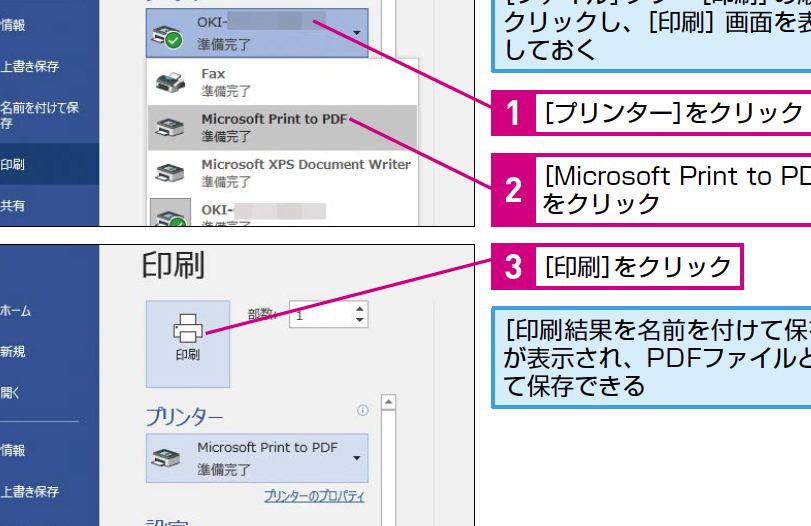
次に、印刷オプションから Microsoft Print to PDF を選択します。これにより、ドキュメントが PDF ファイルに変換されます。変換後、PDF ファイルの設定を行います。ファイル名、保存先、レイアウトなどの設定を指定できます。最後に、PDF ファイルを保存します。作成された PDF ファイルは、指定された保存先に保存されます。
PDF ファイルを作成することで、ドキュメントを簡単に共有したり、保存したりすることができます。Microsoft Print to PDF では、多くのファイル形式を PDF に変換できます。したがって、Microsoft Print to PDF は、PDF ファイルを作成するための便利なツールです。
PDF ファイルの設定と保存
Windows 7 で Microsoft Print to PDF を使う方法では、PDF ファイルの設定と保存が重要なステップです。Microsoft Print to PDF を選択した後、印刷設定ダイアログボックスが表示されます。このダイアログボックスでは、PDF ファイルの設定を変更できます。
まず、PDF ファイルの保存先を選択します。保存先を選択することで、PDF ファイルが保存される場所を指定できます。次に、PDF ファイルの名前を入力します。PDF ファイルの名前を入力することで、PDF ファイルを識別できます。
さらに、PDF ファイルの設定を変更できます。PDF ファイルの設定には、ページサイズ、余白、レイアウトなどがあります。これらの設定を変更することで、PDF ファイルの見た目をカスタマイズできます。設定が完了したら、保存ボタンをクリックして PDF ファイルを保存します。
まとめ
Windows 7 で Microsoft Print to PDF を使う方法は、簡単なステップで実現できます。まず、Microsoft Print to PDF のインストールが必要です。インストール後は、PDF ファイルを作成するためのドキュメントの準備ができます。Microsoft Print to PDF は、Word、Excel、PowerPoint などのアプリケーションで作成したドキュメントを使用できます。
次に、印刷オプションから Microsoft Print to PDF を選択します。これにより、ドキュメントを PDF ファイルに変換できます。変換後は、PDF ファイルの設定を行うことができます。設定には、ファイル名、保存先、レイアウトなどのオプションがあります。
最後に、PDF ファイルを保存します。保存された PDF ファイルは、指定された保存先に保存されます。PDF ファイルを作成することで、ドキュメントを簡単に共有したり、保存したりすることができます。Microsoft Print to PDF は、多くのファイル形式を PDF に変換できるため、非常に便利なツールです。
よくある質問
Windows 7でMicrosoft Print to PDFを使用するにはどうすればよいですか?
Windows 7でMicrosoft Print to PDFを使用するには、まずMicrosoft Print to PDFをインストールする必要があります。ただし、Windows 7にはMicrosoft Print to PDFが標準で搭載されていません。したがって、Windows 10やWindows 11などの新しいバージョンのWindowsにアップグレードするか、Microsoft Print to PDFを個別にダウンロードしてインストールする必要があります。インストールが完了したら、プリンタとデバイスの設定画面を開き、Microsoft Print to PDFを追加します。その後、任意のアプリケーションから印刷メニューを開き、Microsoft Print to PDFを選択してPDFファイルを作成できます。
Microsoft Print to PDFを使用してPDFファイルを作成する方法を教えてください。
Microsoft Print to PDFを使用してPDFファイルを作成するには、まず印刷メニューを開きます。次に、プリンタの選択肢からMicrosoft Print to PDFを選択します。印刷ボタンをクリックすると、PDFファイルの保存ダイアログボックスが表示されます。ここで、PDFファイルのファイル名と保存場所を指定し、保存ボタンをクリックします。これで、選択したドキュメントがPDFファイルとして保存されます。Microsoft Print to PDFを使用することで、簡単にPDFファイルを作成できます。
Windows 7でMicrosoft Print to PDFをインストールする方法を教えてください。
Windows 7でMicrosoft Print to PDFをインストールするには、まずMicrosoftの公式ウェブサイトにアクセスします。次に、Microsoft Print to PDFのダウンロードページを開き、ダウンロードボタンをクリックします。ダウンロードが完了したら、インストーラーを実行し、インストールを開始します。インストールが完了したら、プリンタとデバイスの設定画面を開き、Microsoft Print to PDFを追加します。これで、Microsoft Print to PDFを使用してPDFファイルを作成できます。
Microsoft Print to PDFの利点を教えてください。
Microsoft Print to PDFの主な利点は、簡単にPDFファイルを作成できることです。Microsoft Print to PDFを使用することで、任意のアプリケーションからPDFファイルを作成できます。また、Microsoft Print to PDFは無料で使用できるため、コストを削減できます。さらに、Microsoft Print to PDFはWindowsの標準機能であるため、互換性が高く、トラブルが少ないです。したがって、Microsoft Print to PDFはPDFファイルを作成するための便利なツールです。
コメントを残す
コメントを投稿するにはログインしてください。
関連ブログ記事