
Windows XPを最新状態に!Windows Updateでアップデートする方法

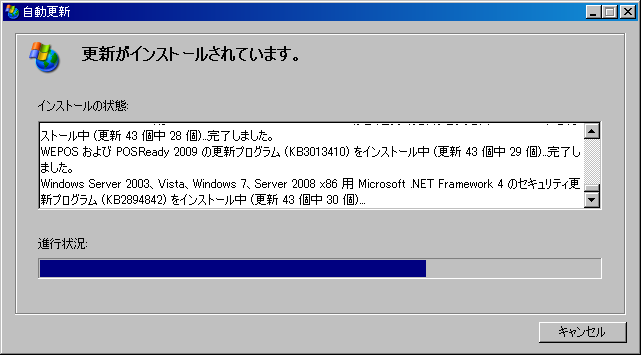
Windows Update Win XP: XPでも最新状態を維持!アップデート方法
Windows XPはサポートが終了したオペレーティングシステムですが、まだ多くのユーザーが利用しています。コンピューターのセキュリティを確保し、最新の機能を利用するためには、定期的なアップデートが必要です。この記事では、Windows Updateを通じてWindows XPを最新状態に維持する方法を紹介します。
Windows XPをアップデートすることで、セキュリティパッチや機能追加を行うことができます。これにより、コンピューターを保護し、最新のソフトウェアを利用することができます。ただし、アップデートの際には、コンピューターを再起動する必要がありますので、作業中のファイルを保存してください。また、アップデート中は、インターネットに接続している必要があります。
この記事では、Windows Updateの設定方法やアップデートの手順について詳しく説明します。また、アップデートエラーの対処方法や予防策についても触れます。Windows XPを利用しているユーザーは、この記事を参考にして、コンピューターのセキュリティを確保し、最新の機能を利用することができます。
Windows XPのアップデートの重要性
Windows XP のサポートは終了しましたが、まだ多くのユーザーが利用しています。コンピューターのセキュリティを確保するためには、アップデート は非常に重要です。Windows Update を通じて XP の最新状態を維持することで、セキュリティパッチや機能追加を行うことができます。
コンピューターを最新の状態に保つことで、ウイルスやマルウェアなどの脅威から保護することができます。また、アップデート により、ソフトウェアの互換性やシステムの安定性も向上します。したがって、Windows XP を利用しているユーザーは、定期的に Windows Update を実行して、コンピューターを最新の状態に保つことが重要です。
Windows Update は、XP の最新のセキュリティパッチや機能追加を提供するため、コンピューターのセキュリティを確保する上で非常に重要なツールです。Windows Update を通じて XP の最新状態を維持することで、コンピューターの安全性と安定性を確保することができます。
Windows Updateの設定と手動アップデート
Windows Updateを利用して、Win XPの最新状態を維持する方法を紹介します。Win XPのサポートは終了しましたが、まだ多くのユーザーが利用しています。最新のセキュリティパッチや機能追加を行うアップデートは非常に重要です。
Win XPをアップデートするには、Windows Updateの設定を行う必要があります。自動アップデートの設定や手動アップデートの方法があります。アップデートの種類には、セキュリティアップデート、機能追加アップデート、累積アップデートなどがあります。アップデートの際には、コンピューターを再起動する必要がありますので、作業中のファイルを保存してください。また、アップデート中は、インターネットに接続している必要があります。
Windows Updateを通じて、Win XPの最新状態を維持するには、定期的なアップデートが必要です。アップデートの準備として、インターネット接続、コンピューターの電源、アップデートの時間を確保しておく必要があります。アップデートの手順として、Windows Updateを開き、アップデートの検索を行い、検索結果からService Packを選択してインストールします。アップデート後に、ソフトウェアの互換性、ドライバーの更新、システムの設定を確認しておく必要があります。
アップデートの種類と注意点
Windows Update Win XP: XPでも最新状態を維持!アップデート方法を利用することで、Windows XPを最新の状態に保つことができます。アップデートには、セキュリティアップデート、機能追加アップデート、累積アップデートなどがあります。セキュリティアップデートは、コンピューターを保護するために必要なアップデートであり、機能追加アップデートは、新しい機能を追加するアップデートです。累積アップデートは、複数のアップデートをまとめて適用するアップデートです。
アップデートの際には、コンピューターを再起動する必要がありますので、作業中のファイルを保存してください。また、アップデート中は、インターネットに接続している必要があります。アップデートエラーの対処方法として、エラーメッセージを確認し、対処方法を探します。エラーメッセージの中には、具体的な対処方法が記載されている場合があります。
アップデートの準備として、インターネット接続、コンピューターの電源、アップデートの時間を確保しておく必要があります。アップデートの手順として、Windows Updateを開き、アップデートの検索を行い、検索結果からService Packを選択してインストールします。アップデート後に、ソフトウェアの互換性、ドライバーの更新、システムの設定を確認しておく必要があります。
アップデートエラーの対処方法
Windows Update Win XP: XPでも最新状態を維持!アップデート方法を実行する際、アップデートエラーが発生する場合があります。このようなエラーが発生した場合、エラーメッセージを確認し、対処方法を探す必要があります。エラーメッセージの中には、具体的な対処方法が記載されている場合があります。
アップデートエラーの原因としては、インターネット接続の問題や、ソフトウェアの互換性の問題などが考えられます。したがって、インターネット接続を確認し、ソフトウェアの更新履歴を確認する必要があります。また、ハードウェアのトラブルの有無も確認する必要があります。
アップデートエラーの対処方法としては、インターネット接続の再設定や、ソフトウェアのアンインストール、システムの復元などがあります。さらに、ウイルス対策ソフトウェアの導入や、ファイアウォールの設定も重要です。これらの対処方法を実行することで、アップデートエラーを解決し、Windows XPを最新状態に維持することができます。
Service Packのインストール方法
Windows Update Win XP: XPでも最新状態を維持!アップデート方法
Windows XPを最新状態に維持するためには、Service Packのインストールが必要です。Service Packは、Windows XPのセキュリティパッチや機能追加をまとめたアップデートパッケージです。Service Packをインストールすることで、Windows XPのセキュリティを強化し、安定性を向上させることができます。
Service Packのインストール方法は、Windows Updateを通じて行うことができます。Windows Updateを開き、アップデートの検索を行い、検索結果からService Packを選択してインストールします。インストールの際には、コンピューターを再起動する必要がありますので、作業中のファイルを保存してください。また、アップデート中は、インターネットに接続している必要があります。
Service Packのインストール後は、ソフトウェアの互換性、ドライバーの更新、システムの設定を確認しておく必要があります。これにより、Windows XPの動作が安定し、セキュリティが強化されます。Windows Updateを通じて、Windows XPを最新状態に維持することができます。
アップデート後の確認事項
アップデート後は、ソフトウェアの互換性を確認することが重要です。アップデートによって、ソフトウェアの動作に問題が生じる可能性があります。特に、Windows Update Win XP でインストールされた Service Pack には、多くの修正と更新が含まれているため、互換性の問題が発生する可能性があります。
また、ドライバーの更新も確認する必要があります。アップデートによって、ハードウェアのドライバーが更新される場合があります。ドライバーの更新が必要な場合は、ハードウェアのメーカーのウェブサイトから最新のドライバーをダウンロードしてインストールする必要があります。
システムの設定も確認する必要があります。アップデートによって、システムの設定が変更される場合があります。特に、セキュリティ関連の設定が変更された場合、システムのセキュリティが低下する可能性があります。システムの設定を確認し、必要に応じて変更する必要があります。
アップデート後の確認事項は、システムの安定性とセキュリティを維持するために非常に重要です。Windows Update Win XP でアップデートすることで、XPでも最新状態を維持し、システムの安定性とセキュリティを確保することができます。
Windowsの更新ができない場合の対処方法
Windows Update Win XP: XPでも最新状態を維持!アップデート方法
Windows XPの更新ができない場合、原因の特定が重要です。まず、インターネット接続を確認し、ソフトウェアの更新の履歴を確認します。また、ハードウェアのトラブルの有無も確認する必要があります。エラーメッセージを確認し、対処方法を探すことも大切です。
インターネット接続の問題が原因の場合、インターネット接続の再設定を行う必要があります。また、ソフトウェアのアンインストールやシステムの復元も有効な対処方法です。ウイルス対策ソフトウェアの導入やファイアウォールの設定も予防策として重要です。
Windows XPの更新ができない場合、システムの設定やドライバーの更新も確認する必要があります。システムの復元やドライバーの更新を行うことで、問題を解決できる場合があります。また、Microsoftのサポートサイトを参照し、最新の情報を確認することも大切です。
予防策と定期的な更新
Windows Update Win XP: XPでも最新状態を維持!アップデート方法を実行することで、コンピューターを安全に保つことができます。しかし、予防策と定期的な更新も非常に重要です。定期的な更新により、セキュリティパッチや機能追加が行われ、コンピューターが常に最新状態に保たれます。
予防策として、ウイルス対策ソフトウェアの導入が挙げられます。ウイルス対策ソフトウェアは、コンピューターをウイルスやマルウェアから保護し、安全に保つことができます。また、ファイアウォールの設定も重要です。ファイアウォールは、コンピューターへの不正アクセスを防ぎ、安全に保つことができます。
定期的な更新は、コンピューターを安全に保つために非常に重要です。定期的な更新により、セキュリティパッチや機能追加が行われ、コンピューターが常に最新状態に保たれます。Windows Updateを通じて、定期的な更新を行うことができます。定期的な更新を行うことで、コンピューターを安全に保つことができます。
まとめ
Windows Update Win XP: XPでも最新状態を維持!アップデート方法
Windows XPのサポートは終了しましたが、まだ多くのユーザーが利用しています。最新のセキュリティパッチや機能追加を行うアップデートは非常に重要です。Windows Updateを通じてXPの最新状態を維持する方法を紹介します。Windows Updateは、Microsoftが提供するアップデートツールであり、Windows XPのセキュリティパッチや機能追加を自動的にダウンロードしてインストールします。
Windows Updateを利用することで、Windows XPのセキュリティを強化し、システムの安定性を向上させることができます。また、Windows Updateは、XPの互換性を維持するために必要なアップデートも提供します。Windows Updateを利用するには、インターネット接続が必要です。Windows Updateは、自動的にアップデートを検索し、インストールします。
Windows XPをアップデートする方法は、Service Packをインストールすることです。アップデートの準備として、インターネット接続、コンピューターの電源、アップデートの時間を確保しておく必要があります。アップデートの手順として、Windows Updateを開き、アップデートの検索を行い、検索結果からService Packを選択してインストールします。アップデート後に、ソフトウェアの互換性、ドライバーの更新、システムの設定を確認しておく必要があります。
よくある質問
Windows XPでWindows Updateを実行するにはどうすればよいですか?
Windows XPでWindows Updateを実行するには、インターネットに接続していることを確認し、Windows Updateのサイトにアクセスします。サイトにアクセスしたら、「更新プログラムの確認」ボタンをクリックして、利用可能な更新プログラムを確認します。更新プログラムが見つかった場合は、「更新プログラムのダウンロードとインストール」ボタンをクリックして、更新プログラムをダウンロードしてインストールします。
Windows Updateでアップデートするにはどのような準備が必要ですか?
Windows Updateでアップデートするには、Windows XPの正規のライセンスが必要です。また、インターネット接続が必要であり、Windows Updateのサイトにアクセスできるようにする必要があります。さらに、更新プログラムをインストールするための管理者権限が必要です。更新プログラムをインストールする前に、重要なファイルをバックアップし、システムの復元ポイントを設定することをお勧めします。
Windows Updateでアップデートする際に問題が発生した場合はどうすればよいですか?
Windows Updateでアップデートする際に問題が発生した場合は、エラーメッセージを確認し、Microsoftのサポートサイトにアクセスして、解決策を探します。問題が解決しない場合は、Microsoftのサポートに連絡して、追加の支援を受けることができます。また、システムの復元ポイントを使用して、システムを以前の状態に戻すこともできます。
Windows XPのサポートは終了していますが、Windows Updateでアップデートすることはできますか?
Windows XPのサポートは終了していますが、Windows Updateでアップデートすることは可能です。しかし、新しいセキュリティ更新プログラムは提供されません。したがって、セキュリティの観点から、Windows XPを使用することは推奨されません。可能であれば、新しいバージョンのWindowsにアップグレードすることをお勧めします。
コメントを残す
コメントを投稿するにはログインしてください。
関連ブログ記事