
Windows Update WSUS:企業環境のアップデート管理を効率化

Windows Update WSUS: 企業環境でアップデート管理!
この記事では、企業環境でのWindowsアップデート管理を効率化するためのツール、Windows Update WSUSについて説明します。WSUSは、マイクロソフトが提供するフリーのツールで、システム管理者が中央でアップデートを管理し、ネットワーク全体に展開することができます。
WSUSを使用することで、企業環境でのアップデート管理が大幅に効率化されます。WSUSは、Windows Serverのライセンスに含まれており、追加料金は不要です。また、WSUSは自動アップデート機能を備えており、システム管理者がアップデートを手動で適用する必要がなくなります。
この記事では、WSUSの機能、導入方法、推奨環境などについて詳しく説明します。また、WSUSとWindows Update for Businessの違いについても説明します。
WSUSとは何か
Windows Update WSUSは、マイクロソフトが提供するフリーのツールで、企業環境でのWindowsアップデート管理を効率化することができます。WSUSを使用することで、システム管理者は中央でアップデートを管理し、ネットワーク全体に展開することができます。これにより、アップデートの適用ミスやセキュリティーの脆弱性を低減することができます。
WSUSは、Windows Serverのライセンスに含まれており、追加料金は不要です。WSUSを導入することで、企業環境でのWindowsアップデート管理を簡素化し、セキュリティーを向上させることができます。WSUSは、Windows Updateの機能を拡張し、企業環境でのアップデート管理をサポートします。
WSUSの主な機能は、Windowsアップデートの管理と展開です。WSUSを使用することで、システム管理者はアップデートを中央で管理し、ネットワーク全体に展開することができます。WSUSは、グループポリシーを使用して、アップデートの適用を自動化することもできます。これにより、アップデートの適用ミスやセキュリティーの脆弱性を低減することができます。
WSUSの利点
Windows Update WSUS は、マイクロソフトが提供するフリーのツールで、企業環境での Windows アップデート管理を効率化することができます。WSUS を使用することで、システム管理者は中央でアップデートを管理し、ネットワーク全体に展開することができます。これにより、アップデートの適用ミスやセキュリティーの脆弱性を低減することができます。
WSUS の最大の利点は、セキュリティーの向上です。WSUS を使用することで、システム管理者は最新のセキュリティー パッチを適用し、ネットワークを保護することができます。また、WSUS は自動アップデート機能を提供するため、システム管理者はアップデートの適用を忘れる心配がありません。
さらに、WSUS は簡単な設定で使用を開始することができます。WSUS は Windows Server のライセンスに含まれており、追加料金は不要です。これにより、企業はコストを削減しながら、アップデート管理を効率化することができます。
WSUSの欠点
Windows Update WSUS: 企業環境でアップデート管理! の導入を検討する際には、その欠点も考慮する必要があります。WSUSの管理画面は複雑で、初めて使用するシステム管理者にとっては使いやすさに欠ける可能性があります。さらに、WSUSを使用すると、ネットワークのパフォーマンスが低下する可能性があります。これは、WSUSがアップデートをダウンロードして展開する際に、ネットワークの帯域幅を消費するためです。
また、WSUSの導入には、追加のハードウェアやソフトウェアのコストがかかる可能性があります。WSUSを使用するには、Windows Serverのライセンスが必要であり、さらに、WSUSを展開するためのサーバーが必要です。これらのコストは、WSUSの導入を検討する際に考慮する必要があります。
さらに、WSUSには、自動アップデートの設定が複雑であるという欠点もあります。WSUSの自動アップデートの設定は、グループポリシーを使用して行う必要がありますが、この設定は複雑で、初めて使用するシステム管理者にとっては難しい可能性があります。
WSUSの機能と特徴
Windows Update WSUS は、マイクロソフトが提供するフリーのツールで、企業環境での Windows アップデート管理を効率化することができます。WSUS を使用することで、システム管理者は中央でアップデートを管理し、ネットワーク全体に展開することができます。これにより、アップデートの適用ミスやセキュリティーの脆弱性を低減することができます。
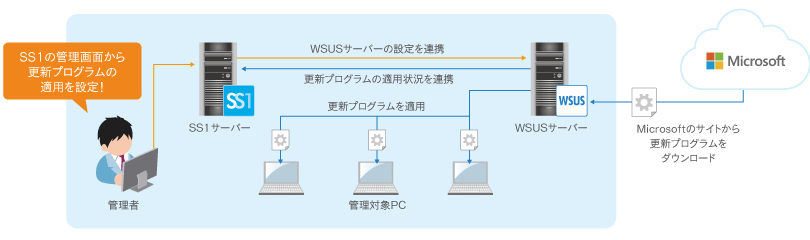
WSUS の主な機能は、Windows アップデートの管理と展開です。WSUS サーバーは、マイクロソフトのアップデート サーバーから最新のアップデートを取得し、企業ネットワーク内に展開します。これにより、システム管理者はアップデートの適用状況を一元的に管理することができます。また、WSUS では、アップデートの適用前にテストを行うことができます。これにより、アップデートがシステムに与える影響を確認することができます。
WSUS はまた、自動アップデート機能も提供しています。WSUS サーバーは、定期的にアップデートをチェックし、最新のアップデートを自動的に適用します。これにより、システム管理者はアップデートの管理に時間を費やす必要がなくなります。また、WSUS では、アップデートの適用履歴を保存することもできます。これにより、システム管理者はアップデートの適用状況を追跡することができます。
WSUSの導入方法
Windows Update WSUS: 企業環境でアップデート管理! の導入方法は、比較的シンプルです。WSUSを導入するには、まずWindows Serverのライセンスを取得し、WSUSをインストールする必要があります。WSUSのインストール後、管理者はWSUSの管理画面にアクセスし、ネットワーク内のコンピュータを登録する必要があります。
登録後、管理者はWSUSの管理画面からアップデートを管理し、ネットワーク全体に展開することができます。WSUSは、自動アップデート機能を備えており、管理者がアップデートを手動で適用する必要はありません。ただし、WSUSの管理画面からアップデートの適用状況を監視し、必要に応じてアップデートを再適用する必要があります。
また、WSUSの導入にあたっては、ネットワークの構成やセキュリティーの設定を考慮する必要があります。WSUSは、ドメイン環境での使用を前提として設計されており、ワークグループ環境での使用は推奨されていません。したがって、WSUSを導入する前に、ネットワークの構成やセキュリティーの設定を確認する必要があります。
WSUSの推奨環境
Windows Update WSUS: 企業環境でアップデート管理! の導入を検討する際には、推奨環境を理解することが重要です。WSUSは、Windows Server 2008以降のバージョンで動作しますが、Windows Server 2012以降のバージョンが推奨されます。また、WSUSを動作させるには、.NET Framework 4.5以上が必要です。
WSUSの推奨環境としては、CPUが2コア以上、メモリが4GB以上のサーバーが必要です。また、ディスク容量は、少なくとも500GB以上が必要です。これは、WSUSがアップデートファイルを保存するため、十分なディスク容量が必要だからです。
さらに、WSUSを導入する際には、ネットワーク環境も考慮する必要があります。WSUSは、80番ポートと443番ポートを使用するため、これらのポートが開放されている必要があります。また、WSUSサーバーとクライアント間の通信には、HTTPSプロトコルが推奨されます。
WSUSとWindows Update for Businessの違い
Windows Update WSUSとWindows Update for Businessは、どちらもマイクロソフトが提供するWindowsアップデート管理ツールです。しかし、両者の目的と機能は異なります。WSUSは、企業環境でWindowsアップデートを管理するためのツールであり、システム管理者が中央でアップデートを管理し、ネットワーク全体に展開することができます。一方、Windows Update for Businessは、Windows 10以降のバージョンで利用できるアップデート管理サービスであり、クラウドベースの管理機能を提供します。
Windows Update for Businessは、WSUSと比べて、よりシンプルな設定と管理が可能であり、クラウドベースの管理機能により、リモートワークの増加に伴うアップデート管理のニーズにも対応できます。また、Windows Update for Businessは、Windows Update WSUSと異なり、追加のインフラストラクチャの導入が不要であり、コストの削減にもつながります。
しかし、WSUSは、Windows Update for Businessと比べて、より詳細なアップデート管理が可能であり、ネットワーク全体のアップデートをより細かく制御することができます。また、WSUSは、Windows Serverのライセンスに含まれており、追加料金は不要です。したがって、企業環境でアップデート管理を効率化するために、WSUSとWindows Update for Businessのどちらを選択するかは、企業のニーズと要件に応じて決定する必要があります。
まとめ
Windows Update WSUS: 企業環境でアップデート管理!
WSUS(Windows Server Update Services)は、マイクロソフトが提供するフリーのツールで、企業環境でのWindowsアップデート管理を効率化することができます。WSUSを使用することで、システム管理者は中央でアップデートを管理し、ネットワーク全体に展開することができます。これにより、アップデートの適用ミスやセキュリティーの脆弱性を低減することができます。
WSUSは、企業環境でのアップデート管理に不可欠なツールです。WSUSを使用することで、システム管理者はアップデートの適用状況をリアルタイムで監視し、問題が発生した場合には迅速に対応することができます。また、WSUSはWindows Serverのライセンスに含まれており、追加料金は不要です。
WSUSの導入は、企業環境でのアップデート管理を効率化するための第一歩です。WSUSを導入することで、企業はアップデート管理のコストを削減し、セキュリティーを向上させることができます。また、WSUSはWindows Update for Businessと連携することで、企業はさらに高度なアップデート管理を実現することができます。
まとめ
この記事では、WSUSの機能と導入方法について説明しました。WSUSは、企業環境でのアップデート管理を効率化するための重要なツールです。WSUSを導入することで、企業はアップデート管理のコストを削減し、セキュリティーを向上させることができます。
よくある質問
WSUS とは何か?
WSUS(Windows Server Update Services)は、Windows Update の機能を利用して、企業環境内の Windows コンピューターに更新プログラムを配布するためのサーバー ソフトウェアです。WSUS を使用すると、管理者は更新プログラムを一元管理し、ネットワーク内のコンピューターに更新プログラムを自動的に配布することができます。これにより、企業環境内のコンピューターのセキュリティと安定性を確保することができます。
WSUS を使用する利点は何か?
WSUS を使用する利点は、更新プログラムの管理 を一元化できることです。WSUS を使用すると、管理者は更新プログラムを一元管理し、ネットワーク内のコンピューターに更新プログラムを自動的に配布することができます。これにより、管理者の負担が軽減され、企業環境内のコンピューターのセキュリティと安定性を確保することができます。また、WSUS を使用すると、帯域幅の削減 も実現できます。WSUS は、更新プログラムを一元管理し、ネットワーク内のコンピューターに更新プログラムを自動的に配布するため、更新プログラムのダウンロードに必要な帯域幅を削減することができます。
WSUS のシステム要件は何か?
WSUS のシステム要件は、Windows Server オペレーティング システム、.NET Framework、および SQL Server です。WSUS をインストールするには、Windows Server オペレーティング システムが必要です。また、WSUS は .NET Framework を使用するため、.NET Framework がインストールされている必要があります。さらに、WSUS は更新プログラムのデータを格納するために SQL Server を使用するため、SQL Server がインストールされている必要があります。
WSUS の更新プログラムの適用方法は何か?
WSUS の更新プログラムの適用方法は、自動適用 と 手動適用 の 2 つがあります。自動適用では、WSUS が更新プログラムを自動的に配布し、ネットワーク内のコンピューターに更新プログラムを適用します。手動適用では、管理者が更新プログラムを手動で配布し、ネットワーク内のコンピューターに更新プログラムを適用します。管理者は、企業環境内のコンピューターのセキュリティと安定性を確保するために、更新プログラムの適用方法を選択することができます。
コメントを残す
コメントを投稿するにはログインしてください。
関連ブログ記事