
Windows Server バージョン一覧:自分に合ったバージョンを選ぶ方法

Windows Server バージョン一覧: 自分に合ったバージョンを見つけよう!
Windows Server のバージョン選択は、ビジネス運営に大きな影響を与えるため、重要な決定です。各バージョンには、異なる特徴や機能があり、使用する目的によって適切なバージョンを選択する必要があります。この記事では、Windows Server の主要バージョンについて概要を説明し、自分に合ったバージョンを選ぶ方法について解説します。
Windows Server のバージョンは、システムの要件やビジネス要件に応じて選択する必要があります。たとえば、古いシステムを使用している場合は、互換性のあるバージョンを選択する必要があります。一方、最新の機能を利用したい場合は、最新のバージョンを選択する必要があります。この記事では、Windows Server のバージョンを選択する際に考慮すべき要素について詳しく説明します。
また、Windows Server のバージョンを調べる方法についても解説します。システム情報の確認、コマンドプロンプトの使用、PowerShellの使用など、さまざまな方法があります。この記事では、これらの方法について詳しく説明し、自分に合ったバージョンを見つけるためのヒントを提供します。
Windows Server のバージョン一覧
Windows Server バージョン一覧: 自分に合ったバージョンを見つけよう!
Windows Server のバージョン選択は、ビジネス運営に大きな影響を与えるため、重要な決定です。各バージョンには、異なる特徴や機能があり、使用する目的によって適切なバージョンを選択する必要があります。Windows Server のバージョンは、Windows Server 2003、Windows Server 2008、Windows Server 2012、Windows Server 2016、Windows Server 2019 などがあり、それぞれのバージョンには、独自の特徴や機能があります。
Windows Server のバージョンを選択する際には、システムの要件やビジネス要件を考慮する必要があります。たとえば、Windows Server 2019 は、最新のセキュリティ機能やクラウド統合機能を備えており、大規模な企業や組織に適しています。一方、Windows Server 2012 は、安定性と信頼性を重視する中小企業や個人に適しています。
また、Windows Server のバージョンを調べる方法として、システム情報の確認、コマンドプロンプトの使用、PowerShell の使用があります。これらの方法を使用して、現在使用している Windows Server のバージョンを確認し、必要に応じてアップグレードまたはダウングレードすることができます。
各バージョンの特徴と機能
Windows Server バージョン一覧: 自分に合ったバージョンを見つけよう!
Windows Server の各バージョンには、異なる特徴や機能があります。たとえば、Windows Server 2003 は、初期のバージョンであり、基本的なサーバー機能を提供しますが、現在はサポートが終了しています。Windows Server 2008 は、仮想化技術のサポートを強化し、Hyper-V などの機能を提供します。Windows Server 2012 は、クラウドコンピューティングのサポートを強化し、Azure との統合を提供します。
Windows Server 2016 は、セキュリティ機能を強化し、Windows Defender Advanced Threat Protection などの機能を提供します。また、コンテナ化技術のサポートも強化しています。Windows Server 2019 は、ハイブリッドクラウドのサポートを強化し、Azure Kubernetes Service などの機能を提供します。また、セキュリティ機能もさらに強化しています。各バージョンの特徴や機能を理解することで、自分に合ったバージョンを選択することができます。
また、システムの要件やビジネス要件を考慮することも重要です。たとえば、古いアプリケーションをサポートする必要がある場合は、古いバージョンの Windows Server を選択する必要があるかもしれません。一方、最新のセキュリティ機能やクラウドコンピューティングのサポートが必要な場合は、最新のバージョンの Windows Server を選択する必要があるかもしれません。
Windows Server のバージョンを選択する方法
Windows Server バージョン一覧: 自分に合ったバージョンを見つけよう!
Windows Server のバージョン選択は、ビジネス運営に大きな影響を与えるため、重要な決定です。各バージョンには、異なる特徴や機能があり、使用する目的によって適切なバージョンを選択する必要があります。Windows Server のバージョンを選択する際には、システムの要件やビジネス要件を考慮する必要があります。
たとえば、古いシステムを使用している場合は、互換性のあるバージョンを選択する必要があります。また、セキュリティを重視する場合は、最新のバージョンを選択する必要があります。さらに、システムのスケーラビリティやパフォーマンスも考慮する必要があります。Windows Server の各バージョンには、異なる特徴や機能があるため、自分に合ったバージョンを見つけるには、各バージョンの特徴を理解する必要があります。
Windows Server のバージョンを選択する際には、Windows Server 2003、Windows Server 2008、Windows Server 2012、Windows Server 2016、Windows Server 2019 などの主要バージョンを考慮する必要があります。各バージョンの特徴や機能を理解し、システムの要件やビジネス要件を考慮して、適切なバージョンを選択する必要があります。
システム情報の確認方法
Windows Server バージョン一覧: 自分に合ったバージョンを見つけよう! の第一歩は、現在使用しているシステムの情報を確認することです。システム情報を確認することで、現在のシステムがどのバージョンの Windows Server を使用しているかを把握することができます。これは、将来のアップグレードや移行の計画を立てる上で非常に重要な情報です。
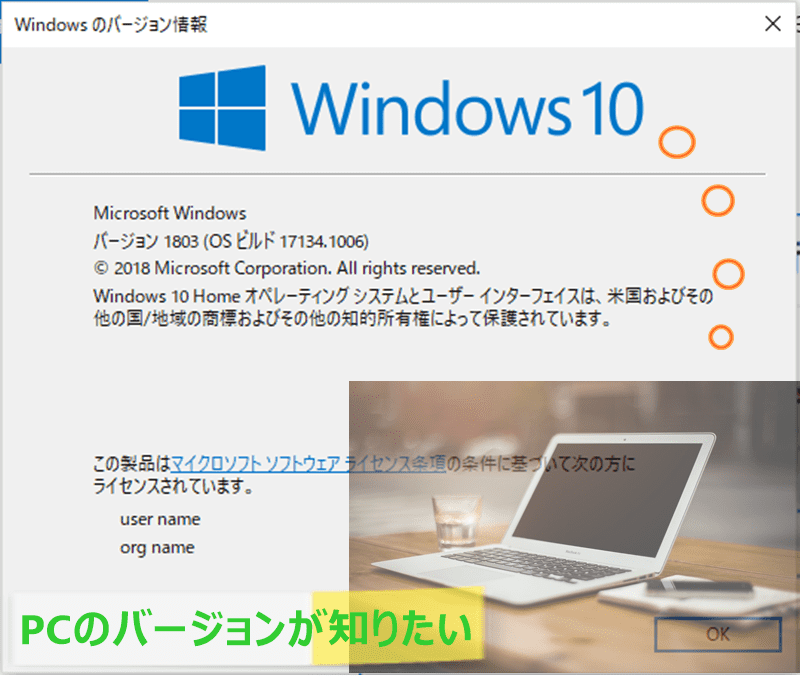
システム情報を確認する方法は、非常に簡単です。Windows Server のデスクトップ画面で、[コンピューター] または [PC] を右クリックし、[プロパティ] を選択します。すると、システム情報の画面が表示され、Windows Server のバージョン情報が表示されます。この画面では、Windows Server のバージョン番号、ビルド番号、サービス パック情報などが表示されます。
この情報を確認することで、現在のシステムがどのバージョンの Windows Server を使用しているかを把握し、将来のアップグレードや移行の計画を立てることができます。また、システム情報を確認することで、システムのハードウェア情報も確認することができます。これは、将来のアップグレードや移行の計画を立てる上で非常に重要な情報です。
コマンドプロンプトとPowerShellの使用方法
Windows Server バージョン一覧: 自分に合ったバージョンを見つけよう! の中で、コマンドプロンプトとPowerShellの使用方法は非常に重要です。コマンドプロンプトとPowerShellは、Windows Server のバージョンを調べるための強力なツールです。
コマンドプロンプトを使用する場合、まずコマンドプロンプトを起動し、「winver」と入力してEnterキーを押します。これにより、Windows Server のバージョン情報が表示されます。また、「systeminfo」コマンドを使用すると、システムの詳細情報が表示されます。
PowerShellを使用する場合、PowerShellを起動し、「Get-WmiObject -Class Win32_OperatingSystem」と入力してEnterキーを押します。これにより、Windows Server のバージョン情報が表示されます。また、「Get-ComputerInfo」コマンドを使用すると、システムの詳細情報が表示されます。コマンドプロンプトとPowerShellの使用方法を理解することで、Windows Server のバージョンを簡単に調べることができます。
ビジネス要件に基づくバージョン選択
Windows Server バージョン一覧: 自分に合ったバージョンを見つけよう! の中で、ビジネス要件に基づくバージョン選択は非常に重要です。各バージョンには、異なる特徴や機能があり、ビジネスのニーズに応じて適切なバージョンを選択する必要があります。たとえば、Windows Server 2019は、ハイブリッドクラウド環境をサポートし、セキュリティとコンプライアンスを強化しています。一方、Windows Server 2016は、コンテナ化されたアプリケーションのサポートと、ネットワークのセキュリティを強化しています。
ビジネス要件に基づくバージョン選択を行うには、まずビジネスのニーズを明確にする必要があります。どのようなアプリケーションを実行するのか、どのようなセキュリティ要件があるのか、どのようなスケーラビリティが必要かなど、ビジネスの要件を把握する必要があります。次に、各バージョンの特徴や機能を比較検討し、ビジネスのニーズに最も合致するバージョンを選択する必要があります。
また、ビジネス要件に基づくバージョン選択を行う際には、将来のビジネスの成長や変化も考慮する必要があります。ビジネスが成長するにつれて、システムの要件も変化する可能性があります。したがって、将来のビジネスのニーズを予測し、適切なバージョンを選択する必要があります。
まとめ
Windows Server バージョン一覧: 自分に合ったバージョンを見つけよう!
Windows Server のバージョン選択は、ビジネス運営に大きな影響を与えるため、重要な決定です。各バージョンには、異なる特徴や機能があり、使用する目的によって適切なバージョンを選択する必要があります。Windows Server のバージョンを選択する際には、システムの要件やビジネス要件を考慮する必要があります。
Windows Server のバージョンは、Windows Server 2003、Windows Server 2008、Windows Server 2012、Windows Server 2016、Windows Server 2019 などがあります。各バージョンには、異なる特徴や機能があります。たとえば、Windows Server 2019 には、セキュリティ機能が強化されており、クラウドとの統合も容易になっています。一方、Windows Server 2012 には、仮想化機能が強化されており、大規模なシステムを構築するのに適しています。
Windows Server のバージョンを選択する際には、システムの要件やビジネス要件を考慮する必要があります。たとえば、システムの規模や使用するアプリケーションによって、必要なバージョンが異なります。また、将来の拡張性やアップグレードの容易さも考慮する必要があります。したがって、Windows Server のバージョンを選択する際には、慎重に検討し、適切なバージョンを選択する必要があります。
よくある質問
Windows Server のバージョンはどのように異なるのですか?
Windows Server のバージョンは、機能、セキュリティ、パフォーマンスなどの面で異なります。たとえば、Windows Server 2019 では、コンテナ化や Kubernetes などの機能が強化されています。一方、Windows Server 2022 では、ハイブリッド クラウドや Azure との統合が強化されています。自分に合ったバージョンを選ぶには、自分のニーズと要件を考慮する必要があります。
Windows Server のバージョンを選ぶ際に考慮すべき要素は何ですか?
Windows Server のバージョンを選ぶ際には、システム要件、アプリケーションの互換性、セキュリティ要件、スケーラビリティなどの要素を考慮する必要があります。たとえば、古いアプリケーションを実行する必要がある場合は、下位互換性を考慮する必要があります。また、クラウドや 仮想化を使用する予定の場合は、ハイブリッド クラウドや 仮想化に対応したバージョンを選ぶ必要があります。
Windows Server の最新バージョンはどれですか?
Windows Server の最新バージョンは、Windows Server 2022です。このバージョンでは、ハイブリッド クラウド、Azure、コンテナ化などの機能が強化されています。また、セキュリティや パフォーマンスも向上しています。
Windows Server のサポート期間はどのくらいですか?
Windows Server のサポート期間は、メインストリーム サポートと 延長サポートの 2 つの期間に分かれています。メインストリーム サポート期間は、5 年です。この期間中、セキュリティ更新プログラムや 機能更新プログラムが提供されます。延長サポート期間は、5 年です。この期間中、セキュリティ更新プログラムのみが提供されます。
コメントを残す
コメントを投稿するにはログインしてください。
関連ブログ記事