
Windows写真管理ソフトおすすめランキングと活用術まとめ

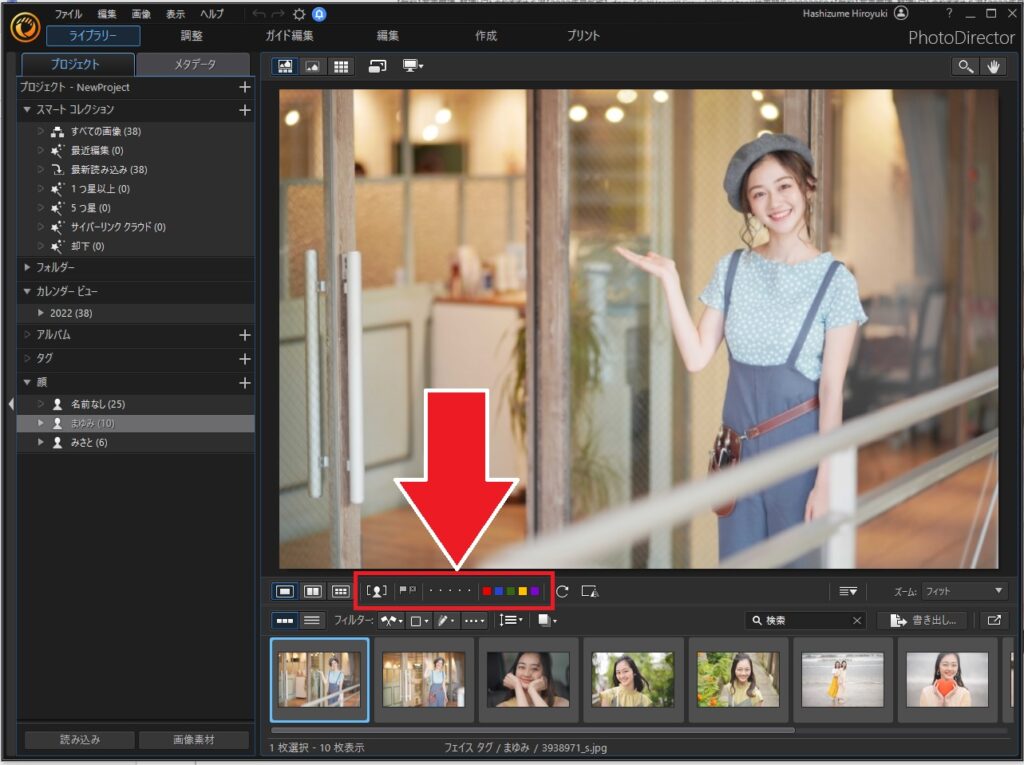
Windows写真管理:おすすめソフト&活用術についての記事です。この記事では、Windowsで利用できる写真管理ソフトのランキングと活用術についてまとめます。パソコンに保存された写真を整理・管理するためのソフトウェアとして、どのような機能を備えたソフトが利用できるのか、またそれらを活用するためのテクニックについて解説します。
Windows写真管理ソフトは、基本的な機能として写真インポート、写真閲覧、写真編集、写真タグ付けなどを備えています。ただし、ソフトによってはさらに高度な機能を備えているものもあります。この記事では、Windows標準の写真管理ソフトであるWindows Photos、有料写真管理ソフトであるAdobe Lightroom、無料写真管理ソフトであるIrfanViewなどを紹介します。
写真管理ソフトを活用することで、写真の整理・管理が容易になります。また、写真のバックアップを定期的に行うことで、データの安全性を守ることができます。この記事では、写真管理ソフトを活用するためのテクニックについても解説します。
Windows写真管理ソフトとは
Windows写真管理ソフトとは、パソコンに保存された写真を整理・管理するためのソフトウェアです。基本的な機能として写真インポート、写真閲覧、写真編集、写真タグ付けがあります。Windows写真管理ソフトを使用することで、膨大な数の写真を簡単に管理・整理することができます。また、写真のバックアップや共有も容易に行うことができます。
Windows写真管理ソフトの主な機能として、写真のインポートと閲覧があります。写真をパソコンにインポートすることで、写真を簡単に管理・整理することができます。また、写真閲覧機能により、写真を簡単に閲覧・検索することができます。さらに、写真編集機能により、写真を簡単に編集・加工することができます。
また、Windows写真管理ソフトを活用することで、写真のタグ付けやキーワード検索も可能になります。写真にタグを付けることで、写真を簡単に検索・管理することができます。また、キーワード検索機能により、写真を簡単に検索することができます。これらの機能により、膨大な数の写真を簡単に管理・整理することができます。
Windows写真管理ソフトの基本的な機能
Windows写真管理ソフトは、パソコンに保存された写真を整理・管理するためのソフトウェアです。基本的な機能として、写真インポート、写真閲覧、写真編集、写真タグ付けがあります。これらの機能を活用することで、膨大な数の写真を効率的に管理することができます。Windows写真管理ソフトの基本的な機能を理解することで、写真の管理をより効率的に行うことができます。
写真インポート機能は、カメラやスマートフォンから写真をパソコンに転送することを可能にします。写真閲覧機能は、写真を閲覧し、写真の詳細情報を確認することができます。写真編集機能は、写真のトリミングや色調整など、写真の編集を行うことができます。写真タグ付け機能は、写真にタグを付けることで、写真の検索や管理を容易にすることができます。これらの機能を活用することで、写真の管理をより効率的に行うことができます。
また、Windows写真管理ソフトの基本的な機能を活用することで、写真の安全性を守ることもできます。写真のバックアップを定期的に行うことで、写真の紛失を防ぐことができます。また、写真にパスワードを設定することで、写真の閲覧を制限することができます。これらの機能を活用することで、写真の安全性を守ることができます。
Windows写真管理ソフトおすすめランキング
Windows写真管理:おすすめソフト&活用術についての記事では、パソコンに保存された写真を整理・管理するためのソフトウェアを紹介します。写真管理ソフトは、基本的な機能として写真インポート、写真閲覧、写真編集、写真タグ付けがあります。これらの機能を活用することで、膨大な数の写真を効率的に管理することができます。
Windows標準の写真管理ソフトであるWindows Photosは、シンプルで使いやすいインターフェイスを備えています。写真のインポート、編集、共有が簡単にできるため、初心者でも使いやすいソフトウェアです。一方、有料写真管理ソフトであるAdobe Lightroomは、プロフェッショナルな写真編集機能を備えており、写真の調整や加工が可能です。
また、無料写真管理ソフトであるIrfanViewも人気があります。このソフトは、写真の閲覧、編集、変換が可能であり、さらにプラグインを追加することで機能を拡張することができます。写真管理ソフトを選ぶ際には、自分のニーズに合った機能を備えたソフトウェアを選ぶことが重要です。
Windows標準の写真管理ソフト:Windows Photos
Windows写真管理:おすすめソフト&活用術の第一歩として、Windows標準の写真管理ソフトであるWindows Photosを紹介します。Windows Photosは、Windows 10以降のバージョンに標準搭載されている写真管理ソフトで、基本的な写真管理機能を備えています。写真のインポート、閲覧、編集、タグ付けなどが可能で、初心者でも簡単に使えるインターフェイスを備えています。
Windows Photosの最大の利点は、Windowsとシームレスに連携できることです。Windowsのフォトライブラリに保存された写真を自動的にインポートし、写真のメタデータを読み取ってタグ付けを行うことができます。また、Windowsの標準機能であるOneDriveとの連携も可能で、写真をクラウドに保存して複数のデバイスからアクセスできるようになります。
ただし、Windows Photosは基本的な機能しか備えていないため、写真編集機能が不足しているという意見もあります。写真編集機能を重視するユーザーは、別の写真管理ソフトを検討する必要があります。
有料写真管理ソフト:Adobe Lightroom
Windows写真管理:おすすめソフト&活用術のひとつとして、有料写真管理ソフトのAdobe Lightroomが挙げられます。Adobe Lightroomは、プロフェッショナルな写真家や写真愛好家に人気の写真管理ソフトです。写真のインポート、編集、管理、共有までを一括で行うことができます。
Adobe Lightroomの最大の特徴は、写真の編集機能です。RAW画像の編集や、写真の色調整、ノイズ除去など、プロフェッショナルな写真編集が可能です。また、写真の管理機能も充実しており、写真のタグ付け、アルバム作成、写真の検索などが簡単にできます。
さらに、Adobe Lightroomはクラウドストレージとの連携も可能です。写真をクラウドに保存することで、複数のデバイスから写真にアクセスすることができます。また、写真のバックアップも自動で行われるため、写真の安全性も確保できます。
無料写真管理ソフト:IrfanView
Windows写真管理:おすすめソフト&活用術のひとつとして、無料写真管理ソフトのIrfanViewを紹介します。IrfanViewは、Windowsで利用できる無料の写真管理ソフトであり、写真の閲覧、編集、管理などが可能です。軽量で使いやすいインターフェイスが特徴で、初心者でも簡単に使い始めることができます。
IrfanViewの主な機能としては、写真の閲覧、編集、リサイズ、フォーマット変換などがあります。また、プラグインを利用することで、さらに多くの機能を追加することができます。写真の管理機能も充実しており、フォルダー分けやタグ付けなどが可能です。さらに、IrfanViewは多言語に対応しており、日本語もサポートされています。
IrfanViewは、無料で利用できる写真管理ソフトの中で最も人気のあるもののひとつです。写真の管理や編集に必要な機能がほとんど揃っており、使いやすいインターフェイスも魅力です。Windowsユーザーであれば、IrfanViewを一度試してみることをおすすめします。
写真管理ソフトを活用するためのテクニック
写真管理ソフトを活用するためのテクニックとして、写真の整理が非常に重要です。写真を整理することで、必要な写真をすぐに見つけることができ、写真の管理が容易になります。写真の整理には、タグ付けやフォルダー分けが効果的です。写真にタグを付けることで、写真の内容や撮影場所などを簡単に検索することができます。また、フォルダー分けを工夫することで、写真をカテゴリ別に整理することができます。
また、写真のバックアップも非常に重要です。写真をバックアップすることで、写真のデータが失われることを防ぐことができます。写真のバックアップには、外付けハードディスクやクラウドストレージなどを利用することができます。定期的に写真のバックアップを行うことで、写真のデータの安全性を確保することができます。
さらに、Windows写真管理ソフトでデータの安全性を守るためには、パスワードを設定することや、暗号化することが重要です。パスワードを設定することで、写真のデータへのアクセスを制限することができます。また、暗号化することで、写真のデータを保護することができます。これらのテクニックを活用することで、写真管理ソフトを安全に利用することができます。
写真管理ソフトのデータ安全性を守る方法
写真管理ソフトを使用する際、データの安全性を守ることは非常に重要です。写真管理ソフトには、多くの場合、個人的な写真や重要なデータが保存されています。したがって、データの安全性を確保するために、適切な対策を講じる必要があります。
Windows写真管理:おすすめソフト&活用術 では、データの安全性を守るために、パスワードを設定することや、暗号化することが推奨されています。パスワードを設定することで、写真管理ソフトへのアクセスを制限し、データの安全性を確保することができます。また、暗号化することで、データが漏洩した場合でも、暗号化されたデータを復元することが困難になります。
さらに、写真管理ソフトのデータを定期的にバックアップすることも重要です。バックアップすることで、データが失われた場合でも、バックアップデータから復元することができます。バックアップは、外部ハードディスクやクラウドストレージに保存することができます。写真管理ソフトのデータを安全に管理するために、定期的なバックアップを実施することが推奨されます。
まとめ
Windows写真管理:おすすめソフト&活用術についての記事を読んでいただきありがとうございます。この記事では、Windows写真管理ソフトの基本的な機能や、有料・無料の写真管理ソフトの紹介、写真管理ソフトを活用するためのテクニックなどをまとめています。
Windows写真管理ソフトは、パソコンに保存された写真を整理・管理するためのソフトウェアです。基本的な機能として写真インポート、写真閲覧、写真編集、写真タグ付けがあります。これらの機能を活用することで、写真の管理を効率的に行うことができます。
写真管理ソフトを活用するためのテクニックとして、タグ付けを徹底する、フォルダー分けを工夫する、写真のバックアップを定期的に行うなどが挙げられます。また、Windows写真管理ソフトでデータの安全性を守るためには、パスワードを設定することや、暗号化することが重要です。写真管理ソフトを上手に活用することで、写真の管理を楽にし、データの安全性を守ることができます。
よくある質問
Windowsの写真管理ソフトを選ぶ際に何を考慮するべきですか?
Windowsの写真管理ソフトを選ぶ際には、写真の整理、編集、共有の機能を考慮する必要があります。また、ユーザーインターフェイスの使いやすさや、ファイル形式の対応、ストレージ容量なども重要な要素です。さらに、自動バックアップやクラウド同期などの機能も便利です。自分に合ったソフトを選ぶには、自分のニーズを明確にし、各ソフトの機能を比較検討する必要があります。
Windowsの写真管理ソフトでおすすめのものはありますか?
Windowsの写真管理ソフトでおすすめのものは、Adobe LightroomやGoogle フォトなどです。これらのソフトは、写真の整理や編集の機能が充実しており、クラウド同期や自動バックアップなどの便利な機能も備えています。また、Microsoft PhotosもWindowsに標準搭載されている写真管理ソフトで、写真の整理や編集の機能が簡単に使えるため、初心者にもおすすめです。
Windowsの写真管理ソフトで写真を編集するにはどうすればいいですか?
Windowsの写真管理ソフトで写真を編集するには、ソフトの編集機能を使用します。ほとんどの写真管理ソフトには、トリミングや色調整、フィルターなどの基本的な編集機能が備わっています。また、Adobe Lightroomなどの高度な編集ソフトを使用する場合は、レベル補正やノイズ除去などの高度な編集機能も使用できます。
Windowsの写真管理ソフトで写真を共有するにはどうすればいいですか?
Windowsの写真管理ソフトで写真を共有するには、ソフトの共有機能を使用します。ほとんどの写真管理ソフトには、メールやSNS、クラウドストレージなどの共有機能が備わっています。また、Google フォトなどのクラウドベースの写真管理ソフトを使用する場合は、アルバムやフォルダを共有することもできます。
コメントを残す
コメントを投稿するにはログインしてください。
関連ブログ記事