
Windows SMB 接続できない原因と対処法:ネットワーク共有トラブル解決方法

Windows SMB 接続できない: ネットワーク共有トラブル解決!
この記事では、Windows で共有フォルダにアクセスできない場合や、SMB 接続ができない場合のトラブルシューティング方法について説明します。SMB(Server Message Block)プロトコルは、Windows でのネットワーク共有に使用される重要なプロトコルです。しかし、ファイアウォールの設定ミスやセキュリティソフトウェアの干渉などにより、SMB 接続ができないトラブルが発生することがあります。この記事では、SMB 接続できない原因と対処方法について詳しく説明し、共有フォルダにアクセスできない場合の解決方法も提供します。
SMB 接続できないトラブルは、ネットワーク設定のミスやファイアウォールの設定ミスなどが原因であることが多いです。たとえば、ファイアウォールが SMB プロトコルをブロックしている場合、共有フォルダにアクセスできません。また、ネットワーク設定が正しくない場合も、SMB 接続ができないトラブルが発生することがあります。この記事では、これらのトラブルの原因と対処方法について詳しく説明します。
この記事を読むことで、Windows で共有フォルダにアクセスできない場合や、SMB 接続ができない場合のトラブルシューティング方法を理解し、自信を持ってネットワーク共有のトラブルを解決できるようになります。
Windows SMB 接続できない原因
Windows SMB 接続できない: ネットワーク共有トラブル解決! の原因は多岐にわたります。ファイアウォールの設定ミスやセキュリティソフトウェアの干渉が主な原因として挙げられます。ファイアウォールの設定が不正確な場合、SMB 接続がブロックされる可能性があります。また、セキュリティソフトウェアが SMB 接続を検知してブロックする場合もあります。
ネットワーク設定のミスも原因のひとつです。IP アドレスやサブネットマスクの設定が不正確な場合、SMB 接続が失敗する可能性があります。また、ネットワークの構成が複雑な場合、SMB 接続が不安定になる可能性があります。
さらに、共有フォルダのアクセス権限が不正確な場合も、SMB 接続が失敗する可能性があります。共有フォルダのアクセス権限が制限されている場合、SMB 接続が拒否される可能性があります。したがって、共有フォルダのアクセス権限を確認することが重要です。
SMB 接続のトラブルシューティングを行う場合、まずネットワークの設定を確認する必要があります。ネットワークの設定が正確であることを確認した後、ファイアウォールの設定とセキュリティソフトウェアの設定を確認する必要があります。また、共有フォルダのアクセス権限を確認することも重要です。
ファイアウォールの設定ミスと対処方法
Windows SMB 接続できない: ネットワーク共有トラブル解決! の原因として、ファイアウォールの設定ミスが挙げられます。ファイアウォールは、ネットワークへの不正アクセスを防ぐために、特定のポートやプロトコルをブロックする機能を備えています。しかし、SMB 接続に必要なポートやプロトコルがブロックされると、接続できないトラブルが発生します。
ファイアウォールの設定ミスを解決するには、ファイアウォールの設定を確認し、SMB 接続に必要なポートやプロトコルが許可されていることを確認する必要があります。具体的には、TCP ポート 445 や UDP ポート 137 などが許可されていることを確認します。また、ファイアウォールの設定を変更する際には、ネットワークのセキュリティに影響を与えないように注意する必要があります。
ファイアウォールの設定を変更する方法は、使用しているファイアウォール ソフトウェアによって異なります。Windows のファイアウォールの場合、コントロール パネルからファイアウォールの設定を変更できます。ファイアウォールの設定を変更する際には、ネットワークのセキュリティに影響を与えないように注意する必要があります。
セキュリティソフトウェアの干渉と対処方法
Windows SMB 接続できない: ネットワーク共有トラブル解決! の原因のひとつとして、セキュリティソフトウェアの干渉が挙げられます。セキュリティソフトウェアは、コンピュータをウイルスやマルウェアから保護するために、ネットワーク通信を監視し、不正なアクセスをブロックします。しかし、場合によっては、セキュリティソフトウェアがSMB通信をブロックすることがあります。
この問題を解決するには、セキュリティソフトウェアの設定を確認し、SMB通信を許可する必要があります。具体的には、セキュリティソフトウェアの設定画面で、ネットワーク通信の許可設定を確認し、SMB通信が許可されていることを確認します。許可されていない場合は、許可するように設定を変更します。また、セキュリティソフトウェアのアップデートを確認し、最新のバージョンにアップデートすることも重要です。
セキュリティソフトウェアの設定を変更しても、SMB接続できない問題が解決しない場合は、セキュリティソフトウェアを一時的に無効にして、SMB接続を試みることができます。ただし、この方法は、コンピュータをウイルスやマルウェアから保護する機能を無効にするため、注意が必要です。
ネットワーク設定のミスと対処方法
Windows SMB 接続できない: ネットワーク共有トラブル解決! の原因として考えられるのが、ネットワーク設定のミスです。ネットワーク設定のミスは、SMB 接続の問題を引き起こす可能性があります。たとえば、IP アドレスやサブネットマスクの設定が間違っている場合、SMB 接続ができない可能性があります。
ネットワーク設定のミスを解決するには、まずネットワーク設定を確認する必要があります。ネットワーク設定を確認するには、コントロールパネルを開き、ネットワークとインターネットの設定を確認します。IP アドレスやサブネットマスクの設定が正しいことを確認し、必要に応じて設定を変更します。
また、ネットワーク設定のミスを解決するには、ルーターなどのネットワーク機器の設定も確認する必要があります。ルーターの設定が間違っている場合、SMB 接続ができない可能性があります。ルーターの設定を確認し、必要に応じて設定を変更します。ネットワーク設定のミスを解決することで、SMB 接続の問題を解決できる可能性があります。
SMB の設定確認と変更方法
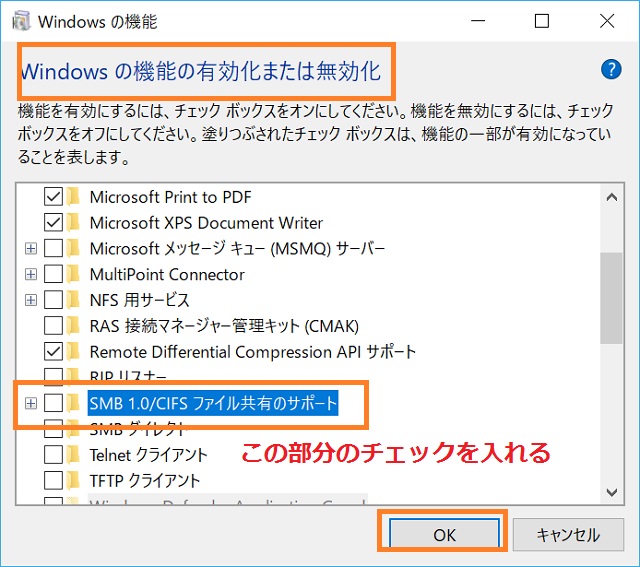
Windows SMB 接続できない: ネットワーク共有トラブル解決! の第一歩として、SMB の設定確認が必要です。SMB の設定は、Windows のファイルとプリンターの共有設定にあります。設定を確認するには、コントロールパネルを開き、「ネットワークとインターネット」または「ネットワークと共有センター」を選択します。
ここで、「共有の詳細設定」を選択し、「ファイルとプリンターの共有」の設定を確認します。SMB の設定が有効になっていることを確認し、必要に応じて設定を変更します。SMB の設定を変更するには、管理者権限が必要です。設定を変更した後、コンピューターを再起動して設定を適用します。
SMB の設定確認と変更は、ネットワーク共有トラブルの解決に役立ちます。ただし、SMB の設定だけではトラブルが解決しない場合があります。その場合は、ネットワークの設定やファイアウォールの設定を確認する必要があります。
共有フォルダにアクセスできない原因と対処法
Windows SMB 接続できない: ネットワーク共有トラブル解決! の一環として、共有フォルダにアクセスできない原因と対処法について説明します。共有フォルダにアクセスできない場合、ファイルやフォルダの共有ができないため、ネットワークの利便性が損なわれます。
共有フォルダにアクセスできない原因として、ファイアウォールの設定ミスやセキュリティソフトウェアの干渉が挙げられます。ファイアウォールの設定が不正確な場合、SMB プロトコルがブロックされ、共有フォルダにアクセスできなくなります。また、セキュリティソフトウェアが Samba プロトコルをブロックしている場合も、共有フォルダにアクセスできません。
対処法として、ファイアウォールの設定を確認し、SMB プロトコルが許可されていることを確認します。また、セキュリティソフトウェアの設定を確認し、Samba プロトコルが許可されていることを確認します。さらに、共有フォルダのアクセス権限を確認し、必要なユーザーにアクセス権限が付与されていることを確認します。
SMB に接続する方法
Windows SMB 接続できない: ネットワーク共有トラブル解決! について解決策を探している場合は、まず SMB に接続する方法を理解する必要があります。SMB (Server Message Block) は、Windows でのネットワーク共有のために使用されるプロトコルです。SMB を使用すると、異なるコンピューター間でファイルやフォルダを共有できます。
SMB に接続するには、まず共有フォルダを設定する必要があります。共有フォルダは、他のコンピューターからアクセスできるように設定されたフォルダです。共有フォルダを設定するには、フォルダのプロパティを開き、「共有」タブを選択します。次に、「共有の設定」ボタンをクリックし、「共有の許可」チェックボックスをオンにします。
共有フォルダを設定したら、他のコンピューターからアクセスできます。アクセスするには、エクスプローラーを開き、「ネットワーク」セクションを選択します。次に、共有フォルダを設定したコンピューターの名前をクリックし、共有フォルダにアクセスします。ただし、共有フォルダにアクセスできない場合は、ファイアウォールの設定やネットワークの設定に問題がある可能性があります。
共有フォルダのアクセス拒否を解除する方法
Windows SMB 接続できない: ネットワーク共有トラブル解決! の場合、共有フォルダのアクセス拒否を解除する方法を知ることが重要です。共有フォルダのアクセス拒否は、主にセキュリティソフトウェアやファイアウォールの設定ミスによって発生します。したがって、共有フォルダのアクセス拒否を解除するには、セキュリティソフトウェアやファイアウォールの設定を確認する必要があります。
まず、セキュリティソフトウェアの設定を確認します。セキュリティソフトウェアによっては、共有フォルダへのアクセスをブロックする機能が備わっている場合があります。したがって、セキュリティソフトウェアの設定を確認し、共有フォルダへのアクセスを許可するように設定する必要があります。
次に、ファイアウォールの設定を確認します。ファイアウォールによっては、共有フォルダへのアクセスをブロックするルールが設定されている場合があります。したがって、ファイアウォールの設定を確認し、共有フォルダへのアクセスを許可するように設定する必要があります。また、ファイアウォールの設定を変更する際には、ネットワークのセキュリティに影響を与えないように注意する必要があります。
共有フォルダのアクセス拒否を解除するには、ネットワークの設定も確認する必要があります。ネットワークの設定によっては、共有フォルダへのアクセスをブロックする設定がされている場合があります。したがって、ネットワークの設定を確認し、共有フォルダへのアクセスを許可するように設定する必要があります。
よくある質問と回答
Windows SMB 接続できない: ネットワーク共有トラブル解決! についてよくある質問と回答を以下にまとめます。
SMB 接続できないトラブルは、多くの場合、ファイアウォールの設定ミスやセキュリティソフトウェアの干渉が原因です。ファイアウォールの設定を確認し、SMB のポート(445番)が開放されていることを確認する必要があります。また、セキュリティソフトウェアが SMB の通信をブロックしていないことも確認する必要があります。
ネットワーク設定のミスも、SMB 接続できないトラブルの原因となることがあります。ネットワークの設定を確認し、SMB の設定が正しく構成されていることを確認する必要があります。共有フォルダにアクセスできない場合、フォルダのアクセス権限を確認し、必要な権限が設定されていることを確認する必要があります。
SMB に接続する方法については、ネットワークの設定と共有フォルダのアクセス権限を確認した後、エクスプローラーで共有フォルダにアクセスすることができます。共有フォルダのアクセス拒否を解除する方法については、フォルダのアクセス権限を変更し、必要な権限を設定する必要があります。
まとめ
Windows SMB 接続できない: ネットワーク共有トラブル解決!
Windows SMB 接続できないトラブルは、ネットワーク共有の設定ミスやファイアウォールの設定ミスなどが原因で発生することがあります。SMB(Server Message Block)プロトコルは、Windows でのネットワーク共有に使用されるプロトコルです。SMB 接続できないトラブルが発生すると、ネットワーク共有フォルダにアクセスできなくなり、ファイルの共有やデータの転送ができなくなります。
このようなトラブルを解決するには、まずSMB の設定を確認する必要があります。SMB の設定は、Windows のコントロールパネルから確認できます。コントロールパネルを開き、「ネットワークとインターネット」を選択し、「ネットワークと共有センター」を開きます。ここで、SMB の設定を確認し、必要に応じて設定を変更します。
また、ファイアウォールの設定も確認する必要があります。ファイアウォールの設定が厳しすぎると、SMB 接続がブロックされることがあります。ファイアウォールの設定を確認し、SMB 接続を許可するように設定を変更します。ネットワークの設定も確認する必要があります。ネットワークの設定が正しくないと、SMB 接続ができないことがあります。ネットワークの設定を確認し、必要に応じて設定を変更します。
これらの設定を確認し、必要に応じて設定を変更することで、SMB 接続できないトラブルを解決することができます。ネットワーク共有フォルダにアクセスできるようになり、ファイルの共有やデータの転送ができるようになります。
よくある質問
Windows SMB 接続できない原因は何ですか?
Windows SMB 接続できない原因は、ネットワーク設定やファイアウォール設定、ユーザー権限などが原因であることが多いです。まず、ネットワーク設定を確認し、SMB 接続が許可されていることを確認します。また、ファイアウォール設定も確認し、SMB 接続をブロックしていないことを確認します。さらに、ユーザー権限も確認し、SMB 接続を許可されているユーザーであることを確認します。ネットワーク共有の設定も確認し、共有フォルダが正しく設定されていることを確認します。
SMB 接続のトラブルシューティング方法は何ですか?
SMB 接続のトラブルシューティング方法としては、まずイベントログを確認し、エラーが発生していることを確認します。次に、ネットワークモニターを使用して、ネットワークトラフィックを確認し、SMB 接続が正常に機能していることを確認します。また、コマンドプロンプトを使用して、SMB 接続をテストし、接続が正常に機能していることを確認します。さらに、ネットワーク設定を確認し、SMB 接続が許可されていることを確認します。
ファイアウォールがSMB 接続をブロックしている場合どうすればいいですか?
ファイアウォールがSMB 接続をブロックしている場合、ファイアウォール設定を変更し、SMB 接続を許可する必要があります。ファイアウォール設定を変更するには、ファイアウォールの設定画面を開き、受信規則を追加し、SMB 接続を許可する必要があります。また、送信規則も追加し、SMB 接続を許可する必要があります。さらに、ファイアウォールの例外を追加し、SMB 接続を許可する必要があります。
ネットワーク共有の設定方法は何ですか?
ネットワーク共有の設定方法としては、まず共有フォルダを作成し、共有するファイルやフォルダを配置します。次に、ネットワーク共有の設定画面を開き、共有フォルダを選択し、共有設定を変更します。また、アクセス権限を設定し、共有フォルダへのアクセスを許可するユーザーを指定します。さらに、共有フォルダのオプションを設定し、共有フォルダの設定を変更します。
コメントを残す
コメントを投稿するにはログインしてください。
関連ブログ記事