
mSecure の使い方:Windows で安全にパスワードを管理する方法

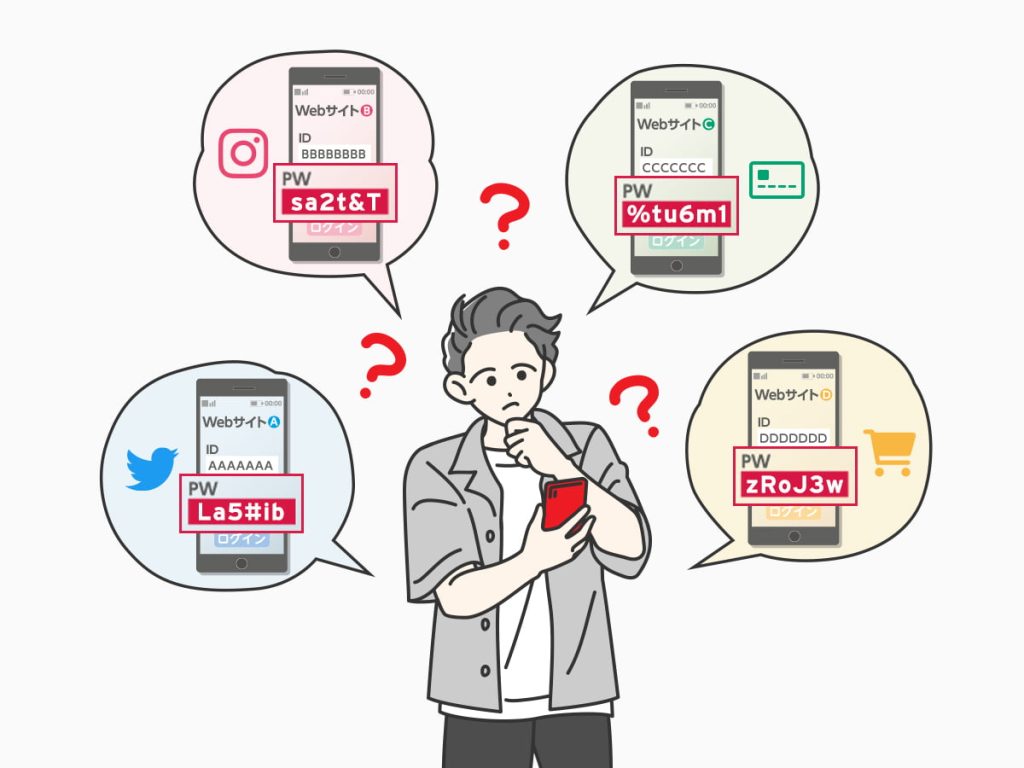
mSecure を Windows で使う方法!日本語対応パスワード管理ソフト
この記事では、Windows ユーザー向けのパスワード管理ソフトウェアである mSecure の使い方について解説します。mSecure は、日本語対応でユーザーフレンドリーなインターフェースと高度なセキュリティー機能を兼ね備えたソフトウェアです。このソフトウェアを使用することで、パスワードの管理を簡単かつ安全に行うことができます。
mSecure は、パスワードの保存、autofill 機能、データの同期機能など、多くの便利な機能を提供しています。また、AES-256bit 暗号化を使用してパスワードを安全に保存し、二要素認証や自動ロック機能も備えています。この記事では、mSecure のインストール方法から使い方までを詳しく解説し、Windows ユーザーにとっての必須アイテムとしてのヒントを提供します。
mSecure を使用することで、パスワードの管理を簡単かつ安全に行うことができます。パスワードの管理は、オンラインセキュリティーを確保する上で非常に重要です。mSecure は、Windows ユーザー向けのパスワード管理ソフトウェアとして、多くのユーザーに支持されています。この記事では、mSecure の使い方について詳しく解説し、Windows ユーザーが安全にパスワードを管理する方法を提供します。
mSecure の主な機能と特徴
mSecure を Windows で使う方法!日本語対応パスワード管理ソフト として、mSecure は多くの機能を提供しています。まず、パスワードの保存機能が挙げられます。この機能により、ユーザーは複数のパスワードを一か所で管理することができます。パスワードの保存に加えて、mSecure には autofill 機能もあります。この機能により、ユーザーは保存したパスワードを自動的に入力することができます。
また、mSecure にはデータの同期機能もあります。この機能により、ユーザーは複数のデバイス間でパスワードを同期することができます。例えば、Windows で保存したパスワードをスマートフォンやタブレットでも使用することができます。データの同期は自動的に行われるため、ユーザーは手動でパスワードを同期する必要がありません。
mSecure のセキュリティー機能も優れています。AES-256bit 暗号化 を使用してパスワードを安全に保存し、二要素認証や自動ロック機能も備えています。これにより、ユーザーのパスワードは第三者にアクセスされる心配がありません。さらに、mSecure にはパスワード生成機能もあります。この機能により、ユーザーは強力なパスワードを自動的に生成することができます。
インストール方法と初期設定
mSecure を Windows で使う方法!日本語対応パスワード管理ソフト として、まずはインストール方法から始めましょう。mSecure の公式サイトにアクセスし、ダウンロードページから Windows 版のインストーラーをダウンロードします。インストーラーを実行し、画面の指示に従ってインストールを完了させます。
インストールが完了したら、mSecure を起動し、初期設定を開始します。初期設定では、パスワードの保存場所を選択し、パスワードの暗号化方法を設定します。mSecure では、AES-256bit 暗号化を使用してパスワードを安全に保存します。また、パスワードの保存場所として、ローカルストレージやクラウドストレージを選択することができます。
初期設定が完了したら、mSecure のメイン画面が表示されます。メイン画面では、パスワードの一覧表示、パスワードの追加、パスワードの編集など、基本的な操作を行うことができます。また、mSecure では、autofill 機能やデータの同期機能も備えています。これらの機能を使用することで、パスワードの管理をさらに簡単かつ安全に行うことができます。
パスワードの保存と管理方法
mSecure を Windows で使う方法!日本語対応パスワード管理ソフト として、mSecure は Windows ユーザーにとって非常に便利なツールです。パスワードの保存と管理方法は、mSecure の主な機能のひとつです。mSecure では、ユーザーが複数のパスワードを一か所で管理できるため、パスワードの管理が大幅に簡素化されます。
mSecure では、パスワードの保存に AES-256bit 暗号化 を使用しています。これは、世界で最も安全な暗号化方式のひとつであり、ユーザーのパスワードが安全に保護されることを保証します。また、mSecure では 二要素認証 もサポートしており、ユーザーが自分のアカウントにアクセスする際に、さらに一層のセキュリティーを提供します。
mSecure のパスワード管理機能は、ユーザーがパスワードを簡単に生成、保存、管理できるように設計されています。ユーザーは、mSecure のインターフェースを使用して、パスワードを簡単に追加、編集、削除できます。また、mSecure の autofill 機能 を使用して、ウェブサイトやアプリケーションにログインする際に、パスワードを自動的に入力できます。これにより、ユーザーはパスワードを覚える必要がなくなり、ログインプロセスが大幅に簡素化されます。
Autofill 機能とデータの同期方法
mSecure を Windows で使う方法!日本語対応パスワード管理ソフト として、mSecure は Autofill 機能とデータの同期機能を備えています。Autofill 機能は、保存されたパスワードを自動的に入力する機能で、ユーザーがパスワードを入力する手間を省きます。この機能は、ブラウザやアプリケーションで使用できます。
データの同期機能は、mSecure に保存されたパスワードを複数のデバイス間で同期する機能です。この機能により、ユーザーは複数のデバイスで同じパスワードを使用できます。データの同期は、mSecure のサーバーを経由して行われますが、データは AES-256bit 暗号化されており、安全に保存されています。
mSecure の Autofill 機能とデータの同期機能を使用することで、ユーザーはパスワードの管理を簡単かつ安全に行うことができます。また、mSecure は日本語対応のパスワード管理ソフトウェアであるため、日本語ユーザーにも対応しています。
セキュリティー機能と二要素認証
mSecure を Windows で使う方法!日本語対応パスワード管理ソフト として、mSecure は高度なセキュリティー機能を備えています。パスワードの保存に AES-256bit 暗号化を使用し、ユーザーのパスワードを安全に保護します。また、二要素認証機能もあり、パスワードだけでなく、別の認証方法を要求することで、さらにセキュリティーを高めます。
この二要素認証機能は、パスワードの入力に加えて、スマートフォンなどのモバイルデバイスに送信される認証コードの入力が必要です。つまり、パスワードが漏洩しても、認証コードがなければアクセスできないため、セキュリティーが大幅に強化されます。
さらに、mSecure には自動ロック機能もあり、一定時間アプリケーションを使用していない場合、自動的にロックされます。これにより、ユーザーが忘れてしまった場合でも、パスワードが保護されます。
サポート体制とトラブルシューティング
mSecure を Windows で使う方法!日本語対応パスワード管理ソフト のサポート体制は、ユーザーにとって非常に重要な要素です。mSecure では、公式サイト上でFAQを提供しており、ユーザーがよく遭遇する問題に対する解決策がまとめられています。また、メールサポートや電話サポートも用意されており、ユーザーがサポートチームに直接問い合わせることができます。
サポートチームは、ユーザーの問題に対して迅速かつ丁寧に対応します。ユーザーが遭遇した問題に対する解決策を提供し、必要な場合はリモートサポートも行います。さらに、mSecure の公式サイトでは、ユーザーマニュアルやチュートリアルも提供されており、ユーザーがソフトウェアの使い方を理解するのに役立ちます。
トラブルシューティングにおいても、mSecure では、ユーザーが問題を解決するための手順を提供しています。例えば、パスワードを忘れた場合や、ソフトウェアが起動しない場合などのトラブルシューティング方法が公式サイト上で提供されています。ユーザーは、これらのリソースを活用することで、問題を迅速かつ簡単に解決することができます。
まとめ
mSecure を Windows で使う方法!日本語対応パスワード管理ソフト
mSecure は、Windows ユーザー向けのパスワード管理ソフトウェアです。日本語対応で、ユーザーフレンドリーなインターフェースと高度なセキュリティー機能を兼ね備えています。このソフトウェアを使用することで、パスワードの管理を簡単かつ安全に行うことができます。mSecure のインストール方法から使い方までを解説し、Windows ユーザーにとっての必須アイテムとしてのヒントを提供します。
mSecure を使用することで、パスワードの管理を一元化することができます。パスワードの保存、autofill 機能、データの同期機能など、多くの機能を備えています。また、AES-256bit 暗号化を使用してパスワードを安全に保存し、二要素認証や自動ロック機能も備えています。これにより、ユーザーはパスワードの管理を安心して行うことができます。
mSecure の使い方は非常に簡単です。まず、mSecure の公式サイトからソフトウェアをダウンロードし、インストールします。次に、mSecure のアカウントを作成し、パスワードを設定します。パスワードを保存するには、mSecure のデータベースにパスワードを登録するだけです。autofill 機能を使用するには、mSecure のブラウザ拡張機能をインストールする必要があります。
mSecure のサポート体制も充実しています。公式サイト上的FAQやメールサポート、電話サポートなどを提供しています。ユーザーが困ったときには、すぐにサポートを受けることができます。
まとめ
mSecure は、Windows ユーザー向けのパスワード管理ソフトウェアです。日本語対応で、ユーザーフレンドリーなインターフェースと高度なセキュリティー機能を兼ね備えています。mSecure を使用することで、パスワードの管理を簡単かつ安全に行うことができます。mSecure のインストール方法から使い方までを解説し、Windows ユーザーにとっての必須アイテムとしてのヒントを提供しました。
よくある質問
mSecure を Windows で使うにはどのようなシステム要件がありますか?
mSecure を Windows で使うには、Windows 10 または Windows 11 が必要です。また、.NET Framework 4.8 以上がインストールされていることも必要です。mSecure は、32 ビット と 64 ビット の両方のバージョンに対応しています。システム要件を満たしている場合は、mSecure の公式ウェブサイトからダウンロードしてインストールすることができます。
mSecure でパスワードを安全に管理するにはどうすればよいですか?
mSecure でパスワードを安全に管理するには、マスター パスワード を設定する必要があります。マスター パスワードは、mSecure に保存されているすべてのパスワードを保護するために使用されます。マスター パスワードは、強力なパスワード を使用することをお勧めします。また、mSecure では 2 要素認証 もサポートされており、さらにセキュリティを強化することができます。
mSecure でパスワードを自動入力するにはどうすればよいですか?
mSecure でパスワードを自動入力するには、mSecure ブラウザ拡張 をインストールする必要があります。mSecure ブラウザ拡張は、Google Chrome、Mozilla Firefox、Microsoft Edge などの主要なブラウザに対応しています。ブラウザ拡張をインストールすると、mSecure で保存されているパスワードを自動入力することができます。
mSecure のデータをバックアップするにはどうすればよいですか?
mSecure のデータをバックアップするには、mSecure クラウド 同期 を使用することができます。mSecure クラウド 同期は、mSecure のデータを クラウド にバックアップすることができます。また、mSecure では ローカル バックアップ もサポートされており、データをローカルにバックアップすることができます。データをバックアップすることで、万が一の場合にデータを復元することができます。
コメントを残す
コメントを投稿するにはログインしてください。
関連ブログ記事