
ネットなしでもOK!Windowsライセンス認証のオフライン方法

オフラインでも大丈夫!Windowsライセンス認証方法について解説します。この記事では、ネットワークエラーなどが発生しても、Windowsのライセンス認証をオフラインで行う方法について説明します。Windowsのライセンス認証は、通常オンライン環境で実施されることが多いですが、ネットワークエラーなどが発生すると認証できなくなることがあります。そこで、この記事では、オフライン状態でもWindowsのライセンス認証を行う方法について詳しく解説します。
Windowsのライセンス認証をオフラインで行うには、製品キーを確認することから始めます。製品キーは、Windowsのパッケージやメーカーのウェブサイトから入手できます。製品キーを確認したら、slmgr.vbsを使用してライセンス認証を行うことができます。slmgr.vbsは、Windowsに付属するライセンス管理ツールです。このツールを使用して、ライセンス認証をオフラインで行うことができます。
また、Windowsのライセンス認証モードを変更することもできます。ライセンス認証モードを変更することで、オフラインでライセンス認証を行うことができます。ただし、ライセンス認証モードを変更するには、管理者権限が必要です。管理者権限を持っていない場合は、ライセンス認証モードを変更することができません。
Windowsライセンス認証とは
Windowsライセンス認証とは、Windowsのソフトウェアを使用するために必要なライセンスの認証プロセスです。通常、オンライン環境で実施されることが多いですが、ネットワークエラーなどが発生すると認証できなくなることがあります。そこで、オフラインでも大丈夫!Windowsライセンス認証方法を知っておくことが重要です。
Windowsライセンス認証は、Microsoftのサーバーに接続して製品キーを認証することで行われます。認証が成功すると、Windowsの使用が許可されます。しかし、ネットワークに接続できない場合、認証プロセスが失敗することがあります。オフライン認証方法を使用することで、このような問題を解決できます。
オフライン認証方法では、製品キーを確認する、slmgr.vbsを使用する、Windowsのライセンス認証モードを変更する、KMSサーバーを使用する、Microsoftのサポートに問い合わせるなど、さまざまな方法があります。これらの方法を使用することで、ネットなしでもWindowsライセンス認証を行うことができます。
オフライン認証の必要性
オフラインでも大丈夫!Windowsライセンス認証方法は、ネットワークエラーなどが発生しても、Windowsのライセンス認証を実施できる方法です。通常、Windowsのライセンス認証はオンライン環境で実施されることが多いですが、ネットワークエラーなどが発生すると認証できなくなることがあります。オフライン認証の方法を使用することで、ネットワークエラーなどが発生しても、Windowsのライセンス認証を実施できるようになります。
オフライン認証の必要性は、ネットワークエラーなどが発生した場合に、Windowsのライセンス認証を実施できるようにすることです。ネットワークエラーなどが発生すると、Windowsのライセンス認証を実施できなくなることがありますが、オフライン認証の方法を使用することで、ネットワークエラーなどが発生しても、Windowsのライセンス認証を実施できるようになります。
また、オフライン認証の方法は、ネットワークに接続できない環境でも、Windowsのライセンス認証を実施できるようにすることです。例えば、ネットワークに接続できない環境で、Windowsのライセンス認証を実施する必要がある場合、オフライン認証の方法を使用することで、Windowsのライセンス認証を実施できるようになります。
オフライン認証の方法
オフラインでも大丈夫!Windowsライセンス認証方法は、ネットワークエラーなどが発生してもライセンス認証を行うことができる方法です。Windowsのライセンス認証は、通常オンライン環境で実施されることが多いが、オフライン状態でも認証を行うことができます。
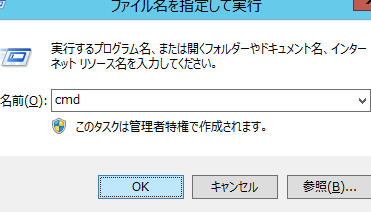
オフライン認証を行うには、製品キーを確認する必要があります。製品キーは、Windowsのパッケージやメーカーのウェブサイトから入手することができます。製品キーを確認したら、slmgr.vbsを使用してライセンス認証を行うことができます。slmgr.vbsは、Windowsのライセンス認証ツールであり、コマンドプロンプトから実行することができます。
また、Windowsのライセンス認証モードを変更することで、オフライン認証を行うことができます。ライセンス認証モードを変更するには、レジストリエディターを使用する必要があります。レジストリエディターは、Windowsのシステム設定を変更するためのツールであり、不正な使用によりシステムに損害を与える可能性があるため、注意して使用する必要があります。
製品キーを確認する
オフラインでも大丈夫!Windowsライセンス認証方法の第一歩は、製品キーを確認することです。製品キーは、Windowsのライセンス認証に必要な一意のコードです。製品キーは、Windowsのパッケージやメーカーのウェブサイトから入手できます。製品キーを確認することで、Windowsのライセンス認証をオフラインで行うことができます。
製品キーを確認するには、Windowsのパッケージやメーカーのウェブサイトから製品キーを入手し、Windowsのライセンス認証画面で製品キーを入力します。製品キーを入力すると、Windowsのライセンス認証が開始されます。製品キーを確認することで、Windowsのライセンス認証をオフラインで行うことができます。
ただし、製品キーを確認するだけでは、Windowsのライセンス認証が完了するわけではありません。製品キーを確認した後、slmgr.vbsを使用する、Windowsのライセンス認証モードを変更する、KMSサーバーを使用するなどの追加の手順が必要です。
slmgr.vbsを使用する
オフラインでも大丈夫!Windowsライセンス認証方法の1つとして、slmgr.vbsを使用する方法があります。slmgr.vbsは、Windowsのライセンス認証を管理するためのコマンドラインツールです。このツールを使用することで、オフライン状態でもWindowsのライセンス認証を行うことができます。
slmgr.vbsを使用するには、コマンドプロンプトを開き、slmgr.vbs /ipk <プロダクトキー>と入力します。ここで、<プロダクトキー>は、Windowsのプロダクトキーです。このコマンドを実行すると、Windowsのライセンス認証が開始されます。
認証が完了すると、slmgr.vbs /atoコマンドを実行して、認証結果を確認することができます。認証に成功した場合、Windowsのライセンス認証が完了し、オフライン状態でもWindowsを使用することができます。ただし、認証の制限があり、複数のPCで同じプロダクトキーを使用することはできません。また、認証の期限もあり、一定期間後に認証を再度行う必要があります。
Windowsのライセンス認証モードを変更する
Windowsのライセンス認証モードを変更することで、オフライン状態でもライセンス認証を行うことができます。オフラインでも大丈夫!Windowsライセンス認証方法には、ライセンス認証モードを変更することが含まれます。具体的には、Windowsのライセンス認証モードを「KMS(Key Management Service)」モードから「MAK(Multiple Activation Key)」モードに変更する必要があります。
この変更を行うには、Windowsのコマンドプロンプトを開き、「slmgr.vbs /ipk <プロダクトキー>」と入力します。ここで、「<プロダクトキー>」は、Windowsのプロダクトキーを入力します。次に、「slmgr.vbs /ato」と入力して、ライセンス認証を実行します。この方法により、Windowsのライセンス認証モードを変更し、オフライン状態でもライセンス認証を行うことができます。
ただし、この方法には制限があります。たとえば、同じプロダクトキーを複数のPCで使用することはできません。また、ライセンス認証の期限もあり、一定期間後に認証を再度行う必要があります。したがって、ライセンス認証モードを変更する前に、Windowsのライセンス認証ポリシーを確認する必要があります。
KMSサーバーを使用する
KMS(Key Management Service)サーバーを使用することで、オフラインでも大丈夫!Windowsライセンス認証方法が可能になります。KMSサーバーは、企業内でWindowsのライセンス認証を行うためのサーバーです。KMSサーバーを使用することで、ネットワークに接続していなくてもWindowsのライセンス認証を行うことができます。
KMSサーバーを使用するには、まずKMSサーバーをセットアップする必要があります。KMSサーバーは、Windows Server上で動作します。KMSサーバーをセットアップした後、クライアントPCにKMSサーバーのアドレスを設定する必要があります。クライアントPCは、KMSサーバーに接続してライセンス認証を行うことができます。
KMSサーバーを使用することで、企業内でWindowsのライセンス認証を一元管理することができます。また、KMSサーバーを使用することで、ネットワークエラーなどが発生してもWindowsのライセンス認証を行うことができます。ただし、KMSサーバーを使用するには、Windows Serverのライセンスが必要です。また、KMSサーバーのセットアップと管理には、専門的な知識が必要です。
Microsoftのサポートに問い合わせる
オフラインでも大丈夫!Windowsライセンス認証方法を探している場合は、Microsoftのサポートに問い合わせることもできます。Microsoftのサポートチームは、Windowsのライセンス認証に関する問題を解決するための専門的な知識とツールを提供しています。サポートチームに問い合わせることで、オフラインでのライセンス認証の方法についての詳細な情報を得ることができます。
Microsoftのサポートに問い合わせるには、Microsoftの公式ウェブサイトにアクセスし、サポートページを探します。サポートページでは、電話番号やメールアドレスなどの連絡先情報が提供されています。サポートチームに問い合わせる際には、Windowsのバージョンやライセンスキーなどの詳細情報を準備しておく必要があります。
サポートチームは、提供された情報を基に、オフラインでのライセンス認証の方法についての指示を提供します。場合によっては、サポートチームがリモートアクセスを使用して、ライセンス認証のプロセスを支援することもあります。Microsoftのサポートに問い合わせることで、オフラインでのWindowsライセンス認証をスムーズに実施することができます。
オフライン認証の制限と注意点
オフラインでも大丈夫!Windowsライセンス認証方法にはいくつかの制限と注意点があります。まず、オフライン認証では、同じプロダクトキーを複数のPCで使用することはできません。つまり、1つのプロダクトキーは1つのPCでのみ使用可能です。また、オフライン認証には期限があり、一定期間後に認証を再度行う必要があります。この期限は、Windowsのバージョンやライセンスの種類によって異なります。
オフライン認証を行う場合、Microsoftのサポートに問い合わせる必要がある場合もあります。Microsoftのサポートは、電話やメールで問い合わせることができますが、オフライン認証の方法についてのサポートは、電話でのみ行われます。したがって、オフライン認証を行う場合は、電話でのサポートを受ける必要があります。
さらに、オフライン認証には、KMSサーバーを使用する方法もあります。KMSサーバーは、企業や組織で使用されるライセンス認証サーバーです。KMSサーバーを使用することで、オフラインでライセンス認証を行うことができますが、KMSサーバーの設定と管理には専門知識が必要です。したがって、KMSサーバーを使用する場合は、十分な準備と知識が必要です。
まとめ
オフラインでも大丈夫!Windowsライセンス認証方法
Windowsのライセンス認証は、通常オンライン環境で実施されることが多いが、ネットワークエラーなどが発生すると認証できなくなることがある。しかし、オフライン状態でもWindowsのライセンス認証を行う方法がある。製品キーを確認することで、オフライン認証を実施することができる。製品キーは、Windowsのパッケージやメーカーのウェブサイトから確認することができる。
また、slmgr.vbsを使用することで、オフライン認証を実施することができる。slmgr.vbsは、Windowsのライセンス認証を管理するためのツールであり、コマンドプロンプトから実行することができる。slmgr.vbsを使用することで、オフライン認証を実施し、Windowsのライセンス認証を完了することができる。
さらに、Windowsのライセンス認証モードを変更することで、オフライン認証を実施することができる。Windowsのライセンス認証モードを変更することで、オフライン認証を実施し、Windowsのライセンス認証を完了することができる。
まとめ
オフライン状態でもWindowsのライセンス認証を行う方法がある。製品キーを確認する、slmgr.vbsを使用する、Windowsのライセンス認証モードを変更するなど、オフライン認証を実施する方法は複数ある。オフライン認証を実施することで、ネットワークエラーなどが発生しても、Windowsのライセンス認証を完了することができる。
よくある質問
Windowsライセンス認証のオフライン方法とは何ですか?
Windowsライセンス認証のオフライン方法とは、インターネットに接続していない環境でWindowsのライセンス認証を行う方法です。通常、Windowsのライセンス認証はインターネット経由で行われますが、オフライン方法を使用することで、ネット環境が整っていない場所でもライセンス認証が可能になります。この方法は、Windows 10 以降のバージョンでサポートされています。
オフライン方法でライセンス認証するにはどのような手順が必要ですか?
オフライン方法でライセンス認証するには、まず電話やメールでMicrosoftサポートに連絡し、ライセンス認証用の確認コードを取得する必要があります。その後、確認コードを使用して、Windowsのライセンス認証ツールで認証を行います。認証が完了すると、Windowsのライセンスが有効になります。なお、オフライン方法では確認コードの取得が必要となるため、事前にMicrosoftサポートに連絡する必要があります。
オフライン方法でライセンス認証した場合、制限はありますか?
オフライン方法でライセンス認証した場合、通常のライセンス認証と同様に、Windowsの機能は制限されません。ただし、Windows Update などのオンラインサービスは利用できない場合があります。また、ライセンス認証の確認コードは、一定の期間内に使用する必要があります。期限を過ぎると、確認コードは無効になり、再度Microsoftサポートに連絡する必要があります。
オフライン方法でライセンス認証が失敗した場合、どうすればいいですか?
オフライン方法でライセンス認証が失敗した場合、エラーメッセージを確認し、Microsoftサポートに連絡する必要があります。サポートスタッフが原因を調査し、解決策を提供します。必要に応じて、再度確認コードを取得し、ライセンス認証を再試行する必要があります。なお、ライセンス認証の失敗は、確認コードの入力ミスやライセンスの有効期限切れなどが原因となる場合があります。
コメントを残す
コメントを投稿するにはログインしてください。
関連ブログ記事