
Windows Server 2019 インストール手順:初心者でも分かる構築方法

Windows Server 2019 インストール: 構築手順を分かりやすく解説!
この記事では、Windows Server 2019のインストール手順を初心者でも分かるように解説します。サーバー管理者が安心してインストールを行える環境を整備するために、基本的な設定を理解することの重要性を強調しています。Windows Server 2019は、Microsoftが提供するサーバー用オペレーティングシステムであり、企業や組織のサーバー管理に不可欠なツールです。
インストールの前に、ハードウェア要件を確認する必要があります。最小のハードウェア要件は、1.4 GHz 64 ビット プロセッサー、512 MB RAM、32 GB 可用ディスク・スペースです。これらの要件を満たすことで、Windows Server 2019を安定して動作させることができます。
この記事では、インストールの手順や基本的な設定について詳しく解説します。初心者でも分かるように、簡潔かつ明確な説明を心がけています。Windows Server 2019のインストールに興味がある方は、ぜひこの記事を読んでください。
Windows Server 2019 のインストール要件
Windows Server 2019 インストールを開始する前に、ハードウェア要件を確認する必要があります。最小のハードウェア要件は、1.4 GHz 64 ビット プロセッサー、512 MB RAM、32 GB 可用ディスク・スペースです。ただし、実際の使用シナリオによっては、より多くのメモリーが必要になる場合があります。したがって、サーバー管理者は、実際の使用状況に応じて、ハードウェアのスペックを適切に選択する必要があります。
また、Windows Server 2019には、3つのエディションがあります。Standard、Datacenter、Essentialsです。エディションによって、サーバーの機能や制限が異なります。したがって、サーバー管理者は、実際の使用状況に応じて、適切なエディションを選択する必要があります。さらに、ライセンスの種類によって、サーバーのコストや運用効率が大きく異なります。CAL(Client Access License)とProcessor Licenseがあります。サーバー管理者は、実際の使用状況に応じて、適切なライセンスを選択する必要があります。
構築手順を分かりやすく解説するために、インストールの手順を段階的に説明します。まず、ブート メディアの作成から始めます。次に、マシンの起動、言語設定、ライセンス条項、インストールの開始など、順に進めていきます。インストールが完了したら、基本的な設定を行う必要があります。管理者アカウントの作成、ネットワーク設定、アップデートのインストールなどです。
インストールの手順
Windows Server 2019 インストール: 構築手順を分かりやすく解説!
Windows Server 2019のインストールは、サーバー管理者にとって重要な作業です。インストールの手順を理解することで、サーバーの構築と管理がスムーズに進みます。まず、ハードウェア要件を確認する必要があります。最小のハードウェア要件は、1.4 GHz 64 ビット プロセッサー、512 MB RAM、32 GB 可用ディスク・スペースです。これらの要件を満たすことで、Windows Server 2019のインストールが可能になります。
インストールの手順は、ブート メディアの作成から始まります。マシンの起動後、言語設定とライセンス条項の確認を行います。次に、インストールの開始ボタンをクリックして、インストールプロセスを開始します。インストールが完了したら、基本的な設定を行う必要があります。管理者アカウントの作成、ネットワーク設定、アップデートのインストールなどです。これらの設定を正しく行うことで、サーバーの安全性と安定性を確保できます。
また、Windows Server 2019には、Windows Updateを使用して最新のセキュリティアップデートや機能改善を適用することができます。これにより、サーバーのセキュリティとパフォーマンスを常に最新の状態に保つことができます。さらに、Windows Server 2019には、3つのエディションがあります。Standard、Datacenter、Essentialsです。また、2つのインストールの種類があります。Server CoreとDesktop Experienceです。これらのエディションとインストールの種類を理解することで、サーバーのニーズに合わせた構築が可能になります。
ブート メディアの作成とマシンの起動
Windows Server 2019 インストール: 構築手順を分かりやすく解説!
Windows Server 2019のインストールを開始する前に、まずブート メディアの作成が必要です。ブート メディアとは、コンピューターを起動するための媒体のことで、USBメモリやCD/DVDなどが使用されます。ブート メディアを作成するには、Microsoftの公式サイトからWindows Server 2019のISOファイルをダウンロードし、専用のツールを使用してUSBメモリやCD/DVDに書き込みます。
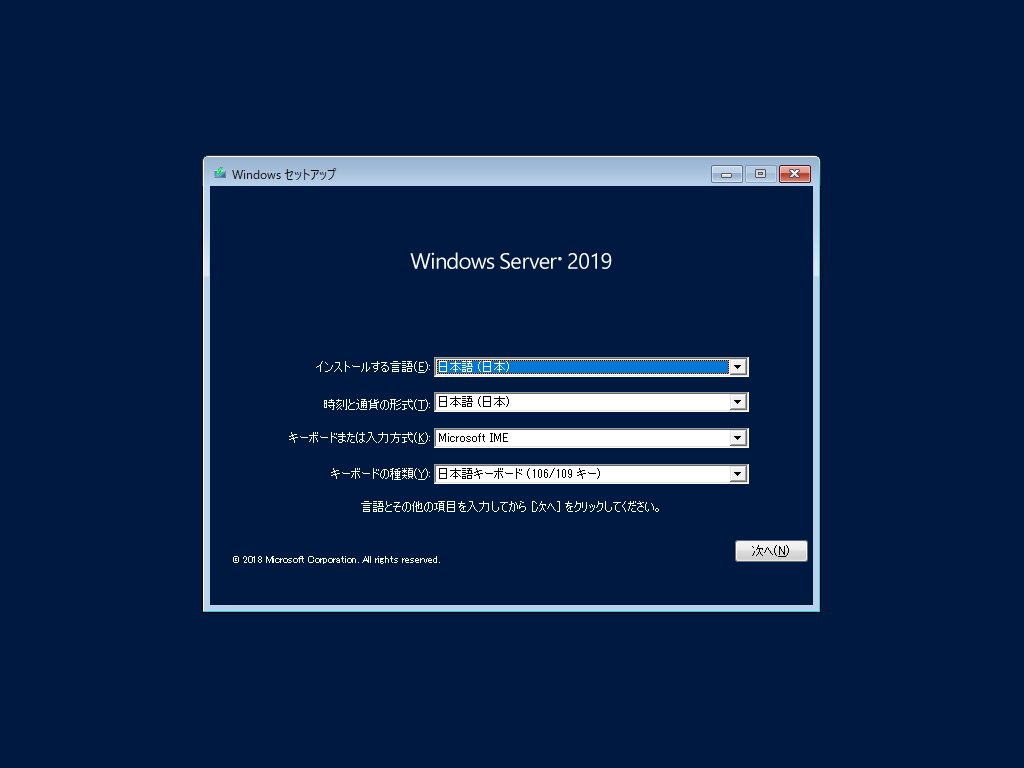
ブート メディアの作成が完了したら、マシンの起動に進みます。マシンを起動するには、コンピューターの電源を入れ、BIOS起動画面にアクセスするためのキーコマンドを押す必要があります。BIOS起動画面では、ブート メディアを選択し、コンピューターを起動します。起動が完了したら、Windows Server 2019のインストール画面が表示されます。
ここで、言語設定やライセンス条項の確認など、インストールの初期設定を行います。インストールの初期設定が完了したら、インストールの本体が開始されます。インストールの進行状況は、画面上で確認できます。インストールが完了したら、基本的な設定を行う必要があります。管理者アカウントの作成、ネットワーク設定、アップデートのインストールなどです。
インストール後の基本的な設定
Windows Server 2019 インストールが完了したら、サーバーを安心して運用するために、基本的な設定を行う必要があります。まず、管理者アカウントの作成を行います。これは、サーバーへのアクセスを管理し、セキュリティを確保するために非常に重要です。
次に、ネットワーク設定を行います。サーバーがネットワークに接続できるように、IPアドレス、サブネットマスク、デフォルトゲートウェイなどの設定を行う必要があります。また、DNSサーバーの設定も行う必要があります。これは、サーバーがドメイン名を解決できるようにするために必要です。
さらに、Windows Updateを使用して、最新のセキュリティアップデートや機能改善を適用することができます。これは、サーバーのセキュリティを確保し、安定性を向上させるために非常に重要です。定期的にアップデートを確認し、適用することが推奨されます。
また、サーバーのバックアップ設定も行う必要があります。これは、サーバーに障害が発生した場合に、データを復元できるようにするために必要です。バックアップの設定を行うことで、サーバーの運用を安心して行うことができます。
Windows Server 2019 のエディションとライセンス
Windows Server 2019 インストール: 構築手順を分かりやすく解説!
Windows Server 2019 には、3 つのエディションがあります。Standard、Datacenter、Essentials です。各エディションには、異なる機能と制限があります。Standard エディションは、一般的なサーバー用途に適していますが、Datacenter エディションは、仮想化やクラウド コンピューティングなどの高度な機能を提供します。Essentials エディションは、小規模なビジネス向けに設計されています。
ライセンスの種類も重要な要素です。CAL(Client Access License)と Processor License があります。CAL は、クライアント デバイスごとに必要なライセンスであり、Processor License は、サーバーのプロセッサごとに必要なライセンスです。ライセンスの種類によって、サーバーのコストや運用効率が大きく異なります。したがって、サーバー管理者は、適切なエディションとライセンスを選択する必要があります。
また、Windows Server 2019 には、2 つのインストールの種類があります。Server Core と Desktop Experience です。Server Core は、コマンドライン ベースのインターフェイスを提供し、Desktop Experience は、グラフィカル ユーザー インターフェイスを提供します。サーバー管理者は、サーバーの用途と管理方法に応じて、適切なインストールの種類を選択する必要があります。
Windows Server 2019 のメモリ要件とアップデート
Windows Server 2019 インストールを行う前に、ハードウェア要件を確認する必要があります。最小のハードウェア要件は、1.4 GHz 64 ビット プロセッサー、512 MB RAM、32 GB 可用ディスク・スペースです。ただし、実際の使用シナリオによっては、より多くのメモリーが必要になる場合があります。したがって、サーバーの用途に応じて、十分なメモリーを確保することが重要です。
また、Windows Server 2019には、Windows Updateを使用して最新のセキュリティアップデートや機能改善を適用することができます。定期的にアップデートを実行することで、サーバーのセキュリティと安定性を確保することができます。アップデートのインストールは、サーバーの管理者にとって非常に重要な作業です。
サーバーの構築において、メモリ要件とアップデートの管理は非常に重要な要素です。サーバーの用途に応じて、十分なメモリーを確保し、定期的にアップデートを実行することで、サーバーの安定性とセキュリティを確保することができます。
まとめ
Windows Server 2019 インストール: 構築手順を分かりやすく解説!
Windows Server 2019のインストールは、サーバー管理者にとって重要な作業です。インストールの手順を理解することで、サーバーの構築と管理がスムーズに進みます。この記事では、初心者でも分かるように、Windows Server 2019のインストール手順を解説します。
インストールの前に、ハードウェア要件を確認する必要があります。最小のハードウェア要件は、1.4 GHz 64 ビット プロセッサー、512 MB RAM、32 GB 可用ディスク・スペースです。これらの要件を満たすことで、サーバーが安定して動作することができます。
インストールが完了したら、基本的な設定を行う必要があります。管理者アカウントの作成、ネットワーク設定、アップデートのインストールなどです。これらの設定を正しく行うことで、サーバーのセキュリティと性能を確保することができます。
また、Windows Server 2019には、Windows Updateを使用して最新のセキュリティアップデートや機能改善を適用することができます。これにより、サーバーが常に最新の状態に保たれ、セキュリティリスクを最小限に抑えることができます。
まとめ
この記事では、Windows Server 2019のインストール手順を解説しました。インストールの前にハードウェア要件を確認し、インストールが完了したら基本的な設定を行う必要があります。また、Windows Updateを使用して最新のセキュリティアップデートや機能改善を適用することができます。初心者でも分かるように解説したこの記事が、サーバー管理者にとって役立つ情報になれば幸いです。
よくある質問
Windows Server 2019 のインストールに必要なハードウェア要件は何ですか?
Windows Server 2019 のインストールに必要なハードウェア要件は、CPU、メモリ、ストレージの 3 つです。CPU は、64 ビットのプロセッサが必要です。また、メモリ は、2 GB 以上が必要です。ストレージ は、32 GB 以上の空き容量が必要です。さらに、ネットワーク アダプター も必要です。インストール前に、これらのハードウェア要件を満たしていることを確認する必要があります。
Windows Server 2019 のインストール方法はどうすればいいですか?
Windows Server 2019 のインストール方法は、ISO ファイルをダウンロードし、USB ドライブまたはDVDに書き込むことから始まります。次に、BIOSの設定を変更し、USB ドライブまたはDVDから起動します。インストール画面が表示されたら、言語とキーボード レイアウトを選択し、インストールを開始します。インストール中は、ライセンス契約に同意し、インストール場所を選択する必要があります。
Windows Server 2019 の初期設定はどうすればいいですか?
Windows Server 2019 の初期設定は、管理者アカウントの作成から始まります。次に、ネットワーク設定を構成し、ドメイン参加またはワークグループ参加を選択します。さらに、Windows Updateの設定を構成し、セキュリティ設定を確認する必要があります。初期設定が完了したら、サーバー マネージャーを使用して、サーバーの管理と監視を行うことができます。
Windows Server 2019 のライセンスはどうすればいいですか?
Windows Server 2019 のライセンスは、Microsoftから購入する必要があります。ライセンスの種類には、Standard、Datacenter、Essentialsの 3 つがあります。Standard ライセンスは、2 つの仮想マシンまでのライセンスが含まれます。Datacenter ライセンスは、無制限の仮想マシンのライセンスが含まれます。Essentials ライセンスは、小規模ビジネス向けのライセンスです。ライセンスを購入したら、ライセンス キーを入力して、サーバーをライセンス認証する必要があります。
コメントを残す
コメントを投稿するにはログインしてください。
関連ブログ記事