
Windows サービス 起動方法:手動でサービスを起動する方法と利点

Windows サービス 起動: サービスを手動で起動!
この記事では、Windows オペレーティング システムで動作しているサービスの起動方法について説明します。Windows サービス 起動とは、停止しているサービスを手動で起動することを指します。この操作は、システムのトラブルシューティングや設定の変更を行うために必要になります。
Windows サービス 起動は、Windows サービス マネージャーまたはコマンド プロンプトを使用して行うことができます。どちらの方法でも、停止しているサービスを起動することができます。ただし、サービスが停止している状態で起動することはできず、サービスが既に起動している状態で起動することはできません。
この記事では、Windows サービス 起動の方法と利点について詳しく説明します。Windows サービス 起動の方法を理解することで、システムのトラブルシューティングや設定の変更を行うことができます。
Windows サービス 起動とは
Windows サービス 起動とは、Windows オペレーティング システムで動作しているサービスを手動で起動することを指します。この操作は、システムのトラブルシューティングや設定の変更を行うために必要になります。サービス起動には、Windows サービス マネージャーを使用してサービスを起動する方法と、コマンド プロンプトを使用してサービスを起動する方法があります。
サービス起動の利点には、システムのトラブルシューティングを行うことができ、設定の変更を行うことができます。ただし、サービスが停止している状態で起動することはできず、サービスが既に起動している状態で起動することはできません。サービス起動をキャンセルするには、Windows サービス マネージャーを使用してサービスを停止することができます。また、コマンド プロンプトを使用してサービスを停止することもできます。
Windows サービス 起動: サービスを手動で起動! これは、Windows の管理者にとって非常に重要な機能です。サービスを手動で起動することで、システムの問題を解決したり、設定を変更したりすることができます。ただし、サービス起動には注意が必要です。サービスを誤って起動すると、システムに問題が発生する可能性があります。
Windows サービス 起動の方法
Windows サービス 起動: サービスを手動で起動! には、主に2つの方法があります。まず、Windows サービス マネージャーを使用してサービスを起動する方法です。この方法は、Windows の標準機能であり、サービスを簡単に起動することができます。サービス マネージャーは、Windows のコントロール パネルからアクセスすることができます。
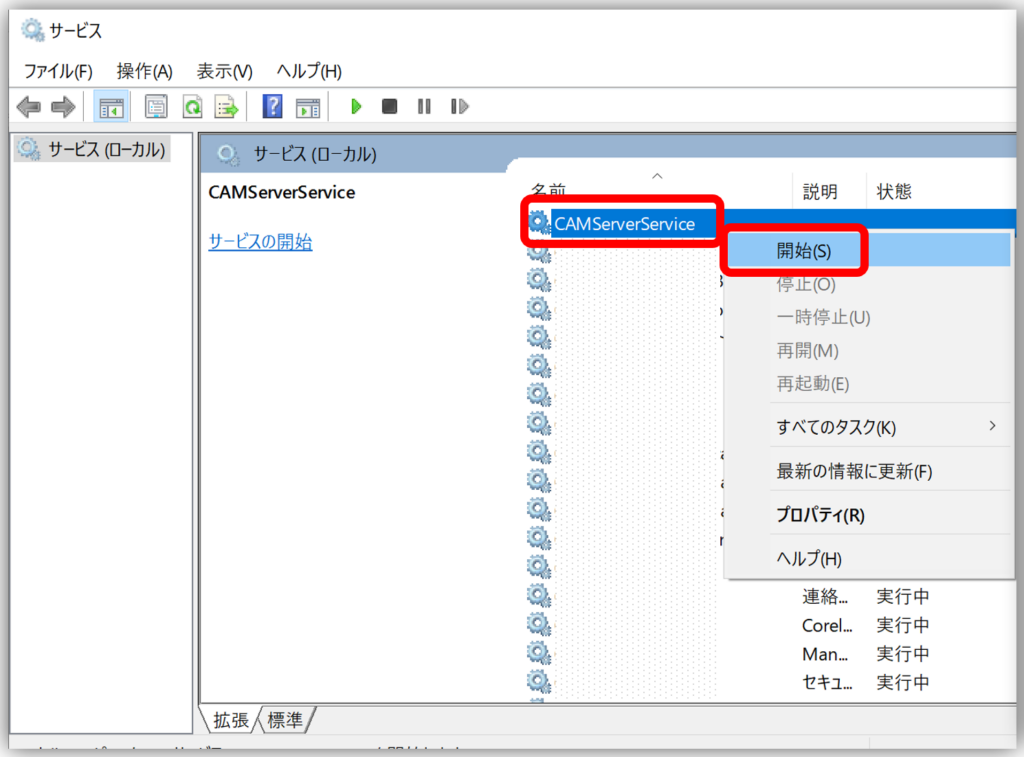
サービス マネージャーを開いた後、起動したいサービスを探し、右クリックして「開始」を選択することでサービスを起動することができます。また、サービス マネージャーでは、サービスが現在の状態を確認することもでき、サービスが停止している場合やエラーが発生している場合に、サービスを再起動することができます。
もう一つの方法は、コマンド プロンプトを使用してサービスを起動する方法です。この方法は、Windows のコマンド ライン インターフェイスを使用してサービスを起動することができます。コマンド プロンプトを開いた後、「net start <サービス名>」というコマンドを入力することでサービスを起動することができます。ただし、この方法では、サービス名を正確に入力する必要があります。
Windows サービス マネージャーを使用してサービスを起動する方法
Windows サービス マネージャーを使用してサービスを起動する方法は、Windows サービス 起動 の最も一般的な方法です。Windows サービス マネージャーは、Windows オペレーティング システムに搭載されているツールで、サービスを管理することができます。サービス マネージャーを使用してサービスを起動するには、以下の手順に従います。
まず、Windows キー + R キーを押して「ファイル名を指定して実行」ダイアログ ボックスを開きます。次に、「services.msc」と入力して Enter キーを押します。これで、Windows サービス マネージャーが開きます。サービス マネージャーで、起動したいサービスを探し、右クリックして「開始」を選択します。サービスが正常に起動すると、サービス マネージャーに「開始済み」と表示されます。
この方法は、サービスを手動で起動する必要がある場合に便利です。たとえば、トラブルシューティングを行うためにサービスを停止して再起動する必要がある場合などです。ただし、サービスが停止している状態で起動することはできず、サービスが既に起動している状態で起動することはできません。
コマンド プロンプトを使用してサービスを起動する方法
Windows サービス 起動: サービスを手動で起動! コマンド プロンプトを使用してサービスを起動する方法は、管理者権限を持つユーザーが実行できる方法です。コマンド プロンプトを開き、net start コマンドを使用してサービスを起動します。たとえば、net start wuauserv コマンドを実行すると、Windows Update サービスが起動します。
コマンド プロンプトを使用してサービスを起動する方法の利点は、サービスを迅速に起動できることです。また、コマンド プロンプトを使用してサービスを起動する方法は、バッチ ファイルやスクリプトを使用して自動化することもできます。ただし、コマンド プロンプトを使用してサービスを起動する方法には、管理者権限が必要です。
コマンド プロンプトを使用してサービスを起動する方法は、サービス名を正確に指定する必要があります。サービス名を間違えると、サービスが起動しません。したがって、サービス名を確認する必要があります。サービス名は、Windows サービス マネージャーで確認できます。
サービス起動の利点
Windows サービス 起動: サービスを手動で起動! は、システムのトラブルシューティングや設定の変更を行うために必要な操作です。サービス起動には、Windows サービス マネージャーを使用してサービスを起動する方法と、コマンド プロンプトを使用してサービスを起動する方法があります。どちらの方法でも、サービスを手動で起動することができます。
サービス起動の利点には、システムのトラブルシューティングを行うことができ、設定の変更を行うことができます。サービスが停止している状態で起動することはできず、サービスが既に起動している状態で起動することはできません。ただし、サービス起動をキャンセルするには、Windows サービス マネージャーを使用してサービスを停止することができます。また、コマンド プロンプトを使用してサービスを停止することもできます。
サービス起動は、システムの管理者にとって重要な操作です。サービスを手動で起動することで、システムのトラブルシューティングや設定の変更を行うことができます。さらに、サービス起動を使用して、システムのセキュリティを強化することもできます。サービス起動は、Windows オペレーティング システムの重要な機能であり、システムの管理者にとって不可欠な操作です。
サービス起動の注意点
Windows サービス 起動: サービスを手動で起動! の注意点として、サービスが停止している状態で起動することはできず、サービスが既に起動している状態で起動することはできません。また、サービス起動には管理者権限が必要です。管理者権限を持っていないユーザーは、サービスを起動することができません。
サービス起動の際には、サービスが正常に起動するかどうかを確認する必要があります。サービスが正常に起動しない場合、システムのトラブルシューティングを行う必要があります。サービス起動の失敗は、サービスが停止している状態であるか、サービスが既に起動している状態であるか、管理者権限が不足していることなどが原因です。
サービス起動の注意点を理解することで、サービスを安全に起動することができます。サービス起動の注意点を無視すると、システムのトラブルシューティングが必要になる可能性があります。したがって、サービス起動の注意点を理解することは非常に重要です。
サービス起動をキャンセルする方法
サービス起動をキャンセルするには、Windows サービス マネージャーを使用してサービスを停止することができます。サービス マネージャーは、Windows オペレーティング システムに搭載されているツールで、サービスを管理することができます。サービス マネージャーを使用してサービスを停止するには、まずサービス マネージャーを起動する必要があります。サービス マネージャーは、Windows のスタート メニューから起動することができます。
サービス マネージャーを起動したら、停止したいサービスを選択し、停止ボタンをクリックすることでサービスを停止することができます。また、サービス マネージャーでは、サービスを停止するだけでなく、サービスを起動したり、サービスを再起動したりすることもできます。
サービス起動をキャンセルするもう一つの方法は、コマンド プロンプトを使用してサービスを停止することです。コマンド プロンプトは、Windows オペレーティング システムに搭載されているコマンド ライン ツールで、サービスを管理することができます。コマンド プロンプトを使用してサービスを停止するには、まずコマンド プロンプトを起動する必要があります。コマンド プロンプトは、Windows のスタート メニューから起動することができます。コマンド プロンプトを起動したら、停止したいサービスを指定し、停止コマンドを実行することでサービスを停止することができます。
まとめ
Windows サービス 起動: サービスを手動で起動!
Windows サービス 起動とは、Windows オペレーティング システムで動作しているサービスを手動で起動することを指します。この操作は、システムのトラブルシューティングや設定の変更を行うために必要になります。サービス起動には、Windows サービス マネージャーを使用してサービスを起動する方法と、コマンド プロンプトを使用してサービスを起動する方法があります。
サービス起動の利点には、システムのトラブルシューティングを行うことができ、設定の変更を行うことができます。サービス起動により、停止しているサービスを再起動することができ、システムの安定性を確保することができます。また、サービス起動により、システムの設定を変更することができ、システムのカスタマイズを行うことができます。
ただし、サービスが停止している状態で起動することはできず、サービスが既に起動している状態で起動することはできません。サービス起動をキャンセルするには、Windows サービス マネージャーを使用してサービスを停止することができます。また、コマンド プロンプトを使用してサービスを停止することもできます。
サービス起動は、Windows オペレーティング システムの管理に不可欠な機能です。サービス起動により、システムのトラブルシューティングや設定の変更を行うことができ、システムの安定性を確保することができます。したがって、サービス起動の方法と利点を理解することは、Windows オペレーティング システムの管理に役立つことになります。
まとめ
この記事では、Windows サービス 起動の方法と利点について説明しました。サービス起動は、Windows オペレーティング システムの管理に不可欠な機能です。サービス起動により、システムのトラブルシューティングや設定の変更を行うことができ、システムの安定性を確保することができます。サービス起動の方法と利点を理解することは、Windows オペレーティング システムの管理に役立つことになります。
よくある質問
Windows サービスを手動で起動する方法は何ですか?
Windows サービスを手動で起動するには、サービス コンソールを使用します。サービス コンソールは、Windows の管理ツールの 1 つで、Windows サービスを管理するための機能を提供します。サービス コンソールを開くには、Windows キー + R を押して「services.msc」と入力し、Enter を押します。サービス コンソールが開いたら、起動したいサービスを探し、右クリックして「開始」を選択します。サービスが正常に起動すると、サービス コンソールに「実行中」と表示されます。
Windows サービスを手動で起動する利点は何ですか?
Windows サービスを手動で起動する利点は、システム リソースの節約です。Windows サービスを自動起動に設定すると、システム起動時にサービスが自動的に起動しますが、手動起動に設定すると、サービスは必要なときにのみ起動します。これにより、システム リソースを節約し、システムのパフォーマンスを向上させることができます。また、手動起動に設定することで、セキュリティ リスクの軽減も可能です。自動起動に設定されたサービスは、システム起動時に自動的に起動するため、セキュリティ リスクが高くなりますが、手動起動に設定することで、サービスが必要なときにのみ起動するため、セキュリティ リスクを軽減することができます。
Windows サービスを手動で起動する方法は、Windows のバージョンによって異なりますか?
Windows サービスを手動で起動する方法は、Windows のバージョンによって異なります。Windows 10以前のバージョンでは、サービス コンソールを開く方法が異なります。Windows 10以前のバージョンでは、「コントロール パネル」を開き、「管理ツール」を選択し、「サービス」を選択する必要があります。一方、Windows 11では、「設定」を開き、「システム」を選択し、「サービス」を選択する必要があります。
Windows サービスを手動で起動する方法は、コマンド ラインから実行できますか?
Windows サービスを手動で起動する方法は、コマンド ラインから実行できます。コマンド ラインからサービスを起動するには、「net start」コマンドを使用します。「net start」コマンドは、サービス名を指定してサービスを起動します。たとえば、「net start wuauserv」コマンドを実行すると、「Windows Update」サービスが起動します。コマンド ラインからサービスを起動する方法は、サービスを自動化する場合や、サービスをリモートで起動する場合に便利です。
コメントを残す
コメントを投稿するにはログインしてください。
関連ブログ記事