
Windows プログラム 強制 終了方法:応答しないプログラムを安全に終了

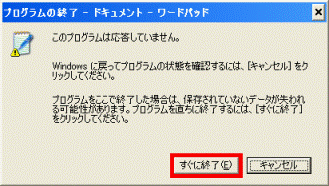
Windows プログラム 強制 終了 は、応答しないプログラムを強制的に終了させる機能です。この機能を使用することで、応答しないプログラムを終了させることができ、システムのリソースを解放することができます。しかし、この機能を使用する際には、データの喪失やシステムの影響などのリスクがあります。この記事では、Windows プログラム 強制 終了 の方法と注意点について説明します。
Windows プログラム 強制 終了 を使う必要がある場合、タスクマネージャーを使用する方法があります。Ctrl + Shift + Esc を押してタスクマネージャーを開き、応答しないプログラムを選択して「終了」ボタンをクリックします。この方法は、応答しないプログラムを素早く終了させることができます。
ただし、Windows プログラム 強制 終了 を使うと、データが失われる可能性があります。重要なデータを編集中の場合は、必ず保存しておく必要があります。また、強制終了したプログラムでデータを失う可能性がある場合は、データのバックアップを取ることをお勧めします。
Windows プログラム 強制 終了の概要
Windows プログラム 強制 終了 は、応答しないプログラムを強制的に終了させる機能です。この機能を使用することで、応答しないプログラムを終了させることができ、システムのリソースを解放することができます。ただし、データの喪失やシステムの影響などのリスクがあります。したがって、Windows プログラム 強制 終了 を使う必要がある場合、十分な注意が必要です。
Windows プログラム 強制 終了 を使うと、データが失われる可能性があります。重要なデータを編集中の場合は、必ず保存しておく必要があります。また、強制終了したプログラムでデータを失う可能性がある場合は、データのバックアップを取ることをお勧めします。システムの安定性を維持するために、強制終了するプログラムを注意深く選択し、システムの状態を監視する必要があります。
Windows プログラム 強制 終了 は、応答しないプログラムを強制終了するための便利な機能ですが、使用する際には十分な注意が必要です。データの喪失やシステムの影響を避けるために、十分な準備と注意が必要です。
Windows プログラム 強制 終了の方法
Windows プログラム 強制 終了 は、応答しないプログラムを強制的に終了させる機能です。この機能を使用することで、応答しないプログラムを終了させることができ、システムのリソースを解放することができます。ただし、データの喪失やシステムの影響などのリスクがあります。
Windows プログラム 強制 終了 を使う必要がある場合、タスクマネージャーを使用することができます。Ctrl + Shift + Esc を押してタスクマネージャーを開き、応答しないプログラムを選択して「終了」ボタンをクリックします。この方法は、応答しないプログラムを素早く終了させることができます。
また、コマンドプロンプトを使用して Windows プログラム 強制 終了 を実行することもできます。Win + R を押してコマンドプロンプトを開き、「taskkill /im [プロセス名]」と入力して Enter キーを押します。この方法は、特定のプロセスを強制終了させることができます。
Windows プログラム 強制 終了 を使うと、データが失われる可能性があります。重要なデータを編集中の場合は、必ず保存しておく必要があります。また、強制終了したプログラムでデータを失う可能性がある場合は、データのバックアップを取ることをお勧めします。
タスクマネージャーを使用した強制終了
Windows プログラム 強制 終了 は、応答しないプログラムを強制的に終了させる機能です。この機能を使用することで、応答しないプログラムを終了させることができ、システムのリソースを解放することができます。ただし、データの喪失やシステムの影響などのリスクがあります。
タスクマネージャーを使用して Windows プログラム 強制 終了 を行うには、Ctrl + Shift + Esc を押してタスクマネージャーを開きます。次に、応答しないプログラムを選択して「終了」ボタンをクリックします。この方法は、応答しないプログラムを素早く終了させることができるため、非常に便利です。
ただし、タスクマネージャーを使用して Windows プログラム 強制 終了 を行う場合、データが失われる可能性があります。重要なデータを編集中の場合は、必ず保存しておく必要があります。また、強制終了したプログラムでデータを失う可能性がある場合は、データのバックアップを取ることをお勧めします。
コマンドプロンプトを使用した強制終了
Windows プログラム 強制 終了 を行う際、コマンドプロンプトを使用する方法があります。コマンドプロンプトは、Windows の標準機能であり、コマンドを入力してプログラムを強制終了することができます。コマンドプロンプトを使用するには、Win + R を押してコマンドプロンプトを開きます。
次に、「taskkill /im [プロセス名]」と入力して Enter キーを押します。ここで、「[プロセス名]」は、強制終了したいプログラムのプロセス名を入力します。プロセス名は、タスクマネージャーで確認することができます。コマンドを入力すると、指定したプログラムが強制終了されます。
コマンドプロンプトを使用する方法は、タスクマネージャーを使用する方法よりも複雑ですが、より詳細な制御が可能です。ただし、コマンドを入力する際には、間違いを避けるために注意が必要です。間違ったコマンドを入力すると、意図しない結果が生じる可能性があります。
Windows の標準機能「プログラムの強制終了」を使用した強制終了
Windows プログラム 強制 終了 は、応答しないプログラムを強制的に終了させる機能です。この機能を使用することで、応答しないプログラムを終了させることができ、システムのリソースを解放することができます。ただし、データの喪失やシステムの影響などのリスクがあります。
Windows の標準機能「プログラムの強制終了」を使用することで、応答しないプログラムを安全に終了させることができます。この機能は、Settings を開き、「システム」→「詳細情報」→「プログラムの強制終了」と進むことでアクセスできます。ここで、応答しないプログラムを選択して「終了」ボタンをクリックすることで、プログラムを強制終了させることができます。
Windows プログラム 強制 終了 を使うと、データが失われる可能性があります。重要なデータを編集中の場合は、必ず保存しておく必要があります。また、強制終了したプログラムでデータを失う可能性がある場合は、データのバックアップを取ることをお勧めします。システムの安定性を維持するために、強制終了するプログラムを注意深く選択し、システムの状態を監視する必要があります。
Windows プログラム 強制 終了の注意点
Windows プログラム 強制 終了 は、応答しないプログラムを強制的に終了させる機能です。この機能を使用することで、応答しないプログラムを終了させることができ、システムのリソースを解放することができます。しかし、Windows プログラム 強制 終了 を使うと、データの喪失やシステムの影響などのリスクがあります。
Windows プログラム 強制 終了 を使うと、データが失われる可能性があります。重要なデータを編集中の場合は、必ず保存しておく必要があります。また、強制終了したプログラムでデータを失う可能性がある場合は、データのバックアップを取ることをお勧めします。特に、Windows プログラム 強制 終了 を使用する前に、プログラムのデータを保存するか、自動保存機能を有効にする必要があります。
また、Windows プログラム 強制 終了 を使うと、システムに影響があります。強制終了したプログラムが、システムの他の部分と連携して動作していた場合、そのプログラムを強制終了することで、システムの安定性に影響が出る可能性があります。そのため、強制終了するプログラムを注意深く選択し、システムの状態を監視する必要があります。
データの喪失を防ぐための対策
Windows プログラム 強制 終了 を使うと、データが失われる可能性があります。重要なデータを編集中の場合は、必ず保存しておく必要があります。編集中のデータを保存することで、強制終了したプログラムでデータを失う可能性を最小限に抑えることができます。また、強制終了したプログラムでデータを失う可能性がある場合は、データのバックアップを取ることをお勧めします。データのバックアップを取ることで、データの喪失を防ぐことができます。
さらに、強制終了するプログラムを注意深く選択する必要があります。強制終了したプログラムが、システムの他の部分と連携して動作していた場合、そのプログラムを強制終了することで、システムの安定性に影響が出る可能性があります。そのため、強制終了するプログラムを注意深く選択し、システムの状態を監視する必要があります。
Windows プログラム 強制 終了 を使う前に、プログラムの状態を確認する必要があります。プログラムが応答しない場合、強制終了する前に、プログラムの状態を確認する必要があります。プログラムの状態を確認することで、強制終了する必要があるかどうかを判断することができます。
システムへの影響を防ぐための対策
Windows プログラム 強制 終了 を使うと、システムに影響が出る可能性があります。強制終了したプログラムが、システムの他の部分と連携して動作していた場合、そのプログラムを強制終了することで、システムの安定性に影響が出る可能性があります。そのため、強制終了するプログラムを注意深く選択し、システムの状態を監視する必要があります。
また、Windows プログラム 強制 終了 を使う前に、システムのバックアップを取ることをお勧めします。システムのバックアップを取ることで、システムに問題が発生した場合に、システムを以前の状態に戻すことができます。システムのバックアップを取るには、Windows の標準機能「バックアップと復元」を使用することができます。
システムへの影響を防ぐためには、Windows プログラム 強制 終了 を使う前に、プログラムの動作を確認することも重要です。プログラムの動作を確認することで、プログラムが正常に動作しているかどうかを判断することができます。プログラムの動作を確認するには、Windows の標準機能「イベント ビューアー」を使用することができます。
まとめ
Windows プログラム 強制 終了 は、応答しないプログラムを強制的に終了させる機能です。この機能を使用することで、応答しないプログラムを終了させることができ、システムのリソースを解放することができます。ただし、データの喪失やシステムの影響などのリスクがあります。
この機能を使用する場合、タスクマネージャーを使用する方法があります。Ctrl + Shift + Esc を押してタスクマネージャーを開き、応答しないプログラムを選択して「終了」ボタンをクリックします。また、コマンドプロンプトを使用する方法もあります。Win + R を押してコマンドプロンプトを開き、「taskkill /im [プロセス名]」と入力して Enter キーを押します。
Windows プログラム 強制 終了 を使うと、データが失われる可能性があります。重要なデータを編集中の場合は、必ず保存しておく必要があります。また、強制終了したプログラムでデータを失う可能性がある場合は、データのバックアップを取ることをお勧めします。システムの安定性を維持するために、強制終了するプログラムを注意深く選択し、システムの状態を監視する必要があります。
まとめ
Windows プログラム 強制 終了 は、応答しないプログラムを強制的に終了させる機能ですが、データの喪失やシステムの影響などのリスクがあります。したがって、この機能を使用する場合は、十分な注意を払い、重要なデータを保存しておく必要があります。また、システムの安定性を維持するために、強制終了するプログラムを注意深く選択し、システムの状態を監視する必要があります。
よくある質問
Windows プログラムを強制終了する方法は?
Windows プログラムを強制終了するには、タスクマネージャーを使用するのが最も簡単な方法です。タスクマネージャーは、Windows のシステムツールであり、現在実行中のプログラムやプロセスを表示し、強制終了することができます。タスクマネージャーを開くには、Ctrl + Shift + Esc キーを同時に押すか、Ctrl + Alt + Del キーを押して、タスクマネージャーを選択します。タスクマネージャーが開いたら、強制終了したいプログラムを選択し、「タスクの終了」 ボタンをクリックします。
応答しないプログラムを安全に終了する方法は?
応答しないプログラムを安全に終了するには、タスクマネージャーを使用するのが最も安全な方法です。タスクマネージャーを開き、応答しないプログラムを選択し、「タスクの終了」 ボタンをクリックします。ただし、プログラムが重要なデータを処理している場合、強制終了するとデータが失われる可能性があります。したがって、強制終了する前に、プログラムが重要なデータを保存しているかどうかを確認する必要があります。
Windows プログラムを強制終了すると、データが失われる可能性がありますか?
はい、Windows プログラムを強制終了すると、データが失われる可能性があります。プログラムが重要なデータを処理している場合、強制終了するとデータが失われる可能性があります。したがって、強制終了する前に、プログラムが重要なデータを保存しているかどうかを確認する必要があります。また、定期的にデータを保存するように設定することで、データの損失を防ぐことができます。
Windows プログラムを強制終了するには、管理者権限が必要ですか?
いいえ、Windows プログラムを強制終了するには、管理者権限は必要ありません。ただし、管理者権限を持っていないユーザーは、一部のプログラムを強制終了できない可能性があります。管理者権限を持っているユーザーは、すべてのプログラムを強制終了することができます。
コメントを残す
コメントを投稿するにはログインしてください。
関連ブログ記事