
Windows スナップ機能:ウィンドウ配置を効率化する方法とショートカット

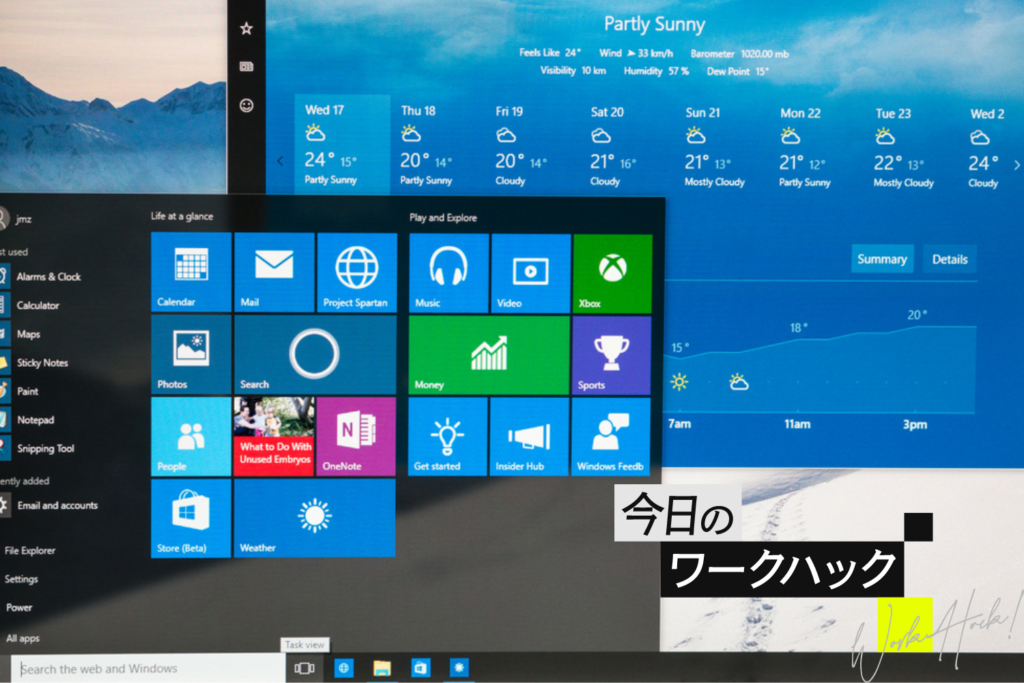
Windows スナップ 機能を使用することで、ウィンドウをスナップして効率的に配置することができます。この機能は、作業効率を向上させるために不可欠なツールです。この記事では、Windows スナップ 機能の基本的な使い方とショートカットキーを紹介し、効率的なウィンドウ配置の方法を解説します。
Windows スナップ 機能は、ウィンドウを左右あるいは上下にスナップすることで、画面を効率的に使用することができます。この機能を使用することで、複数のウィンドウを同時に表示し、作業の効率を向上させることができます。また、Windows スナップ 機能は、ショートカットキーを使用することで、スナップを行う速度を向上させることができます。
この記事では、Windows スナップ 機能の使い方とショートカットキーを詳しく解説し、効率的なウィンドウ配置の方法を紹介します。さらに、Windows スナップ 機能のカスタマイズ方法も紹介し、ユーザーが自分に合った設定を行うことができるようにします。
Windows スナップ機能とは
Windows スナップ 機能は、ウィンドウをスナップして効率的に配置することができる便利なツールです。この機能を使用することで、作業効率を向上させることができ、操作性も向上します。スナップの基本は、ウィンドウを左右あるいは上下にスナップすることで、画面を効率的に使用することができます。スナップを行うことで、複数のウィンドウを同時に表示することができ、マルチタスクでの作業が容易になります。
また、Windows スナップ 機能は、ショートカットキーを使用することで、スナップを行う速度を向上させることができます。たとえば、Windowsキー + 左矢印キーを押すことで、ウィンドウを左側にスナップすることができます。同様に、Windowsキー + 右矢印キーを押すことで、ウィンドウを右側にスナップすることができます。このように、ショートカットキーを使用することで、スナップを行うことが容易になります。
Windows スナップ 機能の利点は、作業効率向上、画面の有効利用、マルチタスクでの作業の効率化などがあります。スナップを行うことで、複数のウィンドウを同時に表示することができ、作業効率を向上させることができます。また、スナップを行うことで、画面を効率的に使用することができ、作業に集中することができます。
スナップの基本と種類
Windows スナップ 機能は、ウィンドウをスナップして効率的に配置することができる便利なツールです。この機能を使用することで、作業効率を向上させることができ、操作性も向上します。スナップの基本は、ウィンドウを左右あるいは上下にスナップすることで、画面を効率的に使用することができます。
スナップの種類には、左右スナップ、上下スナップ、四角スナップの3種類があります。左右スナップは、ウィンドウを左右にスナップして、2つのウィンドウを並べて表示することができます。上下スナップは、ウィンドウを上下にスナップして、2つのウィンドウを上下に並べて表示することができます。四角スナップは、ウィンドウを四角形にスナップして、4つのウィンドウを並べて表示することができます。
これらのスナップの種類を使用することで、ウィンドウを効率的に配置することができ、作業効率を向上させることができます。また、スナップのカスタマイズも可能で、設定アプリケーションでスナップのサイズやスナップの有効/無効を変更することができます。
スナップのショートカットキー
Windows スナップ 機能を使用することで、ウィンドウを効率的に配置することができます。Windows スナップ 機能は、ウィンドウをスナップして効率的に配置することができる便利なツールです。この機能を使用することで、作業効率を向上させることができ、操作性も向上します。
スナップのショートカットキーを使用することで、スナップを行う速度を向上させることができます。たとえば、ウィンドウを左側にスナップするには、Windows キー + ←を押します。ウィンドウを右側にスナップするには、Windows キー + →を押します。また、ウィンドウを上下にスナップするには、Windows キー + ↑またはWindows キー + ↓を押します。
スナップのショートカットキーを使用することで、ウィンドウの配置を素早く変更することができます。これにより、作業効率を向上させることができ、マルチタスクでの作業も効率化されます。さらに、スナップのカスタマイズも可能で、設定アプリケーションでスナップのサイズやスナップの有効/無効を変更することができます。
スナップのカスタマイズ方法
Windows スナップ 機能を使用することで、ウィンドウをスナップして効率的に配置することができますが、さらにスナップのカスタマイズを行うことで、自分に合ったウィンドウ配置を実現することができます。スナップのカスタマイズは、設定アプリケーションで行うことができます。設定アプリケーションを開き、「システム」→「マルチタスク」に移動すると、スナップの設定が表示されます。
ここでは、スナップのサイズやスナップの有効/無効を変更することができます。たとえば、スナップのサイズを変更することで、ウィンドウをより細かく配置することができます。また、スナップの有効/無効を変更することで、特定のウィンドウをスナップから除外することができます。さらに、スナップのカスタマイズでは、ウィンドウのスナップ時の動作も変更することができます。たとえば、ウィンドウをスナップしたときに、自動的にウィンドウのサイズを変更するように設定することができます。
スナップのカスタマイズを行うことで、自分に合ったウィンドウ配置を実現することができます。たとえば、作業に必要なウィンドウをスナップして配置し、不要なウィンドウをスナップから除外することで、作業効率を向上させることができます。また、スナップのカスタマイズでは、ウィンドウのスナップ時の動作も変更することができるため、自分に合ったウィンドウ操作を実現することができます。
スナップの利点と活用方法
Windows スナップ 機能を使用することで、ウィンドウをスナップして効率的に配置することができます。この機能は、作業効率を向上させることができ、操作性も向上します。スナップの基本は、ウィンドウを左右あるいは上下にスナップすることで、画面を効率的に使用することができます。
スナップの利点としては、作業効率向上、画面の有効利用、マルチタスクでの作業の効率化などがあります。たとえば、文書を作成しながらウェブブラウザを参照する場合、左右にスナップすることで、両方のウィンドウを同時に参照することができます。また、上下にスナップすることで、ウィンドウを縦に並べて、作業の効率を向上させることができます。
Windows スナップ 機能を活用することで、作業の効率を向上させることができます。ショートカットキーを使用することで、スナップを行う速度を向上させることができます。また、スナップのカスタマイズも可能で、設定アプリケーションでスナップのサイズやスナップの有効/無効を変更することができます。
まとめ
Windows スナップ 機能を使用することで、ウィンドウをスナップして効率的に配置することができます。この機能は、作業効率を向上させることができ、操作性も向上します。スナップの基本は、ウィンドウを左右あるいは上下にスナップすることで、画面を効率的に使用することができます。
スナップの種類には、左右スナップ、上下スナップ、四角スナップの3種類があります。左右スナップは、ウィンドウを左右にスナップして、2つのウィンドウを並べて表示することができます。上下スナップは、ウィンドウを上下にスナップして、2つのウィンドウを上下に並べて表示することができます。四角スナップは、ウィンドウを四角形にスナップして、4つのウィンドウを並べて表示することができます。
ショートカットキーを使用することで、スナップを行う速度を向上させることができます。たとえば、Windowsキー + 左矢印キーを押すと、ウィンドウを左にスナップすることができます。同様に、Windowsキー + 右矢印キーを押すと、ウィンドウを右にスナップすることができます。また、Windowsキー + 上矢印キーを押すと、ウィンドウを最大化することができます。
よくある質問
Windows スナップ機能とは何ですか?
Windows スナップ機能は、ウィンドウの配置を効率化するための機能です。この機能を使用すると、ウィンドウを簡単に整理し、デスクトップのスペースを有効活用できます。たとえば、文書を編集中に、別のウィンドウで参考資料を表示したい場合、スナップ機能を使用して、両方のウィンドウを同時に表示することができます。
Windows スナップ機能を使用するにはどうすればよいですか?
Windows スナップ機能を使用するには、ウィンドウのタイトルバーをクリックして、ウィンドウをドラッグします。ウィンドウをデスクトップの端にドラッグすると、スナップ機能が自動的に有効になります。たとえば、ウィンドウをデスクトップの左端にドラッグすると、ウィンドウが左半分にスナップされます。また、Windows キー + 左矢印キーや Windows キー + 右矢印キーなどのショートカットキーを使用して、ウィンドウをスナップすることもできます。
Windows スナップ機能のショートカットキーは何ですか?
Windows スナップ機能には、ショートカットキーが用意されています。たとえば、Windows キー + 左矢印キーを押すと、ウィンドウがデスクトップの左半分にスナップされます。また、Windows キー + 右矢印キーを押すと、ウィンドウがデスクトップの右半分にスナップされます。さらに、Windows キー + 上矢印キーを押すと、ウィンドウがデスクトップの上半分にスナップされます。
Windows スナップ機能はどのバージョンの Windows で使用できますか?
Windows スナップ機能は、Windows 7 以降のバージョンの Windows で使用できます。ただし、Windows 10 以降のバージョンでは、スナップ機能がさらに強化されています。たとえば、Windows 10 では、ウィンドウを四分の一にスナップすることができます。また、Windows 11 では、ウィンドウを六分の一にスナップすることができます。
コメントを残す
コメントを投稿するにはログインしてください。
関連ブログ記事