
Windows フォームの自動スケーリング機能:画面サイズ対応のメリットと実装方法

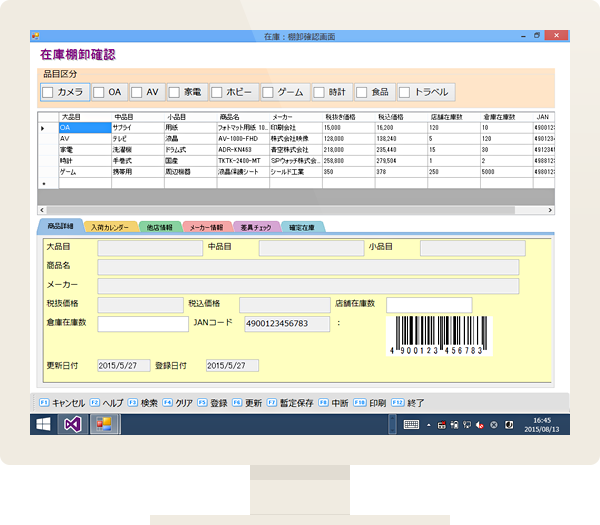
Windows フォーム における 自動 スケーリング は、画面サイズの多様化に対応するために非常に有効です。この機能により、フォームのレイアウトや配置を適切に維持することができます。この記事では、フォームの自動スケーリング機能 のメリットと実装方法について詳しく説明します。
フォームの自動スケーリング機能 を使用することで、ユーザー体験の向上、アプリケーションの開発効率の向上、メンテナンスコストの削減などが期待できます。さらに、この機能は Windows フォーム アプリケーションのすべての画面要素に適用されます。Button、Label、TextBox などの基本的なコントロールから、DataGrid や Chart などの高度なコントロールまで、すべての要素が対象です。
この記事では、Windows フォーム の 自動 スケーリング の基本的な概念から、実装方法までを詳しく説明します。さらに、自動スケーリング機能を実装する際に注意すべき点についても触れます。
自動スケーリング機能の概要
Windows フォーム における 自動 スケーリング は、画面サイズの多様化に対応するために非常に有効です。この機能により、フォームのレイアウトや配置を適切に維持することができます。フォームの自動スケーリング機能は、ユーザーが使用するディスプレイの解像度やウィンドウのサイズに合わせて、フォームのサイズやレイアウトを自動的に調整します。
この機能は、フォームの自動スケーリング機能 によって実現されます。フォームの自動スケーリング機能は、Windows フォームのプロパティ設定画面で AutoScaleMode というプロパティを設定する必要があります。AutoScaleMode には、Font、Dpi、None の 3 つの値を設定することができます。フォームの自動スケーリング機能を使用することで、開発者はフォームのレイアウトや配置を適切に維持することができます。
また、フォームの自動スケーリング機能は、ユーザー体験の向上にも寄与します。ユーザーは、フォームのサイズやレイアウトが自動的に調整されるため、フォームの操作が容易になります。また、フォームの自動スケーリング機能は、アプリケーションの開発効率の向上にも寄与します。開発者は、フォームのレイアウトや配置を適切に維持するために、複雑なコードを書く必要がなくなります。
自動スケーリング機能のメリット
Windows フォーム における 自動 スケーリング は、画面サイズの多様化に対応するために非常に有効です。この機能により、フォームのレイアウトや配置を適切に維持することができます。フォームの自動スケーリング機能により、ユーザーはさまざまな画面サイズや解像度でアプリケーションを使用することができます。
この機能のメリットとしては、ユーザー体験の向上が挙げられます。自動スケーリングにより、フォームのレイアウトが適切に維持されるため、ユーザーはアプリケーションを使用する際にストレスを感じることがありません。また、アプリケーションの開発効率も向上します。自動スケーリング機能により、開発者はさまざまな画面サイズや解像度に対応するためのコードを書く必要がなくなります。
さらに、自動スケーリング機能により、メンテナンスコストも削減されます。自動スケーリング機能により、フォームのレイアウトや配置を変更する必要がなくなります。したがって、開発者はアプリケーションのメンテナンスに費やす時間を削減することができます。フォームの自動スケーリング機能 は、アプリケーションの開発効率とメンテナンスコストの両方を向上させることができます。
自動スケーリング機能の実装方法
Windows フォーム における 自動 スケーリング は、フォームのレイアウトや配置を適切に維持するために非常に有効です。この機能により、フォームのサイズが変更されても、コントロールの配置やサイズが適切に調整されます。フォームの自動スケーリング機能を実装するには、フォームのプロパティ設定画面で AutoScaleMode というプロパティを設定する必要があります。AutoScaleMode には、Font、Dpi、None の 3 つの値を設定することができます。
フォームの自動スケーリング機能を実装する際には、フォームのサイズや解像度に応じて、コントロールのサイズや位置を適切に設定する必要があります。また、画像やアイコンを使用する場合には、スケーリングに対応するために特別な対処が必要です。たとえば、画像をスケーリングする場合には、画像の品質が劣化しないように、適切なアルゴリズムを使用する必要があります。
フォームの自動スケーリング機能は、Windows フォーム アプリケーションのすべての画面要素に適用されます。Button、Label、TextBox などの基本的なコントロールから、DataGrid や Chart などの高度なコントロールまで、すべての要素が対象です。したがって、フォームの自動スケーリング機能を実装することで、ユーザー体験の向上、アプリケーションの開発効率の向上、メンテナンスコストの削減など、多くのメリットを得ることができます。
実装時の注意点
Windows フォーム における 自動 スケーリング を実装する際には、注意すべき点がいくつかあります。まず、コントロールのサイズや位置を適切に設定する必要があります。フォームのサイズが変更された場合に、コントロールが適切に配置されるようにする必要があります。たとえば、ボタンやラベルなどのコントロールをフォームの端に配置する場合には、フォームのサイズが変更された場合にコントロールが隠れないようにする必要があります。
また、画像やアイコンを使用する場合には、スケーリングに対応するために特別な対処が必要です。画像やアイコンを固定サイズで表示する場合には、フォームのサイズが変更された場合に画像やアイコンが歪んで表示される可能性があります。したがって、画像やアイコンをスケーリングに対応させるために、フォームの自動スケーリング機能 を使用する必要があります。
さらに、フォームのレイアウトを適切に設計する必要があります。フォームのレイアウトが適切に設計されていない場合には、フォームのサイズが変更された場合にコントロールが適切に配置されない可能性があります。したがって、フォームのレイアウトを適切に設計するために、Windows フォーム の自動スケーリング機能 を使用する必要があります。
画面要素への適用
Windows フォーム における 自動 スケーリング は、フォーム上のすべての画面要素に適用されます。ボタン、ラベル、テキストボックスなどの基本的なコントロールから、データグリッドやチャートなどの高度なコントロールまで、すべての要素が対象です。フォームの自動スケーリング機能により、これらのコントロールのレイアウトや配置を適切に維持することができます。
フォームの自動スケーリング機能を実装するには、フォームの自動スケーリング機能 を有効にする必要があります。これは、Windows フォームのプロパティ設定画面で AutoScaleMode というプロパティを設定することで実現できます。AutoScaleMode には、Font、Dpi、None の 3 つの値を設定することができます。フォントサイズや DPI に応じてスケーリングするか、またはスケーリングしないことを選択できます。
フォームの自動スケーリング機能を有効にすると、フォーム上のすべてのコントロールが自動的にスケーリングされます。ただし、コントロールのサイズや位置を適切に設定する必要があります。また、画像やアイコンを使用する場合には、スケーリングに対応するために特別な対処が必要です。フォームの自動スケーリング機能を効果的に活用するには、フォームのレイアウトや配置を慎重に設計する必要があります。
まとめ
Windows フォーム における 自動 スケーリング は、画面サイズの多様化に対応するために非常に有効です。この機能により、フォームのレイアウトや配置を適切に維持することができます。フォームの自動スケーリング機能は、ユーザー体験の向上、アプリケーションの開発効率の向上、メンテナンスコストの削減など、多くのメリットがあります。
フォームの自動スケーリング機能を実装するには、Windows フォームのプロパティ設定画面で AutoScaleMode というプロパティを設定する必要があります。AutoScaleMode には、Font、Dpi、None の 3 つの値を設定することができます。フォームの自動スケーリング機能は、すべての画面要素に適用されます。Button、Label、TextBox などの基本的なコントロールから、DataGrid や Chart などの高度なコントロールまで、すべての要素が対象です。
フォームの自動スケーリング機能を実装する際には、注意すべき点がいくつかあります。コントロールのサイズや位置を適切に設定する必要があります。また、画像やアイコンを使用する場合には、スケーリングに対応するために特別な対処が必要です。フォームの自動スケーリング機能は、開発者にとって非常に便利な機能ですが、適切に使用するには注意が必要です。
よくある質問
Windows フォームの自動スケーリング機能とは何ですか?
Windows フォームの自動スケーリング機能は、Windows フォーム アプリケーション の画面サイズに応じて、フォームのレイアウトを自動的に調整する機能です。この機能により、開発者はさまざまな画面サイズや解像度に対応するためのコードを記述する必要がなくなり、ユーザー インターフェイス の作成に集中できます。自動スケーリング機能は、Windows フォームの Size プロパティや Anchor プロパティ、Dock プロパティなどを使用して実装されます。
自動スケーリング機能のメリットは何ですか?
自動スケーリング機能の主なメリットは、画面サイズの柔軟性 です。この機能により、アプリケーションはさまざまな画面サイズや解像度に対応できます。また、自動スケーリング機能は ユーザー エクスペリエンス を向上させることもできます。ユーザーは、画面サイズに応じてフォームのレイアウトが自動的に調整されるため、より自然な操作感を得ることができます。さらに、自動スケーリング機能は 開発の効率化 に役立ちます。開発者は、さまざまな画面サイズや解像度に対応するためのコードを記述する必要がなくなり、開発時間を短縮できます。
自動スケーリング機能を実装するにはどうすればよいですか?
自動スケーリング機能を実装するには、まず Windows フォーム デザイナー を使用してフォームのレイアウトを設計します。次に、フォームの Size プロパティや Anchor プロパティ、Dock プロパティなどを設定して、フォームのレイアウトを自動的に調整します。さらに、TableLayoutPanel コントロールや FlowLayoutPanel コントロールなどを使用して、フォームのレイアウトをより柔軟に制御できます。また、コード ビハインド でフォームのレイアウトを調整することもできます。
自動スケーリング機能はどのようなシナリオで使用されますか?
自動スケーリング機能は、さまざまなシナリオで使用されます。たとえば、モバイル アプリケーション では、画面サイズが小さいため、自動スケーリング機能を使用してフォームのレイアウトを調整する必要があります。また、デスクトップ アプリケーション では、さまざまな画面サイズや解像度に対応する必要があるため、自動スケーリング機能を使用してフォームのレイアウトを調整する必要があります。さらに、タブレット アプリケーション では、画面サイズが大きいため、自動スケーリング機能を使用してフォームのレイアウトを調整する必要があります。
コメントを残す
コメントを投稿するにはログインしてください。
関連ブログ記事