
Windows フォルダ肥大化の原因と対策:フォルダサイズを縮小する方法

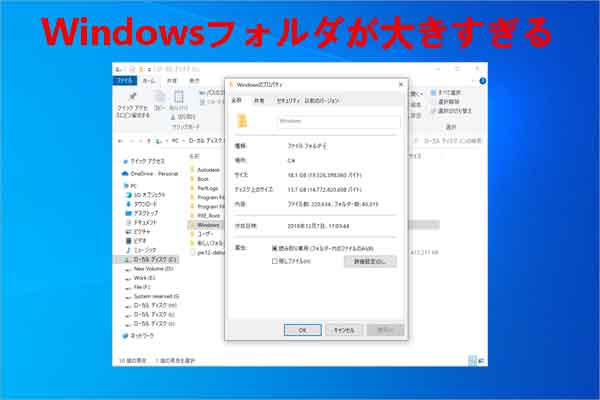
Windows フォルダ 肥大 化は、パソコンのパフォーマンスを低下させる大きな問題です。この問題は、複数のファイルやフォルダの重複、不要なファイルやフォルダの保存などによって引き起こされます。この記事では、Windows フォルダ 肥大 化の原因と対策について詳しく解説し、フォルダサイズを縮小する方法を紹介します。
パソコンを長期間使用していると、Windows フォルダの容量が増加し、パフォーマンスが低下することがあります。これは、不要なファイルやフォルダが蓄積され、ディスクの空き容量が減少するためです。フォルダサイズが大きくなる原因を理解し、適切な対策を講じることが重要です。
この記事では、Windows フォルダ 肥大 化の原因と対策について詳しく解説します。また、フォルダサイズを縮小する方法を紹介し、パソコンのパフォーマンスを向上させるためのヒントを提供します。
Windows フォルダ肥大化の原因
Windows フォルダ 肥大 化 は、パソコンのパフォーマンスを低下させる大きな問題です。フォルダサイズが大きくなる原因は、複数のファイルやフォルダの重複、不要なファイルやフォルダの保存などによって引き起こされます。たとえば、同一のファイルを複数のフォルダに保存したり、不要なファイルを削除せずに保存したりすることが、フォルダサイズの増大につながります。
また、Windows フォルダ 肥大 化 の原因として、システムファイルや一時ファイルの蓄積も挙げられます。システムファイルや一時ファイルは、Windowsの動作に必要なファイルですが、不要なファイルが蓄積すると、フォルダサイズが大きくなることがあります。さらに、ウイルスやマルウェアの感染も、フォルダサイズの増大につながる可能性があります。
フォルダサイズが大きくなることで、パソコンのパフォーマンスが低下し、ファイルの検索やアクセスが遅くなることがあります。したがって、Windows フォルダ 肥大 化 の原因を把握し、対策を講じることが重要です。
Windows フォルダ肥大化の影響
Windows フォルダの肥大化は、パソコンのパフォーマンスを低下させる大きな問題です。Windows フォルダ 肥大 化 は、フォルダサイズが大きくなることで、パソコンのストレージ容量を圧迫し、システムの動作を遅くします。これにより、ユーザーはパソコンの操作に時間がかかり、作業効率が低下します。
また、フォルダサイズが大きくなる原因 として、複数のファイルやフォルダの重複、不要なファイルやフォルダの保存などが挙げられます。これらの不要なファイルやフォルダは、パソコンのストレージ容量を占有し、システムの動作を遅くします。したがって、フォルダサイズを縮小する方法 を知ることは、パソコンのパフォーマンスを向上させるために非常に重要です。
パソコンのストレージ容量が不足すると、システムの動作が不安定になり、エラーが発生する可能性があります。さらに、ストレージ容量が不足すると、パソコンの起動時間が長くなり、システムの更新に時間がかかります。したがって、Windows フォルダ 肥大 化 の対策として、ファイルやフォルダの整理、ストレージ容量の増設、フォルダ圧縮などが必要です。
フォルダサイズを縮小する方法
Windows フォルダ 肥大 化 は、パソコンのパフォーマンスを低下させる大きな問題です。フォルダサイズが大きくなる原因は、複数のファイルやフォルダの重複、不要なファイルやフォルダの保存などによって引き起こされます。フォルダサイズを縮小するためには、ファイルやフォルダの整理が必要です。不要なファイルやフォルダを削除することで、フォルダサイズを縮小することができます。
また、ストレージ容量の増設もフォルダサイズを縮小するための対策の一つです。ストレージ容量を増やして、ファイルやフォルダを分散させることで、フォルダサイズを縮小することができます。さらに、フォルダ圧縮もフォルダサイズを縮小するための対策の一つです。フォルダ圧縮は、フォルダ内のファイルやフォルダを圧縮して、フォルダサイズを縮小することができます。
フォルダサイズを縮小するためには、Windowsの標準機能やソフトウェアを使用して、フォルダの容量を可視化することができます。フォルダの容量を可視化することで、不要なファイルやフォルダを特定し、削除することができます。さらに、フォルダの最大容量は、NTFSファイルシステムでは256テラバイト(TB)まで拡張可能です。したがって、フォルダサイズを縮小するためには、ファイルやフォルダの整理、ストレージ容量の増設、フォルダ圧縮などが必要です。
Windows 標準機能を使用したフォルダサイズの縮小
Windows フォルダ 肥大 化 は、パソコンのパフォーマンスを低下させる大きな問題です。フォルダサイズが大きくなる原因として、複数のファイルやフォルダの重複、不要なファイルやフォルダの保存などが挙げられます。フォルダサイズを縮小するためには、Windows 標準機能 を使用して、フォルダの容量を可視化することができます。
フォルダの容量を可視化することで、どのフォルダが肥大化しているのかを簡単に確認することができます。Windows エクスプローラー を使用して、フォルダのプロパティを表示することで、フォルダの容量を確認することができます。また、ディスク クリーンアップ ツールを使用して、不要なファイルやフォルダを削除することができます。
フォルダサイズを縮小するためには、不要なファイルやフォルダを削除することが重要です。Windows システム ファイル を除いて、不要なファイルやフォルダを削除することで、フォルダサイズを縮小することができます。また、フォルダ圧縮 を使用して、フォルダの容量を縮小することもできます。
ソフトウェアを使用したフォルダサイズの縮小
Windows フォルダ 肥大 化 は、パソコンのパフォーマンスを低下させる大きな問題です。フォルダサイズが大きくなる原因として、複数のファイルやフォルダの重複、不要なファイルやフォルダの保存などが挙げられます。フォルダサイズを縮小するためには、ソフトウェアを使用して不要なファイルを削除したり、フォルダを圧縮したりすることができます。
フォルダサイズを縮小するためのソフトウェアとして、ディスク クリーンアップ ツールや CCleaner などがあります。これらのソフトウェアを使用して、不要なファイルや一時ファイルを削除することができます。また、フォルダを圧縮することで、フォルダサイズを縮小することもできます。
フォルダサイズを縮小するためには、フォルダの整理 も重要です。フォルダを整理することで、不要なファイルやフォルダを削除することができます。また、フォルダを整理することで、フォルダサイズを縮小することができます。フォルダの整理は、フォルダサイズを縮小するための基本的な対策です。
フォルダサイズ縮小のためのベストプラクティス
Windows フォルダ 肥大 化 は、パソコンのパフォーマンスを低下させる大きな問題です。フォルダサイズが大きくなる原因として、複数のファイルやフォルダの重複、不要なファイルやフォルダの保存などが挙げられます。フォルダサイズを縮小するためには、ファイルやフォルダの整理が重要です。不要なファイルやフォルダを削除することで、ストレージ容量を解放し、パソコンのパフォーマンスを向上させることができます。
また、フォルダの容量を可視化することも重要です。Windowsの標準機能やソフトウェアを使用して、フォルダの容量を確認することができます。フォルダの最大容量は、NTFSファイルシステムでは256テラバイト(TB)まで拡張可能です。ただし、フォルダサイズが大きくなるにつれて、パソコンのパフォーマンスが低下する可能性があります。したがって、フォルダサイズを縮小するための対策を講じることが重要です。
フォルダサイズを縮小するための対策として、フォルダーの整理を行うことができます。フォルダを整理することで、不要なファイルやフォルダを削除し、ストレージ容量を解放することができます。また、フォルダの圧縮も有効です。フォルダを圧縮することで、ストレージ容量を削減し、パソコンのパフォーマンスを向上させることができます。
まとめ
Windows フォルダ 肥大 化 は、パソコンのパフォーマンスを低下させる大きな問題です。この問題は、複数のファイルやフォルダの重複、不要なファイルやフォルダの保存などによって引き起こされます。フォルダサイズが大きくなることで、パソコンのストレージ容量が不足し、パフォーマンスが低下します。
フォルダサイズを縮小するためには、ファイルやフォルダの整理が必要です。不要なファイルやフォルダを削除することで、ストレージ容量を解放し、パフォーマンスを向上させることができます。また、フォルダの圧縮も有効な方法です。フォルダを圧縮することで、ストレージ容量を節約し、パフォーマンスを向上させることができます。
Windows フォルダ 肥大 化 を防ぐためには、定期的にファイルやフォルダの整理を行うことが必要です。また、ストレージ容量の増設やフォルダ圧縮など、フォルダサイズを縮小するための対策を講じることが重要です。フォルダサイズを縮小することで、パソコンのパフォーマンスを向上させ、ストレージ容量を節約することができます。
まとめ
この記事では、Windows フォルダ 肥大 化 の原因と対策について説明しました。フォルダサイズを縮小するためには、ファイルやフォルダの整理、ストレージ容量の増設、フォルダ圧縮などが有効な方法です。定期的にファイルやフォルダの整理を行い、フォルダサイズを縮小することで、パソコンのパフォーマンスを向上させ、ストレージ容量を節約することができます。
よくある質問
Windows フォルダ肥大化の原因は何ですか?
Windows フォルダ肥大化の原因は、システムファイル や 一時ファイル が大量に蓄積していることです。これらのファイルは、Windows の正常な動作に必要なものですが、時間が経つと肥大化してしまうことがあります。また、不要なファイル や 一時的なデータ が削除されずに残っていることも原因の1つです。さらに、マルウェア や ウイルス によって生成されたファイルもフォルダ肥大化の原因となることがあります。
Windows フォルダ肥大化の対策は何ですか?
Windows フォルダ肥大化の対策としては、ディスククリーンアップ ツールを使用して不要なファイルを削除することが効果的です。また、システムファイルのチェック を行って、破損したファイルを修復することも重要です。さらに、ウイルス対策ソフト を使用して、マルウェアやウイルスを検出して削除することも必要です。定期的に フォルダの整理 を行って、不要なファイルを削除することも大切です。
フォルダサイズを縮小する方法は何ですか?
フォルダサイズを縮小する方法としては、ファイルの圧縮 が効果的です。ファイルを圧縮することで、ファイルサイズを縮小することができます。また、ファイルの削除 も有効です。不要なファイルを削除することで、フォルダサイズを縮小することができます。さらに、フォルダの分割 も方法の1つです。フォルダを分割することで、フォルダサイズを縮小することができます。
Windows フォルダ肥大化を防ぐ方法は何ですか?
Windows フォルダ肥大化を防ぐ方法としては、定期的なメンテナンス が重要です。定期的にディスククリーンアップツールを使用して不要なファイルを削除し、システムファイルのチェックを行って破損したファイルを修復することが必要です。また、ウイルス対策ソフト を使用して、マルウェアやウイルスを検出して削除することも必要です。さらに、不要なファイルの削除 を行って、フォルダサイズを縮小することも大切です。
コメントを残す
コメントを投稿するにはログインしてください。
関連ブログ記事