
Windows 8 HomeでHyper-Vを有効化する方法と仮想マシンの作成

Hyper-VをWindows 8 Homeで使う方法!仮想化機能を有効化
この記事では、Windows 8 HomeでHyper-Vを有効化する方法と仮想マシンの作成について説明します。Hyper-Vは、Windows 8より導入された仮想化機能で、複数のOSを同時に実行することができます。Windows 8 HomeでHyper-Vを使用するには、64ビット版のOSが必要で、CPUが仮想化をサポートしていること、BIOS設定で仮想化が有効になっていることも必要です。
Hyper-Vを有効化することで、複数のOSを同時に実行することができ、仮想マシンを使用することで安全にOSをテストすることができます。また、ソフトウェアの開発やテストを効率的に行うことができます。この記事では、Hyper-Vを有効化する手順と仮想マシンの作成方法について詳しく説明します。
Hyper-Vは、Windows 8 Homeで使用するにはいくつかの条件を満たす必要がありますが、仮想化機能を有効化することで、複数のOSを同時に実行することができ、仮想マシンを使用することで安全にOSをテストすることができます。
Windows 8 HomeでHyper-Vを使用するための要件
Windows 8 HomeでHyper-Vを使用するには、特定の要件を満たす必要があります。まず、64ビット版のWindows 8 Homeが必要です。さらに、CPUが仮想化をサポートしていること、BIOS設定で仮想化が有効になっていることも必要です。これらの要件を満たさない場合、Hyper-Vを使用することはできません。
また、Hyper-Vを有効化するには、Windows 8 Homeのライセンスが正当であることも必要です。ライセンスが正当でない場合、Hyper-Vを有効化することはできません。したがって、Windows 8 Homeを正当に購入し、ライセンスを取得する必要があります。
これらの要件を満たした場合、Hyper-Vを有効化し、仮想マシンを作成することができます。Hyper-Vは、Windows 8より導入された仮想化機能で、複数のOSを同時に実行することができます。したがって、Hyper-Vを使用することで、複数のOSを安全にテストすることができ、ソフトウェアの開発やテストを効率的に行うことができます。
Hyper-Vを有効化する手順
Hyper-VをWindows 8 Homeで使う方法!仮想化機能を有効化 には、まず64ビット版のOSが必要です。また、CPUが仮想化をサポートしていること、BIOS設定で仮想化が有効になっていることも必要です。Hyper-Vを有効化するには、コントロールパネルから「プログラムと機能」をクリックし、「Windowsの機能の有効化または無効化」をクリックします。
ここで、Hyper-Vを選択し、チェックボックスにチェックを入れてOKをクリックして変更を保存します。コンピューターを再起動すると、Hyper-Vが有効化されます。Hyper-Vを有効化することで、複数のOSを同時に実行することができ、仮想マシンを使用することで安全にOSをテストすることができます。
また、Hyper-Vを有効化することで、ソフトウェアの開発やテストを効率的に行うことができます。Hyper-Vは、Windows 8より導入された仮想化機能で、仮想マシンを作成して管理することができます。Hyper-Vを使用することで、複数のOSを同時に実行することができ、仮想マシンを使用することで安全にOSをテストすることができます。
Hyper-Vで仮想マシンを作成する手順
Hyper-VをWindows 8 Homeで使う方法!仮想化機能を有効化 には、まずHyper-Vを有効化する必要があります。Hyper-Vは、Windows 8より導入された仮想化機能で、複数のOSを同時に実行することができます。Windows 8 HomeでHyper-Vを使用するには、64ビット版のOSが必要で、CPUが仮想化をサポートしていること、BIOS設定で仮想化が有効になっていることも必要です。
Hyper-Vを有効化するには、コントロールパネルから「プログラムと機能」をクリックし、「Windowsの機能の有効化または無効化」をクリックしてHyper-Vを選択し、チェックボックスにチェックを入れてOKをクリックして変更を保存し、コンピューターを再起動します。これでHyper-Vが有効化され、仮想マシンを作成することができます。
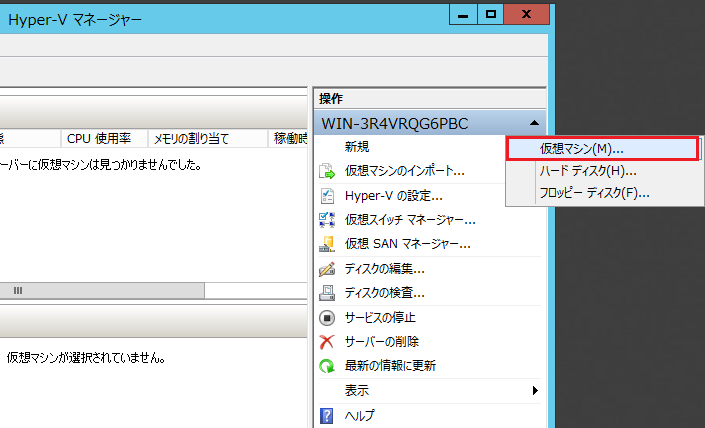
Hyper-Vで仮想マシンを作成するには、Hyper-Vマネージャーを起動し、「新しい仮想マシンの作成」をクリックして仮想マシンの設定を指定し、「完了」をクリックして仮想マシンを作成します。仮想マシンの設定には、CPU、メモリ、ストレージなどのリソースを指定することができます。また、仮想マシンの起動方法やネットワーク設定も指定することができます。
Hyper-Vの利点と活用方法
Hyper-VをWindows 8 Homeで使う方法!仮想化機能を有効化 には、まずHyper-Vの利点を理解する必要があります。Hyper-Vは、Windows 8より導入された仮想化機能で、複数のOSを同時に実行することができます。これにより、仮想マシンを使用することで安全にOSをテストすることができ、ソフトウェアの開発やテストを効率的に行うことができます。
また、Hyper-Vを使用することで、複数のOSを同時に実行することができるため、異なるOS間の互換性をテストすることができます。これは、ソフトウェアの開発やテストにおいて非常に重要な機能です。さらに、Hyper-Vは、仮想マシンのスナップショットを取得することができるため、仮想マシンの状態を保存し、必要に応じて復元することができます。
Hyper-Vを活用する方法としては、ソフトウェアの開発やテスト、OSのテスト、仮想マシンの作成などがあります。Hyper-Vを使用することで、これらの作業を効率的に行うことができます。さらに、Hyper-Vは、Windows 8 Homeで使用することができるため、個人でも使用することができます。
まとめ
Hyper-VをWindows 8 Homeで使う方法!仮想化機能を有効化
Windows 8 HomeでHyper-Vを使用するには、まず64ビット版のOSが必要です。また、CPUが仮想化をサポートしていること、BIOS設定で仮想化が有効になっていることも必要です。Hyper-Vは、Windows 8より導入された仮想化機能で、複数のOSを同時に実行することができます。
Hyper-Vを有効化するには、コントロールパネルから「プログラムと機能」をクリックし、「Windowsの機能の有効化または無効化」をクリックしてHyper-Vを選択し、チェックボックスにチェックを入れてOKをクリックして変更を保存し、コンピューターを再起動します。この手順により、Hyper-Vが有効化され、仮想マシンの作成が可能になります。
Hyper-Vで仮想マシンを作成するには、Hyper-Vマネージャーを起動し、「新しい仮想マシンの作成」をクリックして仮想マシンの設定を指定し、「完了」をクリックして仮想マシンを作成します。仮想マシンを作成することで、複数のOSを同時に実行することができ、仮想マシンを使用することで安全にOSをテストすることができます。
まとめ
Hyper-Vは、Windows 8 Homeで仮想化機能を有効化することで、複数のOSを同時に実行することができます。Hyper-Vを有効化するには、64ビット版のOSとCPUの仮想化サポート、BIOS設定の仮想化有効化が必要です。Hyper-Vで仮想マシンを作成することで、安全にOSをテストすることができ、ソフトウェアの開発やテストを効率的に行うことができます。
よくある質問
Windows 8 HomeでHyper-Vを有効化する方法はありますか?
Windows 8 Homeでは、デフォルトでHyper-Vが無効化されています。しかし、レジストリを編集することでHyper-Vを有効化することができます。まず、Windows キー + Rを押して「ファイル名を指定して実行」を開きます。次に、「regedit」と入力してレジストリ エディターを開きます。レジストリ エディターが開いたら、「HKEYLOCALMACHINESOFTWAREMicrosoftHyperV」というキーに移動します。次に、「HyperV」のキーを右クリックして、「新規」>「DWORD (32 ビット) 値」を選択します。名前を「VmciEnabled」として、値を「1」に設定します。最後に、再起動してHyper-Vを有効化します。
Windows 8 Homeで仮想マシンを作成する方法はありますか?
Windows 8 Homeで仮想マシンを作成するには、Hyper-V マネージャーを使用する必要があります。まず、Windows キー + Sを押して検索バーを開きます。次に、「Hyper-V マネージャー」と入力して検索結果からHyper-V マネージャーを開きます。Hyper-V マネージャーが開いたら、「操作」ウィンドウの「新しい仮想マシン」をクリックします。次に、「新しい仮想マシン ウィザード」が開きます。ウィザードの指示に従って、仮想マシンの名前、ストレージの場所、メモリの割り当て、ネットワークの設定などを設定します。最後に、「完了」をクリックして仮想マシンを作成します。
Hyper-Vで仮想マシンにネットワーク接続を設定する方法はありますか?
Hyper-Vで仮想マシンにネットワーク接続を設定するには、仮想スイッチを作成する必要があります。まず、Hyper-V マネージャーを開きます。次に、「操作」ウィンドウの「仮想スイッチ マネージャー」をクリックします。次に、「仮想スイッチ マネージャー」ウィンドウが開きます。ウィンドウの「新しい仮想スイッチ」をクリックして、仮想スイッチを作成します。仮想スイッチを作成したら、仮想マシンの設定を開きます。次に、「ハードウェア」ウィンドウの「ネットワーク アダプター」を選択して、「仮想スイッチ」を選択します。最後に、「OK」をクリックしてネットワーク接続を設定します。
Hyper-Vで仮想マシンのバックアップを取る方法はありますか?
Hyper-Vで仮想マシンのバックアップを取るには、Windows Server バックアップを使用する必要があります。まず、Windows Server バックアップを開きます。次に、「バックアップ スケジュール」をクリックして、バックアップ スケジュールを作成します。次に、「バックアップ スケジュール ウィザード」が開きます。ウィザードの指示に従って、バックアップの対象、バックアップの頻度、バックアップの保存場所などを設定します。最後に、「完了」をクリックしてバックアップ スケジュールを作成します。バックアップ スケジュールを作成したら、指定された時間に自動的にバックアップが行われます。
コメントを残す
コメントを投稿するにはログインしてください。
関連ブログ記事