
Windows ファン制御方法:静音&性能向上のためのファン回転数制御

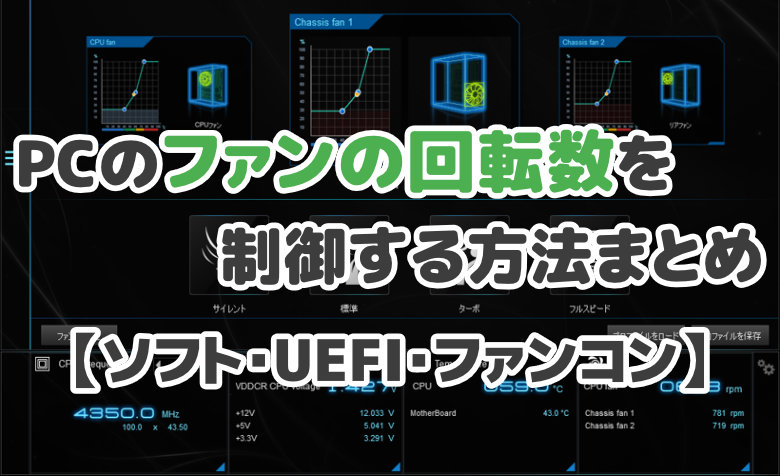
Windows ファン制御は、パソコンのファンの回転数を制御する機能です。この機能により、ファンの騒音を減らし、パソコンの性能を向上させることができます。また、ファンの寿命も延長することが期待できます。この記事では、Windows ファン制御の方法とメリットについて詳しく説明します。
パソコンのファンは、CPUやGPUなどのコンポーネントを冷却するために重要な役割を果たしています。しかし、ファンの騒音はユーザーにとって大きなストレスとなります。ファンの回転数を制御することで、ファンの騒音を減らし、パソコンの性能を向上させることができます。また、ファンの寿命も延長することが期待できます。
この記事では、Windows ファン制御の方法について詳しく説明します。BIOS設定、ソフトウェア、ハードウェアなど、さまざまな方法を紹介します。また、ファン制御の注意点や、ファンの回転数を落とす方法についても説明します。
Windows ファン制御のメリット
Windows ファン制御は、パソコンのファンの回転数を制御する機能です。これにより、ファンの騒音を減らし、パソコンの性能を向上させることができます。また、ファンの寿命も延長することが期待できます。ファン制御には、静音化、性能向上、ファンの寿命延長などのメリットがあります。
パソコンのファンは、CPUやGPUなどのコンポーネントを冷却するために重要な役割を果たしています。しかし、ファンの回転数が高すぎると、騒音が大きくなり、パソコンの性能が低下する可能性があります。Windows ファン制御を使用することで、ファンの回転数を適切に制御し、パソコンの性能を向上させることができます。
さらに、ファン制御はパソコンの寿命を延長することにも役立ちます。ファンの回転数が高すぎると、ファンの摩耗が進み、ファンの寿命が短縮される可能性があります。Windows ファン制御を使用することで、ファンの回転数を適切に制御し、ファンの寿命を延長することができます。
ファン制御の方法
Windows ファン 制御: ファンの回転数を制御! には、さまざまな方法があります。まず、BIOS設定を利用する方法があります。BIOS設定では、ファンの回転数を直接制御することができます。ただし、BIOS設定を変更するには、パソコンの再起動が必要です。
もう一つの方法は、ファン制御ソフトウェアを利用することです。ファン制御ソフトウェアは、ファンの回転数を制御することができ、静音化や性能向上を実現することができます。代表的なファン制御ソフトウェアには、SpeedFanやGPU-Z、HWiNFOなどがあります。これらのソフトウェアは、ファンの回転数をモニターし、必要に応じて回転数を調整することができます。
ファン制御ソフトウェアを利用する場合、パソコンのハードウェアに合わせて設定する必要があります。例えば、CPUの温度に応じてファンの回転数を調整することができます。また、ファンの騒音を減らすために、ファンの回転数を低下させることもできます。ただし、ファンの回転数を低下させる場合は、パソコンの温度上昇に注意する必要があります。
ファン制御ソフトウェアの例
Windows ファン 制御: ファンの回転数を制御! ファン制御ソフトウェアは、パソコンのファンの回転数を制御するために使用されます。代表的なファン制御ソフトウェアには、SpeedFan、GPU-Z、HWiNFOなどがあります。これらのソフトウェアは、ファンの回転数を調整することで、パソコンの騒音を減らし、性能を向上させることができます。
SpeedFanは、ファンの回転数を自動的に調整する機能を備えており、パソコンの温度に応じてファンの回転数を調整します。GPU-Zは、グラフィックカードのファンの回転数を調整する機能を備えており、グラフィックカードの温度に応じてファンの回転数を調整します。HWiNFOは、パソコンのハードウェア情報を表示する機能を備えており、ファンの回転数を調整する機能もあります。
これらのソフトウェアは、ファンの回転数を調整することで、パソコンの騒音を減らし、性能を向上させることができます。また、ファンの寿命も延長することが期待できます。ただし、ファンの回転数を調整する際には、パソコンの温度に注意する必要があります。ファンの回転数を低くすると、パソコンの温度が上昇する可能性があります。
ファン制御の注意点
ファン制御を行う際には、過熱注意が必要です。ファンの回転数を下げすぎると、パソコンの内部温度が上昇し、ハードウェアの故障や寿命の短縮につながる可能性があります。また、ファンの破損にも注意が必要です。ファンの回転数を上げすぎると、ファンの軸受けが損傷したり、ファンの羽根が破損したりする可能性があります。
ファン制御を行う際には、パソコンの内部温度を常に監視する必要があります。内部温度が上昇しすぎると、ハードウェアの故障や寿命の短縮につながる可能性があります。また、ファンの回転数を調整する際には、ファンの負荷状態を考慮する必要があります。ファンの負荷状態が高すぎると、ファンの軸受けが損傷したり、ファンの羽根が破損したりする可能性があります。
Windows ファン 制御を行う際には、ファンの回転数を制御するソフトウェアを使用することができます。ファンの回転数を制御するソフトウェアには、SpeedFan、GPU-Z、HWiNFOなどがあります。これらのソフトウェアを使用することで、ファンの回転数を調整し、パソコンの内部温度を監視することができます。また、ファンの回転数を制御するハードウェアを使用することもできます。ファンの回転数を制御するハードウェアには、ファンコントローラーなどがあります。
ファンの回転数を落とす方法
ファンの回転数を落とす方法には、ファンの交換やファンの調整などがあります。ファンの交換は、古いファンを新しいファンに交換することで、ファンの騒音を減らし、パソコンの性能を向上させることができます。ファンの調整は、ファンの回転数を調整することで、ファンの騒音を減らし、パソコンの性能を向上させることができます。
また、外部ファンの使用もファンの回転数を落とす方法の一つです。外部ファンを使用することで、パソコン内部のファンの回転数を落とすことができ、ファンの騒音を減らし、パソコンの性能を向上させることができます。ただし、外部ファンを使用する場合は、ファンの過負荷状態を避けるために、ファンの回転数を適切に調整する必要があります。
Windows ファン 制御 は、ファンの回転数を制御することで、ファンの騒音を減らし、パソコンの性能を向上させることができます。また、ファンの寿命も延長することが期待できます。ファン制御には、静音化、性能向上、ファンの寿命延長などのメリットがあります。ファン制御の方法には、BIOS設定、ソフトウェア、ハードウェアなどがあります。ファン制御ソフトウェアの例には、SpeedFan、GPU-Z、HWiNFOなどがあります。
ファンの回転数を落とす注意点
ファンの回転数を落とす際には、ファンの過負荷状態を避けることが重要です。ファンの回転数が低すぎると、パソコンの内部温度が上昇し、ファンが過負荷状態に陥る可能性があります。これにより、ファンの寿命が短縮され、パソコンの性能が低下する可能性があります。
また、ファンの回転数を落とす際には、ファンの温度上昇を避けることも重要です。ファンの回転数が低すぎると、ファンが冷却することができず、パソコンの内部温度が上昇する可能性があります。これにより、パソコンの部品が損傷する可能性があります。
ファンの回転数を落とすには、ファンの交換やファンの調整を行うことができます。また、外部ファンを使用することもできます。ただし、ファンの回転数を落とす際には、パソコンの内部温度を監視し、ファンの過負荷状態を避ける必要があります。Windows ファン 制御を使用して、ファンの回転数を制御することができます。
まとめ
Windows ファン 制御: ファンの回転数を制御!
Windows ファン制御は、パソコンのファンの回転数を制御する機能です。これにより、ファンの騒音を減らし、パソコンの性能を向上させることができます。また、ファンの寿命も延長することが期待できます。ファン制御には、静音化、性能向上、ファンの寿命延長などのメリットがあります。
ファン制御の方法には、BIOS設定、ソフトウェア、ハードウェアなどがあります。ファン制御ソフトウェアの例には、SpeedFan、GPU-Z、HWiNFOなどがあります。これらのソフトウェアを使用することで、ファンの回転数を調整し、パソコンの性能を向上させることができます。
ファン制御の注意点には、過熱注意、ファンの破損注意などがあります。ファンの回転数を落とす方法には、ファンの交換、ファンの調整、外部ファンの使用などがあります。ファンの回転数を落とす注意点には、ファンの過負荷状態を避ける、ファンの温度上昇を避けるなどがあります。
まとめ
Windows ファン制御は、パソコンのファンの回転数を制御する機能です。これにより、ファンの騒音を減らし、パソコンの性能を向上させることができます。また、ファンの寿命も延長することが期待できます。ファン制御には、静音化、性能向上、ファンの寿命延長などのメリットがあります。ファン制御の方法には、BIOS設定、ソフトウェア、ハードウェアなどがあります。
よくある質問
Windows ファン制御方法の利点は何ですか?
Windows ファン制御方法を使用することで、静音 と 性能向上 の両立が可能になります。ファン回転数を制御することで、不要な電力消費を抑え、ノイズレベルを下げることができます。また、適切なファン回転数を設定することで、CPU や GPU の温度を適切に管理し、システムの安定性と性能を向上させることができます。さらに、ファン制御方法を使用することで、ファンの寿命を延ばし、システムのメンテナンスコストを削減することもできます。
Windows ファン制御方法を使用するには、どのようなソフトウェアが必要ですか?
Windows ファン制御方法を使用するには、ファン制御ソフトウェアが必要です。代表的なファン制御ソフトウェアとしては、SpeedFan、HWiNFO、MSI Afterburner などがあります。これらのソフトウェアは、ファン回転数を制御するだけでなく、システムの温度、電圧、電力消費量などを監視することもできます。また、一部のソフトウェアは、カスタマイズ可能なファン制御プロファイルを作成することもできます。
Windows ファン制御方法を使用する際に注意すべき点は何ですか?
Windows ファン制御方法を使用する際には、システムの温度 と ファンの寿命 に注意する必要があります。ファン回転数を過度に低下させると、システムの温度が上昇し、不安定性や故障の原因となる可能性があります。また、ファン回転数を過度に上げると、ファンの寿命が短縮され、交換の必要性が生じる可能性があります。したがって、ファン制御方法を使用する際には、システムの温度とファンの寿命を監視し、適切なファン回転数を設定する必要があります。
Windows ファン制御方法を使用することで、どのようなパフォーマンス向上が期待できますか?
Windows ファン制御方法を使用することで、CPU と GPU のパフォーマンス向上が期待できます。適切なファン回転数を設定することで、CPU と GPU の温度を適切に管理し、パフォーマンスを向上させることができます。また、ファン制御方法を使用することで、システムの電力消費量を削減し、バッテリーの寿命を延ばすこともできます。さらに、ファン制御方法を使用することで、システムのノイズレベルを下げ、ユーザー体験を向上させることもできます。
コメントを残す
コメントを投稿するにはログインしてください。
関連ブログ記事