
Windows 10 iTunes ドライバインストール失敗?解決策とトラブルシューティング方法

Windows 10 で iTunes ドライバがインストールされない?解決策を紹介
Windows 10 で iTunes ドライバのインストールに失敗する問題は、多くのユーザーが経験しているトラブルです。この問題は、Windows のセキュリティー機能や iTunes の互換性の問題など、複数の要因が絡み合っている可能性があります。この記事では、Windows 10 で iTunes ドライバがインストールされない問題の解決策とトラブルシューティング方法について紹介します。
Windows 10 で iTunes ドライバのインストールに失敗する場合、エラーメッセージが表示されることがあります。このエラーメッセージは、問題の原因を示す重要な情報を提供することがあります。ただし、エラーメッセージだけでは問題の解決に至らない場合もあります。そこで、この記事では、Windows 10 で iTunes ドライバがインストールされない問題の解決策を詳しく紹介します。
この記事では、Windows 10 で iTunes ドライバのインストールに失敗する問題の解決策について、具体的な手順とトラブルシューティング方法を紹介します。また、Windows 10 において iTunes ドライバをインストールするための前提条件や、インストール後にトラブルが発生する場合の対処方法についても説明します。
Windows 10 で iTunes ドライバがインストールされない原因
Windows 10 で iTunes ドライバがインストールされない問題は、Windows のセキュリティー機能や iTunes の互換性の問題など、複数の要因が絡み合っている可能性があります。特に、Windows 10 の デバイスガードや Secure Bootなどの機能が、ドライバのインストールをブロックしている場合があります。また、iTunes のバージョンが古い場合や、Windows 10 のアップデートが不完全な場合にも、ドライバのインストールに失敗する可能性があります。
さらに、レジストリの設定や ドライバの互換性などの問題も、ドライバのインストールに失敗する原因となる可能性があります。したがって、Windows 10 で iTunes ドライバがインストールされない問題を解決するには、トラブルシューティングを行う必要があります。
Windows 10 で iTunes ドライバがインストールされない?解決策を紹介 として、ドライバのインストールをブロックしている Windows のセキュリティー機能を無効にする、iTunes の互換性の問題を解決するためのアップデートを行う、レジストリの編集によるドライバのインストールを行う、ドライバのインストールに必要なソフトウェアをインストールする、iTunes のアンインストールと再インストールを行うなどの方法があります。
iTunes ドライバインストール失敗の解決策
Windows 10 で iTunes ドライバがインストールされない?解決策を紹介
Windows 10 で iTunes ドライバがインストールされない問題は、Windows のセキュリティー機能や iTunes の互換性の問題など、複数の要因が絡み合っている可能性があります。この問題を解決するためには、まずドライバのインストールをブロックしている Windows のセキュリティー機能を無効にする必要があります。具体的には、Windows の「プライバシー設定」から「デバイスの管理」を選択し、「デバイスのインストール設定」を変更することで、ドライバのインストールを許可することができます。
また、iTunes の互換性の問題を解決するためには、iTunes のアップデートを行う必要があります。iTunes のアップデートは、iTunes の公式ウェブサイトからダウンロードすることができます。アップデートを行うことで、iTunes の互換性の問題を解決し、ドライバのインストールを成功させることができます。
さらに、レジストリの編集によるドライバのインストールも有効な解決策です。レジストリの編集は、Windows の「レジストリ エディター」を使用して行うことができます。レジストリの編集により、ドライバのインストールを許可することができます。ただし、レジストリの編集には注意が必要であり、不正な編集を行うとシステムに問題が発生する可能性があります。
Windows のセキュリティー機能を無効にする方法
Windows 10 で iTunes ドライバがインストールされない問題は、Windows のセキュリティー機能がドライバのインストールをブロックしている可能性があります。特に、Windows DefenderやWindows Firewallなどの機能が、iTunes ドライバのインストールを阻害している場合があります。したがって、これらの機能を一時的に無効にすることで、iTunes ドライバのインストールを可能にすることができます。
まず、Windows Defenderを無効にする方法について説明します。Windows Defenderは、Windows 10 に標準搭載されているセキュリティー機能です。Windows Defenderを無効にするには、設定アプリを開き、更新とセキュリティを選択します。次に、Windows セキュリティを選択し、ウイルスと脅威の防止を選択します。ここで、ウイルスと脅威の防止を無効にすると、iTunes ドライバのインストールが可能になります。
また、Windows FirewallもiTunes ドライバのインストールを阻害している可能性があります。Windows Firewallを無効にするには、コントロール パネルを開き、システムとセキュリティを選択します。次に、Windows Defender ファイアウォールを選択し、Windows Defender ファイアウォールを有効にするを無効にします。これにより、iTunes ドライバのインストールが可能になります。ただし、セキュリティー機能を無効にすることで、セキュリティー上のリスクが増大する可能性があるため、無効にする期間を最小限に抑えることが重要です。
iTunes の互換性の問題を解決するためのアップデート方法
Windows 10 で iTunes ドライバがインストールされない?解決策を紹介
Windows 10 で iTunes ドライバがインストールされない問題は、iTunes の互換性の問題が原因であることが多いです。iTunes の互換性の問題を解決するためには、iTunes のアップデートを行う必要があります。アップデートを行うことで、iTunes の互換性の問題が解決され、ドライバのインストールが可能になります。
iTunes のアップデートを行うには、iTunes を起動し、「ヘルプ」メニューから「アップデートの確認」を選択します。アップデートが利用可能な場合は、画面に表示される指示に従ってアップデートを実行します。アップデートが完了したら、iTunes を再起動し、ドライバのインストールを再度試みてください。
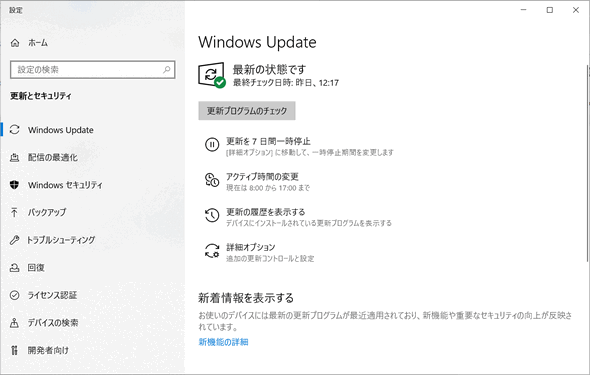
また、iTunes の互換性の問題を解決するためには、Windows 10 のアップデートも行う必要があります。Windows 10 のアップデートを行うことで、Windows 10 と iTunes の互換性が向上し、ドライバのインストールが可能になります。Windows 10 のアップデートを行うには、「設定」アプリから「更新とセキュリティ」を選択し、「Windows Update」を選択します。アップデートが利用可能な場合は、画面に表示される指示に従ってアップデートを実行します。
レジストリの編集によるドライバのインストール方法
Windows 10 で iTunes ドライバがインストールされない?解決策を紹介
Windows 10 で iTunes ドライバがインストールされない問題は、Windows のセキュリティー機能や iTunes の互換性の問題など、複数の要因が絡み合っている可能性があります。レジストリの編集によるドライバのインストール方法は、Windows のレジストリを直接編集して、ドライバのインストールを可能にする方法です。この方法は、Windows のセキュリティー機能がドライバのインストールをブロックしている場合に有効です。
レジストリの編集には、Windows のレジストリ エディターを使用します。レジストリ エディターは、Windows のシステム設定を変更するためのツールです。レジストリの編集には、管理者権限が必要です。レジストリ エディターを開くには、Windows のスタート メニューから「regedit」と入力して検索し、レジストリ エディターを起動します。
レジストリ エディターで、次のキーを開きます:HKEYLOCALMACHINESOFTWAREPoliciesMicrosoftWindowsDeviceInstall。次に、右側のウィンドウで、「DisableUnsignedDriverInstallation」という値を探します。この値が存在する場合は、値を 0 に変更します。値が存在しない場合は、新しい DWORD 値を作成し、名前を「DisableUnsignedDriverInstallation」とし、値を 0 に設定します。これで、Windows のセキュリティー機能がドライバのインストールをブロックしなくなります。
ドライバのインストールに必要なソフトウェアのインストール方法
Windows 10 で iTunes ドライバがインストールされない?解決策を紹介
Windows 10 で iTunes ドライバがインストールされない問題は、多くのユーザーが直面している問題です。この問題は、Windows のセキュリティー機能や iTunes の互換性の問題など、複数の要因が絡み合っている可能性があります。ドライバのインストールに必要なソフトウェアをインストールすることで、この問題を解決することができます。
ドライバのインストールに必要なソフトウェアとして、Microsoft Visual C++ Redistributable Package や Apple Mobile Device Support などがあります。これらのソフトウェアをインストールすることで、iTunes ドライバのインストールに必要な環境を整えることができます。Microsoft Visual C++ Redistributable Package は、Windows のライブラリを更新することで、iTunes ドライバのインストールをサポートします。Apple Mobile Device Support は、iTunes が Apple デバイスと通信するために必要なソフトウェアです。
これらのソフトウェアをインストールするには、Microsoft の公式ウェブサイトや Apple の公式ウェブサイトからダウンロードすることができます。インストールが完了したら、iTunes ドライバのインストールを再度試みてください。ドライバのインストールに成功した場合は、iTunes が正常に動作するはずです。
iTunes のアンインストールと再インストール方法
Windows 10 で iTunes ドライバがインストールされない?解決策を紹介
Windows 10 で iTunes ドライバがインストールされない問題は、Windows のセキュリティー機能や iTunes の互換性の問題など、複数の要因が絡み合っている可能性があります。iTunes のアンインストールと再インストールは、この問題を解決するための有効な方法です。iTunes をアンインストールすることで、システム上の不要なファイルやレジストリを削除し、再インストールすることで、最新のバージョンをインストールすることができます。
iTunes のアンインストールは、Windows の「プログラムと機能」から行うことができます。まず、スタートメニューから「プログラムと機能」を開き、インストールされているプログラムの一覧から iTunes を選択します。次に、「アンインストール」ボタンをクリックして、アンインストールを実行します。アンインストールが完了したら、再度 iTunes をダウンロードし、インストールを実行します。
再インストール後、iTunes ドライバが正常にインストールされているかどうかを確認します。iTunes を起動し、デバイスを接続して、iTunes がデバイスを認識するかどうかを確認します。もし、iTunes がデバイスを認識しない場合は、ドライバのインストールに失敗している可能性があります。その場合、他の解決策を試す必要があります。
よくある質問とトラブルシューティング
Windows 10 で iTunes ドライバがインストールされない?解決策を紹介
Windows 10 で iTunes ドライバがインストールされない問題は、Windows のセキュリティー機能や iTunes の互換性の問題など、複数の要因が絡み合っている可能性があります。この問題を解決するためには、まず Windows のセキュリティー機能を無効にする必要があります。具体的には、Windows の「ドライバのインストールをブロックする」機能を無効にすることで、iTunes ドライバのインストールを可能にします。
また、iTunes の互換性の問題を解決するためには、iTunes のアップデートを行う必要があります。iTunes のアップデートは、Apple の公式ウェブサイトからダウンロードすることができます。アップデートを行うことで、iTunes の互換性の問題を解決し、ドライバのインストールを可能にします。
さらに、レジストリの編集によるドライバのインストールも可能です。レジストリの編集は、Windows のレジストリエディターを使用して行うことができます。レジストリの編集により、ドライバのインストールを可能にしますが、レジストリの編集には注意が必要です。誤った編集により、Windows のシステムに問題が発生する可能性があります。
まとめ
Windows 10 で iTunes ドライバがインストールされない?解決策を紹介
Windows 10 で iTunes ドライバがインストールされない問題は、Windows のセキュリティー機能や iTunes の互換性の問題など、複数の要因が絡み合っている可能性があります。この問題を解決するためには、まず Windows のセキュリティー機能がドライバのインストールをブロックしていないかを確認する必要があります。特に、Windows 10 のデフォルト設定では、未署名のドライバのインストールがブロックされるため、iTunes ドライバのインストールに失敗する場合があります。
この問題を解決するためには、Windows のセキュリティー機能を無効にするか、iTunes の互換性の問題を解決するためのアップデートを行う必要があります。また、レジストリの編集によるドライバのインストールを行うこともできます。ただし、この方法はリスクが伴うため、十分な注意が必要です。さらに、ドライバのインストールに必要なソフトウェアをインストールすることも大切です。iTunes のアンインストールと再インストールを行うことも、問題を解決するための有効な方法です。
まとめ
Windows 10 で iTunes ドライバがインストールされない問題は、複数の要因が絡み合っている可能性があります。Windows のセキュリティー機能の無効化、iTunes の互換性の問題の解決、レジストリの編集によるドライバのインストール、ドライバのインストールに必要なソフトウェアのインストール、iTunes のアンインストールと再インストールなど、問題を解決するための方法は複数あります。各方法のリスクと利点を十分に理解し、問題を解決するための最適な方法を選択することが大切です。
よくある質問
iTunes ドライバのインストールに失敗するのはなぜですか?
iTunes ドライバのインストールに失敗するのは、Windows 10 のアップデートや、コンピュータのセキュリティ設定、またはiTunes のバージョンが古いことが原因である可能性があります。iTunes ドライバは、Apple のデバイスを Windows 10 で認識するために必要なソフトウェアです。インストールに失敗すると、デバイスを接続しても認識されず、データの同期やバックアップができなくなります。インストールの失敗を解決するには、Windows 10 のアップデートを確認し、コンピュータのセキュリティ設定を調整し、iTunes のバージョンを最新に更新する必要があります。
iTunes ドライバのインストールに失敗した場合の解決策はありますか?
iTunes ドライバのインストールに失敗した場合の解決策としては、Windows 10 のアップデートを確認し、コンピュータのセキュリティ設定を調整し、iTunes のバージョンを最新に更新することが挙げられます。また、iTunes をアンインストールし、再インストールすることも有効な解決策です。さらに、Apple のサポートページを参照し、トラブルシューティングガイドを実行することもできます。これらの解決策を実行することで、iTunes ドライバのインストールに失敗した問題を解決することができます。
iTunes ドライバのインストールに失敗した場合のトラブルシューティング方法はありますか?
iTunes ドライバのインストールに失敗した場合のトラブルシューティング方法としては、Windows 10 のイベントビューアを使用して、エラーメッセージを確認することが挙げられます。また、iTunes のログファイルを確認し、エラーメッセージを分析することもできます。さらに、Apple のサポートページを参照し、トラブルシューティングガイドを実行することもできます。これらのトラブルシューティング方法を実行することで、iTunes ドライバのインストールに失敗した問題の原因を特定し、解決することができます。
iTunes ドライバのインストールに失敗した場合に、Apple のサポートに連絡する必要がありますか?
iTunes ドライバのインストールに失敗した場合に、Apple のサポートに連絡する必要があるかどうかは、問題の複雑さや、解決策の有効性によって異なります。基本的なトラブルシューティング方法を実行しても問題が解決しない場合、または、エラーメッセージが表示され、原因が不明な場合には、Apple のサポートに連絡することが推奨されます。Apple のサポートは、専門的なアドバイスや、カスタマイズされた解決策を提供し、問題を解決するのに役立ちます。
コメントを残す
コメントを投稿するにはログインしてください。
関連ブログ記事