
Windows ドライブ 名 変更方法:分かりやすいドライブ名に変更する

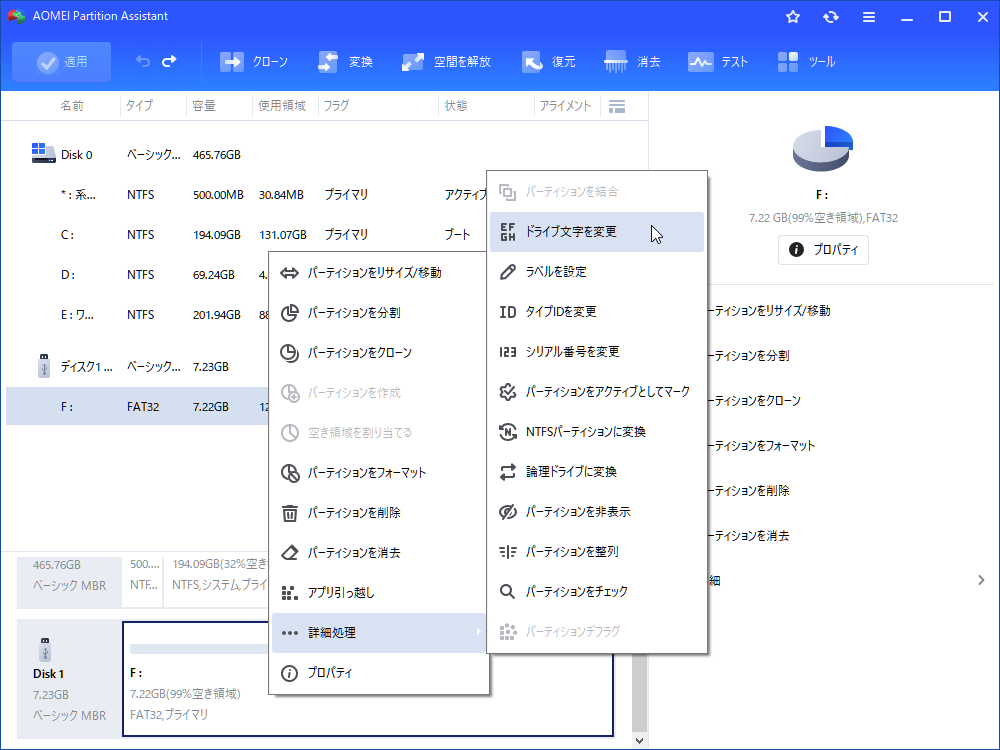
Windows ドライブ 名 変更 は、自身のパソコンをより使いやすくするために行う作業です。ドライブ 名を変更することで、ファイルやデータの探しやすさが向上し、パソコンの運用効率も向上します。この記事では、Windows ドライブ 名を変更する方法について詳しく説明します。
Windows ドライブ 名を変更することで、パソコンの使いやすさが大幅に向上します。ドライブ 名を変更することで、ファイルやデータの管理が容易になり、パソコンの運用効率も向上します。さらに、ドライブ 名を変更することで、パソコンのセキュリティも向上します。
この記事では、Windows ドライブ 名を変更する方法について詳しく説明します。具体的には、エクスプローラーでの変更方法とコンピューターの管理での変更方法について説明します。また、ドライブ 名を変更する際の注意点についても説明します。
Windows ドライブ 名 変更の目的と利点
Windows ドライブ 名 変更は、自身のパソコンをより使いやすくするために行う作業です。Windows ドライブ 名 変更を実施することで、ファイルやデータの探しやすさが向上し、パソコンの運用効率も向上します。ドライブ 名を変更することで、パソコン内のファイルやフォルダーの整理が容易になり、必要なデータを素早く見つけることができます。
また、ドライブ名を分かりやすく変更することで、パソコンの使いやすさが向上し、ユーザーのストレスが軽減されます。例えば、ドライブ名を「ドキュメント」や「写真」などの分かりやすい名前に変更することで、ファイルの種類や用途が一目でわかります。これにより、パソコンの使用時間が短縮され、作業効率が向上します。
さらに、Windows ドライブ 名 変更は、パソコンのカスタマイズの一環としても重要です。パソコンのユーザーは、自身の好みやニーズに応じてドライブ名を変更することができます。これにより、パソコンがユーザーのニーズに合わせて最適化され、使いやすさが向上します。
ドライブ 名変更方法の種類
Windows ドライブ 名 変更は、自身のパソコンをより使いやすくするために行う作業です。ドライブ 名を変更することで、ファイルやデータの探しやすさが向上し、パソコンの運用効率も向上します。Windows ドライブ 名 変更 は、ドライブ名を分かりやすく変更することで、ユーザーの利便性を高めることができます。
ドライブ 名を変更する方法には、エクスプローラーでの変更方法とコンピューターの管理での変更方法があります。エクスプローラーでの変更方法は、簡単にドライブ 名を変更することができますが、コンピューターの管理での変更方法は、より詳細な設定が可能です。どちらの方法も、ドライブ名を分かりやすく変更 することができますが、ユーザーのニーズに応じて選択する必要があります。
エクスプローラーでの変更方法は、一般ユーザー向けの方法です。エクスプローラーを開き、ドライブを選択して、右クリックメニューから「名前の変更」を選択することで、ドライブ 名を変更することができます。一方、コンピューターの管理での変更方法は、より高度な設定が可能です。コンピューターの管理を開き、ディスクの管理からドライブを選択して、右クリックメニューから「ドライブのラベルを変更」を選択することで、ドライブ 名を変更することができます。
エクスプローラーでのドライブ 名変更方法
エクスプローラーでのドライブ 名変更方法は、Windows ドライブ 名 変更 を行う最も簡単な方法です。エクスプローラーを開き、ドライブの一覧を表示します。次に、変更したいドライブを右クリックし、「名前の変更」を選択します。すると、ドライブ 名を入力するためのダイアログボックスが表示されます。
ここで、ドライブ名 を入力します。ドライブ 名は、最長でも 32 文字以内である必要があります。また、予約語や特殊文字を使用することはできません。ドライブ 名を入力したら、「OK」をクリックして変更を保存します。変更が完了すると、エクスプローラーに新しいドライブ 名が表示されます。
エクスプローラーでのドライブ 名変更方法は、簡単にドライブ 名を変更することができますが、より詳細な設定が必要な場合は、コンピューターの管理での変更方法を使用する必要があります。
コンピューターの管理でのドライブ 名変更方法
コンピューターの管理でのドライブ 名変更方法は、より詳細な設定が可能です。Windows ドライブ 名 変更 を行うには、まずコンピューターの管理画面を開きます。コンピューターの管理画面は、スタートメニューから「コンピューターの管理」を選択することで開くことができます。
コンピューターの管理画面が開いたら、「ディスクの管理」を選択します。ディスクの管理画面では、パソコンに接続されているすべてのドライブが表示されます。ドライブ 名を変更したいドライブを右クリックし、「ドライブのラベルを変更」を選択します。
ドライブのラベルを変更画面では、現在のドライブ 名が表示されます。ここで、新しいドライブ 名を入力します。新しいドライブ 名は、32 文字以内 でなければなりません。また、予約語や特殊文字を使用することはできません。新しいドライブ 名を入力したら、「OK」をクリックして変更を保存します。
ドライブ 名変更時の注意点
Windows ドライブ 名 変更 は、自身のパソコンをより使いやすくするために行う作業です。ドライブ 名を変更することで、ファイルやデータの探しやすさが向上し、パソコンの運用効率も向上します。しかし、ドライブ 名を変更する際には、注意点がいくつかあります。
ドライブ 名を変更する際には、ドライブ 名の文字数に注意する必要があります。ドライブ 名は最長でも 32 文字以内 である必要があります。また、ドライブ 名には、予約語や特殊文字を使用することはできません。予約語や特殊文字を使用すると、ドライブ 名の変更が正常に完了しない可能性があります。
ドライブ 名変更前には、ドライブ内のファイルやフォルダーについて注意する必要があります。ドライブ 名を変更すると、ファイルやフォルダーのパス名も変更されるため、プログラムや設定ファイルなどが影響を受ける可能性があります。したがって、ドライブ 名を変更する前に、ドライブ内のファイルやフォルダーをバックアップすることをお勧めします。
ドライブ 名変更の影響と対策
Windows ドライブ 名 変更 は、自身のパソコンをより使いやすくするために行う作業です。ドライブ 名を変更することで、ファイルやデータの探しやすさが向上し、パソコンの運用効率も向上します。しかし、ドライブ 名を変更する際には、パソコンの設定に影響を与えないように注意する必要があります。
ドライブ 名を変更すると、ドライブ内のファイルやフォルダーのパス名が変更されます。この変更は、ドライブの物理的な場所には影響しませんが、ドライブにアクセスするためのパス名が変更されるため、プログラムや設定ファイルなどが影響を受ける可能性があります。したがって、ドライブ 名を変更する前に、ドライブ内のファイルやフォルダーについて注意する必要があります。
また、ドライブ 名を変更すると、ショートカットやリンクが機能しなくなる可能性があります。これは、ショートカットやリンクが元のドライブ 名を参照しているためです。したがって、ドライブ 名を変更した後には、ショートカットやリンクを更新する必要があります。
まとめ
Windows ドライブ 名 変更 は、自身のパソコンをより使いやすくするために行う作業です。ドライブ 名を変更することで、ファイルやデータの探しやすさが向上し、パソコンの運用効率も向上します。ドライブ 名を変更するには、Windows の設定画面から簡単に変更することができますが、パソコンの設定に影響を与えないように注意する必要があります。
ドライブ 名を変更する方法には、エクスプローラーでの変更方法とコンピューターの管理での変更方法があります。エクスプローラーでの変更方法は、簡単にドライブ 名を変更することができますが、コンピューターの管理での変更方法は、より詳細な設定が可能です。ドライブ 名を変更する際には、注意点がいくつかあります。まず、ドライブ 名は最長でも 32 文字以内である必要があります。また、ドライブ 名には、予約語や特殊文字を使用することはできません。
ドライブ 名を変更することで、ファイルやフォルダーが格納されているドライブの名称が変更されます。この変更は、ドライブの物理的な場所には影響しませんが、ドライブにアクセスするためのパス名が変更されるため、プログラムや設定ファイルなどが影響を受ける可能性があります。したがって、ドライブ 名を変更する前に、ドライブ内のファイルやフォルダーについて注意する必要があります。
まとめ
ドライブ 名を変更することで、パソコンの使いやすさが向上し、ファイルやデータの管理が容易になります。ただし、ドライブ 名を変更する際には、注意点がいくつかあります。ドライブ 名を変更する前に、ドライブ内のファイルやフォルダーについて注意し、パソコンの設定に影響を与えないように注意する必要があります。
よくある質問
Windows ドライブ 名 変更方法は難しいですか
Windows ドライブ 名 変更方法は、基本的には簡単です。ディスクの管理 画面から、ドライブ名を変更することができます。まず、ファイル エクスプローラー を開き、ディスクの管理 を検索して開きます。次に、変更したいドライブを右クリックし、ドライブのラベルを変更する を選択します。新しいドライブ名を入力し、OK をクリックすると、ドライブ名が変更されます。
Windows ドライブ 名 変更すると、データが消えるのですか
Windows ドライブ 名 変更しても、データが消えることはありません。ドライブ名の変更は、ドライブのラベル の変更であり、データの削除 ではありません。ドライブ名を変更しても、ドライブ内のファイルやフォルダは影響を受けません。ただし、ドライブ名を変更した後、ショートカット などが機能しなくなる場合があります。
Windows ドライブ 名 変更方法は、Windows のバージョンによって異なるのですか
Windows ドライブ 名 変更方法は、基本的には Windows のバージョンによって異なりません。Windows 10、Windows 11 など、最近の Windows のバージョンでは、ドライブ名の変更方法は同じです。ただし、Windows XP などの古いバージョンでは、ドライブ名の変更方法が異なる場合があります。
Windows ドライブ 名 変更すると、システムが不安定になるのですか
Windows ドライブ 名 変更しても、システムが不安定になることはありません。ドライブ名の変更は、システムの設定 の変更であり、システムの不安定化 ではありません。ただし、ドライブ名を変更した後、システムの再起動 が必要になる場合があります。
コメントを残す
コメントを投稿するにはログインしてください。
関連ブログ記事