
WindowsでiPhoneのテザリングを設定する方法とメリット

Windows テザリング iPhoneを使用することで、フィールドワークや外出先での作業効率が向上します。この記事では、WindowsのパソコンとiPhoneを接続してテザリングする方法について説明しています。テザリングとは、iPhoneのインターネット接続をWindowsのパソコンに共有する機能です。
この機能を使用することで、データ通信料金の削減、移動体通信の自由度の向上、セキュリティーの向上などが期待できます。ただし、テザリングを使用する際には、バッテリーの消耗、通信速度の遅延、セキュリティーのリスクなどに注意する必要があります。この記事では、WindowsでiPhoneのテザリングを設定する方法とメリットについて詳しく説明します。
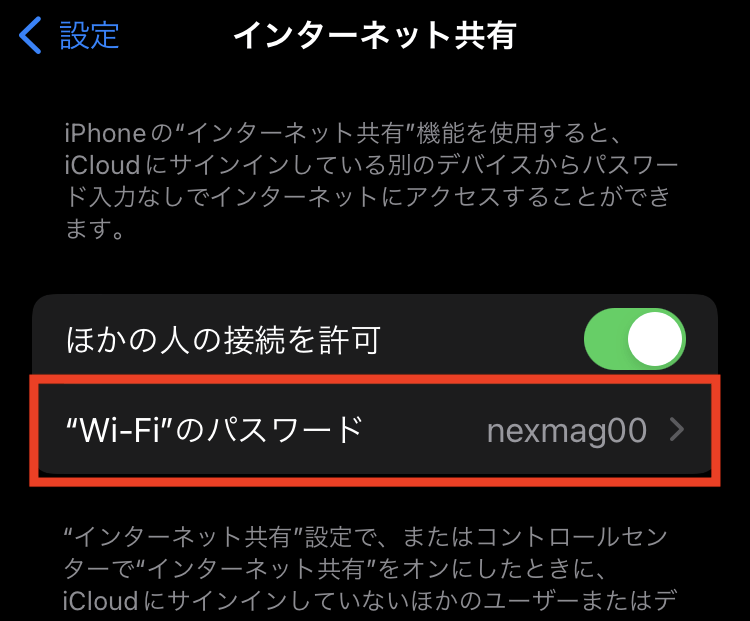
iPhoneでテザリングを設定するには、まずiPhoneのPersonal Hotspotを有効にする必要があります。次に、WindowsのパソコンでWi-Fiネットワークに接続し、iPhoneのPersonal Hotspot名を選択してパスワードを入力します。これにより、WindowsのパソコンとiPhoneが接続され、テザリングが開始されます。
テザリングとは何か
テザリングとは、iPhoneのインターネット接続を他のデバイスに共有する機能です。この機能を使用することで、フィールドワークや外出先での作業効率が向上します。テザリングは、WindowsパソコンとiPhoneを接続して、iPhoneのインターネット接続を共有することで実現されます。
Windows テザリング iPhoneを使用することで、データ通信料金の削減、移動体通信の自由度の向上、セキュリティーの向上などが期待できます。ただし、テザリングを使用する際には、バッテリーの消耗、通信速度の遅延、セキュリティーのリスクなどに注意する必要があります。
この機能は、iPhoneでテザリング!と呼ばれることもあります。テザリングを使用することで、iPhoneのインターネット接続を他のデバイスに共有することができます。これにより、フィールドワークや外出先での作業効率が向上し、データ通信料金の削減も期待できます。
WindowsでiPhoneのテザリングを設定する方法
Windows テザリング iPhoneを設定するには、まずiPhoneでPersonal Hotspotを有効にする必要があります。これは、iPhoneの設定アプリで簡単に実行できます。設定アプリを開き、「モバイルデータ通信」または「モバイルネットワーク」を選択し、「Personal Hotspot」をオンにします。
次に、WindowsのパソコンでWi-Fiネットワークに接続する必要があります。WindowsのタスクバーのWi-Fiアイコンをクリックし、利用可能なネットワークの一覧からiPhoneのPersonal Hotspot名を選択します。パスワードを入力すると、WindowsパソコンがiPhoneのインターネット接続に接続されます。
この方法により、フィールドワークや外出先での作業効率が向上します。iPhoneのインターネット接続をWindowsパソコンに共有することで、データ通信料金の削減や移動体通信の自由度の向上も期待できます。ただし、テザリングを使用する際には、バッテリーの消耗や通信速度の遅延に注意する必要があります。
テザリングのメリット
Windows テザリング iPhoneを使用することで、フィールドワークや外出先での作業効率が大幅に向上します。テザリングを利用することで、データ通信料金の削減、移動体通信の自由度の向上、セキュリティーの向上などが期待できます。
また、テザリングを使用することで、インターネット接続が可能な場所が増え、作業の柔軟性が高まります。例えば、カフェや公園などで作業することができ、オフィスに縛られずに自由に作業することができます。
さらに、テザリングを使用することで、緊急時や災害時などの通信手段としても役立ちます。災害時などに固定回線が利用できない場合、テザリングを使用することで、通信手段を確保することができます。
テザリングを使用する際の注意点
Windows テザリング iPhoneを使用する際には、いくつかの注意点があります。まず、バッテリーの消耗が激しくなる可能性があります。テザリングを使用すると、iPhoneのバッテリーが急速に消耗するため、長時間の使用には注意が必要です。
また、通信速度の遅延も発生する可能性があります。テザリングを使用すると、通信速度が遅くなる場合があります。これは、テザリングがiPhoneのインターネット接続を共有するため、通信速度が低下する可能性があるためです。
さらに、セキュリティーのリスクもあります。テザリングを使用すると、iPhoneのインターネット接続が共有されるため、セキュリティーのリスクが高まります。パスワードの管理や、セキュリティーソフトウェアの使用など、セキュリティー対策を講じる必要があります。
これらの注意点を考慮して、iPhoneでテザリング!を使用することで、フィールドワークや外出先での作業効率を向上させることができます。
まとめ
Windows テザリング iPhoneを設定することで、フィールドワークや外出先での作業効率が大幅に向上します。iPhoneのインターネット接続をWindowsのパソコンに共有する機能であるテザリングは、データ通信料金の削減や移動体通信の自由度の向上にもつながります。
テザリングを設定するには、まずiPhoneでPersonal Hotspotを有効にする必要があります。その後、Windows PCでWi-Fiネットワークに接続し、iPhoneのPersonal Hotspot名を選択してパスワードを入力することで接続が完了します。この設定方法は非常にシンプルであり、誰でも簡単に設定することができます。
テザリングを使用する際には、バッテリーの消耗や通信速度の遅延に注意する必要があります。また、セキュリティーのリスクもあるため、適切な対策を講じる必要があります。ただし、適切に設定すれば、テザリングは非常に便利な機能であり、日常の作業効率を大幅に向上させることができます。
まとめ
この記事では、Windows テザリング iPhoneの設定方法とメリットについて詳しく説明しました。テザリングは非常に便利な機能であり、適切に設定すれば日常の作業効率を大幅に向上させることができます。
よくある質問
WindowsでiPhoneのテザリングを設定する方法は?
WindowsでiPhoneのテザリングを設定するには、まずiPhoneの設定アプリを開きます。次に、「モバイルデータ通信」または「モバイルデータ」に移動し、「パーソナルホットスポット」をオンにします。次に、WindowsのデバイスでWi-Fiの設定を開き、iPhoneの名前が表示されるまで待ちます。iPhoneの名前を選択し、パーソナルホットスポットのパスワードを入力すると、接続が完了します。
iPhoneのテザリングを使用するメリットは?
iPhoneのテザリングを使用するメリットは、モバイルデータ通信をWindowsのデバイスで利用できることです。これにより、インターネットに接続できるため、外出先でも作業や通信が可能になります。また、テザリングの速度は比較的速いため、動画の視聴や大容量のデータの転送もスムーズに行うことができます。
WindowsでiPhoneのテザリングを使用する際の注意点は?
WindowsでiPhoneのテザリングを使用する際の注意点は、データ通信量に注意することです。テザリングを使用すると、データ通信量が増加するため、通信料金が高額になる可能性があります。また、バッテリーの消耗も早くなるため、長時間の使用には注意が必要です。
iPhoneのテザリングを使用する際のセキュリティについては?
iPhoneのテザリングを使用する際のセキュリティについては、パーソナルホットスポットのパスワードを厳密に管理する必要があります。パスワードが漏洩すると、不正アクセスされる可能性があるため、定期的にパスワードを変更することが推奨されます。また、公衆Wi-Fiを使用する際には、VPNを使用することでセキュリティを強化することができます。
コメントを残す
コメントを投稿するにはログインしてください。
関連ブログ記事