
Windows ドライバ パッケージのインストール方法とアップデートのガイド

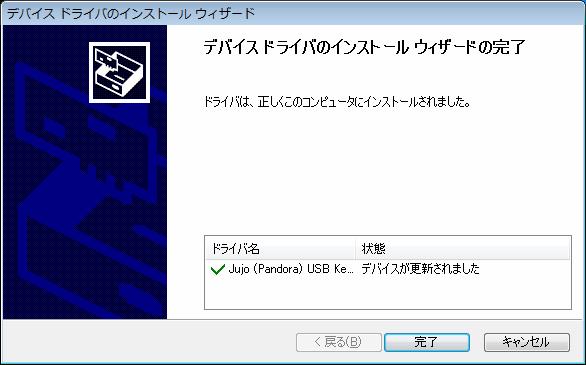
Windows ドライバ パッケージは、Windows オペレーティング システム上でハードウェア デバイスを正しく動作させるために必要なソフトウェア コンポーネントの集合体です。この記事では、Windows ドライバ パッケージのインストール方法とアップデートの方法について詳しく説明します。ハードウェア デバイスの正しい動作、セキュリティ パッチやバグ フィックスの適用、新しいハードウェアのサポートやパフォーマンスの向上など、ドライバのインストールが必要な理由についても触れます。
Windows ドライバ パッケージのインストール方法には、マニュアル インストール、自動インストール、デバイス マネージャーからのインストールなどがあります。インストール方法の選択は、ユーザーのニーズやハードウェア デバイスの種類によって異なります。この記事では、これらのインストール方法について詳しく説明し、ユーザーが適切な方法を選択できるようにします。
また、Windows ドライバ パッケージのアップデート方法についても説明します。Windows Update、デバイス マネージャーからのアップデート、ハードウェア メーカーの公式サイトからのダウンロードとマニュアル インストールなど、アップデート方法は複数あります。この記事では、これらのアップデート方法について詳しく説明し、ユーザーが最新のドライバをインストールできるようにします。
Windows ドライバ パッケージとは
Windows ドライバ パッケージは、Windows オペレーティング システム上でハードウェア デバイスを正しく動作させるために必要なソフトウェア コンポーネントの集合体です。ドライバ パッケージには、デバイス ドライバ、ファームウェア、ソフトウェア ツールなどが含まれており、ハードウェア デバイスの動作を制御し、システムの安定性とパフォーマンスを向上させるために不可欠です。
ドライバ パッケージのインストールは、ハードウェア デバイスの正しい動作を保証するために非常に重要です。インストールされていない、または古いドライバ パッケージは、システムのクラッシュ、エラー、またはハードウェア デバイスの動作不良につながる可能性があります。したがって、Windows ドライバ パッケージのインストール方法とアップデート方法を理解することは、Windows ユーザーにとって非常に重要です。
このガイドでは、Windows ドライバ パッケージのインストール方法とアップデート方法について詳しく説明します。マニュアル インストール、自動インストール、デバイス マネージャーからのインストールなど、さまざまなインストール方法について説明します。また、Windows Update、デバイス マネージャーからのアップデート、ハードウェア メーカーの公式サイトからのダウンロードとマニュアル インストールなど、さまざまなアップデート方法についても説明します。
ドライバ パッケージのインストール方法
Windows ドライバ パッケージは、Windows オペレーティング システム上でハードウェア デバイスを正しく動作させるために必要なソフトウェア コンポーネントの集合体です。ドライバ パッケージには、デバイス ドライバ、ファームウェア、ソフトウェア ツールなどが含まれています。ドライバ パッケージのインストールは、ハードウェア デバイスの正しい動作に不可欠です。
ドライバ パッケージのインストール方法には、マニュアル インストール、自動インストール、デバイス マネージャーからのインストールなどがあります。マニュアル インストールでは、ユーザーがドライバ パッケージをダウンロードし、手動でインストールする必要があります。自動インストールでは、Windows オペレーティング システムがドライバ パッケージを自動的にインストールします。デバイス マネージャーからのインストールでは、デバイス マネージャーを使用してドライバ パッケージをインストールします。
ドライバ パッケージのインストールが必要な理由には、ハードウェア デバイスの正しい動作、セキュリティ パッチやバグ フィックスの適用、新しいハードウェアのサポートやパフォーマンスの向上などがあります。したがって、ドライバ パッケージのインストールは、Windows オペレーティング システムの正常な動作に不可欠です。
ドライバ パッケージのアップデート方法
Windows ドライバ パッケージは、Windows オペレーティング システム上でハードウェア デバイスを正しく動作させるために必要なソフトウェア コンポーネントの集合体です。ドライバ パッケージには、デバイス ドライバ、ファームウェア、ソフトウェア ツールなどが含まれています。ドライバ パッケージのインストールは、ハードウェア デバイスの正しい動作、セキュリティ パッチやバグ フィックスの適用、新しいハードウェアのサポートやパフォーマンスの向上に必要です。
ドライバ パッケージのインストール方法には、マニュアル インストール、自動インストール、デバイス マネージャーからのインストールなどがあります。マニュアル インストールでは、ユーザーがハードウェア メーカーの公式サイトからドライバ パッケージをダウンロードし、手動でインストールする必要があります。自動インストールでは、Windows オペレーティング システムがハードウェア デバイスを検出し、自動的にドライバ パッケージをインストールします。
ドライバ パッケージのアップデートは、Windows Update、デバイス マネージャーからのアップデート、ハードウェア メーカーの公式サイトからのダウンロードとマニュアル インストールなどで行うことができます。Windows Updateでは、Microsoft が提供する最新のドライバ パッケージを自動的にダウンロードし、インストールします。デバイス マネージャーからのアップデートでは、ユーザーがデバイス マネージャーからドライバ パッケージをアップデートすることができます。
ドライバ パッケージのインストールが必要な理由
Windows ドライバ パッケージは、Windows オペレーティング システム上でハードウェア デバイスを正しく動作させるために必要なソフトウェア コンポーネントの集合体です。ドライバ パッケージには、デバイス ドライバ、ファームウェア、ソフトウェア ツールなどが含まれています。ドライバ パッケージのインストールが必要な理由は、ハードウェア デバイスの正しい動作を保証するためです。ドライバ パッケージがインストールされていない場合、ハードウェア デバイスは正常に動作しません。
また、ドライバ パッケージのインストールは、セキュリティ パッチやバグ フィックスの適用にも必要です。ハードウェア メーカーは、セキュリティ パッチやバグ フィックスを含むドライバ パッケージを定期的にリリースしています。これらのアップデートをインストールすることで、ハードウェア デバイスのセキュリティと安定性を向上させることができます。
さらに、ドライバ パッケージのインストールは、新しいハードウェアのサポートやパフォーマンスの向上にも必要です。新しいハードウェア デバイスをインストールする場合、対応するドライバ パッケージをインストールする必要があります。また、ハードウェア メーカーは、パフォーマンスを向上させるためのドライバ パッケージをリリースすることがあります。これらのアップデートをインストールすることで、ハードウェア デバイスのパフォーマンスを向上させることができます。
Windows ドライバ パッケージのインストールとアップデートのトラブルシューティング
Windows ドライバ パッケージは、Windows オペレーティング システム上でハードウェア デバイスを正しく動作させるために必要なソフトウェア コンポーネントの集合体です。ドライバ パッケージには、デバイス ドライバ、ファームウェア、ソフトウェア ツールなどが含まれています。ドライバ パッケージのインストールが必要な理由には、ハードウェア デバイスの正しい動作、セキュリティ パッチやバグ フィックスの適用、新しいハードウェアのサポートやパフォーマンスの向上などがあります。
ドライバ パッケージのインストール方法には、マニュアル インストール、自動インストール、デバイス マネージャーからのインストールなどがあります。マニュアル インストールでは、ハードウェア メーカーの公式サイトからドライバ パッケージをダウンロードし、手動でインストールする必要があります。自動インストールでは、Windows オペレーティング システムが自動的にドライバ パッケージを検索し、インストールします。デバイス マネージャーからのインストールでは、デバイス マネージャーを使用してドライバ パッケージをインストールします。
ドライバ パッケージのアップデート方法には、Windows Update、デバイス マネージャーからのアップデート、ハードウェア メーカーの公式サイトからのダウンロードとマニュアル インストールなどがあります。Windows Updateでは、Windows オペレーティング システムが自動的にドライバ パッケージをアップデートします。デバイス マネージャーからのアップデートでは、デバイス マネージャーを使用してドライバ パッケージをアップデートします。ハードウェア メーカーの公式サイトからのダウンロードとマニュアル インストールでは、ハードウェア メーカーの公式サイトからドライバ パッケージをダウンロードし、手動でアップデートする必要があります。
まとめ
Windows ドライバ パッケージは、Windows オペレーティング システム上でハードウェア デバイスを正しく動作させるために必要なソフトウェア コンポーネントの集合体です。ドライバ パッケージには、デバイス ドライバ、ファームウェア、ソフトウェア ツールなどが含まれています。ドライバ パッケージのインストールは、ハードウェア デバイスの正しい動作、セキュリティ パッチやバグ フィックスの適用、新しいハードウェアのサポートやパフォーマンスの向上などに必要です。
ドライバ パッケージのインストール方法には、マニュアル インストール、自動インストール、デバイス マネージャーからのインストールなどがあります。マニュアル インストールでは、ユーザーがドライバ パッケージをダウンロードしてインストールする必要があります。自動インストールでは、Windows オペレーティング システムがドライバ パッケージを自動的にインストールします。デバイス マネージャーからのインストールでは、デバイス マネージャーを使用してドライバ パッケージをインストールします。
また、ドライバ パッケージのアップデートも重要です。アップデートにより、セキュリティ パッチやバグ フィックスが適用され、新しいハードウェアのサポートやパフォーマンスの向上も実現されます。アップデート方法には、Windows Update、デバイス マネージャーからのアップデート、ハードウェア メーカーの公式サイトからのダウンロードとマニュアル インストールなどがあります。
まとめ
このガイドでは、Windows ドライバ パッケージのインストール方法とアップデート方法について説明しました。ドライバ パッケージのインストールとアップデートは、ハードウェア デバイスの正しい動作とセキュリティを確保するために重要です。ユーザーは、適切な方法を選択してドライバ パッケージをインストールし、アップデートする必要があります。
よくある質問
Windows ドライバ パッケージをインストールする方法は何ですか?
Windows ドライバ パッケージをインストールするには、まず デバイス マネージャー を開きます。デバイス マネージャーでは、インストールするデバイスを探し、プロパティ をクリックします。次に、ドライバ タブをクリックし、ドライバの更新 をクリックします。ここで、ドライバを手動で検索 を選択し、ダウンロードしたドライバ パッケージの場所を指定します。インストールが完了したら、再起動 する必要があります。
Windows ドライバ パッケージをアップデートする必要があるかどうかを確認する方法は何ですか?
Windows ドライバ パッケージをアップデートする必要があるかどうかを確認するには、デバイス マネージャー を開きます。デバイス マネージャーでは、インストールされているデバイスを探し、プロパティ をクリックします。次に、ドライバ タブをクリックし、ドライバの更新 をクリックします。ここで、自動的に更新されたドライバ ソフトウェアを検索 を選択します。Windows が更新されたドライバを検索し、インストールを促します。
Windows ドライバ パッケージのインストールに失敗した場合の対処方法は何ですか?
Windows ドライバ パッケージのインストールに失敗した場合、まず イベント ビューアー を開きます。イベント ビューアーでは、インストールの失敗に関するエラー メッセージを確認できます。次に、デバイス マネージャー を開き、インストールに失敗したデバイスを探します。デバイスの プロパティ をクリックし、ドライバ タブをクリックします。ここで、ドライバを以前のバージョンに戻す をクリックし、以前のバージョンのドライバをインストールします。
Windows ドライバ パッケージをアンインストールする方法は何ですか?
Windows ドライバ パッケージをアンインストールするには、デバイス マネージャー を開きます。デバイス マネージャーでは、アンインストールするデバイスを探し、プロパティ をクリックします。次に、ドライバ タブをクリックし、ドライバのアンインストール をクリックします。ここで、このデバイスのドライバ ソフトウェアを削除する を選択し、アンインストールを実行します。アンインストールが完了したら、再起動 する必要があります。
コメントを残す
コメントを投稿するにはログインしてください。
関連ブログ記事