
WindowsでMacのHDDをフォーマットする方法と注意点

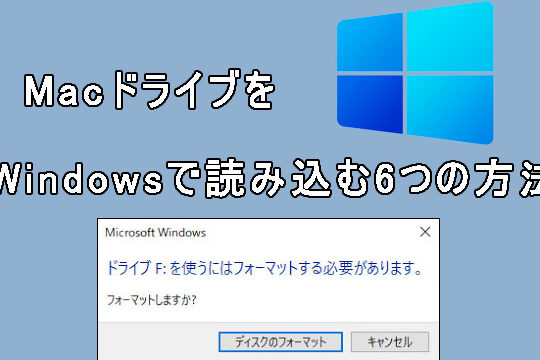
この記事では、WindowsでMacのHDDをフォーマットする方法について詳しく説明します。MacのHDDをWindowsでフォーマットする必要がある場合、専門的なソフトウェアやコマンドを使用する必要があります。ここでは、WindowsユーザーがMacのHDDをフォーマットするために必要な手順と注意点について説明します。
WindowsでMacのHDDをフォーマットするには、まず専門的なソフトウェアをインストールする必要があります。Disk ManagementやEaseUS Partition Masterなどのソフトウェアを使用して、MacのHDDをフォーマットすることができます。これらのソフトウェアは、WindowsでMacのHDDを認識し、フォーマットするための機能を提供します。
フォーマットする前に、MacのHDDに保存されているデータをバックアップすることが非常に重要です。フォーマットすると、HDDに保存されているすべてのデータが消去されます。したがって、重要なデータをバックアップすることで、データの損失を防ぐことができます。
WindowsでMacのHDDをフォーマットする必要性
WindowsユーザーがMacのHDDをフォーマットする必要がある場合が存在します。たとえば、MacのHDDをWindowsに接続して使用したい場合や、MacのHDDを初期化して新しいデータを保存したい場合などです。このような場合、WindowsでMacのHDDをフォーマットする方法を知る必要があります。
MacのHDDをフォーマットするには、専門的なソフトウェアやコマンドを使用する必要があります。Windowsの標準機能では、MacのHDDをフォーマットすることができません。したがって、専門的なソフトウェアやコマンドを使用してMacのHDDをフォーマットする必要があります。
MacのHDDをフォーマットする前に、バックアップを忘れずに行う必要があります。フォーマットすると、HDDに保存されているすべてのデータが消去されます。したがって、重要なデータをバックアップしておくことが大切です。バックアップを忘れてフォーマットすると、重要なデータを失う可能性があります。
専門的なソフトウェアやコマンドの使用
WindowsでMacのHDDをフォーマットする方法には、専門的なソフトウェアやコマンドを使用する必要があります。MacのHDDは、Windowsの標準のフォーマットツールではフォーマットできないため、専門的なソフトウェアやコマンドを使用する必要があります。たとえば、Disk ManagementやEaseUS Partition Masterなどのソフトウェアを使用してMacのHDDをフォーマットすることができます。
これらのソフトウェアを使用することで、MacのHDDをWindowsでフォーマットすることができますが、フォーマットする前にバックアップを忘れずに行う必要があります。MacのHDDに保存されているデータは、フォーマットするとすべて消去されるため、重要なデータをバックアップしておくことが大切です。
また、フォーマットされたHDDからデータを復元することは非常に困難であり、油断なくバックアップすることが大切です。したがって、WindowsでMacのHDDをフォーマットする方法を実行する前に、十分な準備と注意が必要です。
Disk Managementを使用してMacのHDDをフォーマットする方法
WindowsでMacのHDDをフォーマットする方法の1つとして、Disk Managementを使用する方法があります。Disk Managementは、Windowsに標準搭載されているディスク管理ツールです。このツールを使用して、MacのHDDをフォーマットすることができます。
まず、Disk Managementを起動します。Windowsのスタートメニューから「コンピュータ」を選択し、「管理」をクリックします。次に、「ディスクの管理」をクリックして、Disk Managementを起動します。Disk Managementが起動したら、フォーマットしたいMacのHDDを選択し、「ボリュームの削除」をクリックします。次に、「OK」をクリックして、ボリュームの削除を確認します。
ボリュームの削除が完了したら、MacのHDDを再度選択し、「新しいボリュームの作成」をクリックします。次に、フォーマットの設定を選択し、「OK」をクリックして、フォーマットを開始します。フォーマットが完了したら、MacのHDDはWindowsで使用できるようになります。ただし、フォーマットする前に、MacのHDDに保存されているデータをバックアップすることを忘れずに行う必要があります。
EaseUS Partition Masterを使用してMacのHDDをフォーマットする方法
WindowsでMacのHDDをフォーマットする方法の1つとして、EaseUS Partition Masterを使用する方法があります。EaseUS Partition Masterは、Windowsで使用できるディスク管理ソフトウェアであり、MacのHDDをフォーマットすることができます。このソフトウェアを使用することで、MacのHDDを簡単にフォーマットすることができます。
EaseUS Partition Masterを使用してMacのHDDをフォーマットするには、まずソフトウェアをダウンロードしてインストールする必要があります。インストールが完了したら、ソフトウェアを起動してMacのHDDを選択します。次に、フォーマットオプションを選択して、フォーマットを実行します。このプロセスは非常に簡単であり、数分で完了します。
ただし、フォーマットする前に、MacのHDDに保存されているデータをバックアップする必要があります。フォーマットすると、HDDに保存されているすべてのデータが消去されるため、バックアップを忘れずに行うことが大切です。また、フォーマットされたHDDからデータを復元することは非常に困難であるため、油断なくバックアップすることが必要です。
フォーマットする前にバックアップを行う必要性
WindowsでMacのHDDをフォーマットする方法を実行する前に、必ずバックアップを行う必要があります。フォーマットすると、HDD内のすべてのデータが消去され、復元することは非常に困難です。したがって、重要なファイルやデータを別の媒体にバックアップすることが大切です。
バックアップを行う方法は、外付けHDDやUSBメモリ、クラウドストレージなどさまざまです。外付けHDDやUSBメモリは、手軽にバックアップを行うことができますが、クラウドストレージは、自動的にバックアップを行うことができるため、便利です。いずれにしても、バックアップを行うことで、フォーマットによるデータの損失を防ぐことができます。
また、バックアップを行う際には、フォーマットするHDD内のすべてのデータをバックアップする必要があります。フォーマットすると、HDD内のすべてのデータが消去されるため、バックアップを行わなかったデータは復元することができません。したがって、バックアップを行う際には、十分な時間と容量を確保する必要があります。
フォーマットされたHDDからデータを復元する方法
フォーマットされたHDDからデータを復元することは非常に困難です。WindowsでMacのHDDをフォーマットする方法を使用した後、データを復元するには専門的なソフトウェアやサービスを使用する必要があります。ただし、データの復元は保証されず、フォーマット前にバックアップを忘れずに行うことが大切です。
データ復元ソフトウェアは、フォーマットされたHDDからデータを復元するために使用されます。ただし、これらのソフトウェアは必ずしも効果的ではなく、データの復元は保証されません。さらに、データ復元ソフトウェアを使用するには、専門的な知識と技術が必要です。
したがって、WindowsでMacのHDDをフォーマットする方法を使用する前に、必ずバックアップを忘れずに行うことが大切です。バックアップを取ることで、フォーマットされたHDDからデータを復元する必要がなくなり、データの安全性を確保できます。
注意点とトラブルシューティング
WindowsでMacのHDDをフォーマットする方法にはいくつかの注意点があります。まず、フォーマットする前に、HDD内のすべてのデータをバックアップする必要があります。フォーマットすると、HDD内のすべてのデータが消去され、復元することは非常に困難です。したがって、重要なデータをバックアップすることを忘れずに行う必要があります。
また、MacのHDDをフォーマットするには、専門的なソフトウェアやコマンドを使用する必要があります。Windowsの標準機能では、MacのHDDをフォーマットすることができません。したがって、Disk ManagementやEaseUS Partition Masterなどのソフトウェアを使用してフォーマットする必要があります。
フォーマットされたHDDからデータを復元することは非常に困難です。したがって、バックアップを忘れずに行う必要があります。また、フォーマットする前に、HDD内のすべてのデータを確認し、必要なデータをバックアップする必要があります。
まとめ
WindowsでMacのHDDをフォーマットする方法は、専門的なソフトウェアやコマンドを使用する必要があります。MacのHDDをフォーマットするには、まずDisk ManagementやEaseUS Partition Masterなどのソフトウェアをダウンロードしてインストールする必要があります。これらのソフトウェアは、MacのHDDを認識し、フォーマットすることができます。
フォーマットする前に、必ずバックアップを忘れずに行う必要があります。MacのHDDに保存されているデータは、フォーマットすると完全に消去されます。したがって、重要なデータを別の場所にバックアップすることが大切です。バックアップを忘れてフォーマットすると、データを復元することは非常に困難になります。
フォーマットされたHDDからデータを復元することは、非常に困難です。したがって、油断なくバックアップすることが大切です。バックアップを忘れてフォーマットした場合、専門的なデータ復元ソフトウェアを使用する必要がありますが、データを完全に復元することは保証されません。
よくある質問
WindowsでMacのHDDをフォーマットする方法は?
WindowsでMacのHDDをフォーマットするには、ディスク管理ツールを使用する方法があります。まず、MacのHDDをWindowsに接続し、ディスク管理ツールを開きます。ディスク管理ツールでは、接続されているディスクの一覧が表示されます。MacのHDDを選択し、フォーマットボタンをクリックします。フォーマットの種類を選択し、フォーマットを実行します。ただし、MacのHDDをフォーマットすると、すべてのデータが消去されるため、フォーマット前にデータをバックアップする必要があります。
MacのHDDをWindowsでフォーマットすると、Macで使用できなくなるの?
MacのHDDをWindowsでフォーマットすると、Macで使用できなくなる可能性があります。MacのHDDは、HFS+やAPFSなどのファイルシステムでフォーマットされていますが、Windowsではこれらのファイルシステムをサポートしていません。したがって、Windowsでフォーマットすると、Macで使用できなくなる可能性があります。ただし、exFATやFAT32などのファイルシステムでフォーマットすれば、MacとWindowsの両方で使用できるようになります。
WindowsでMacのHDDをフォーマットする際の注意点は?
WindowsでMacのHDDをフォーマットする際には、データのバックアップが重要です。フォーマットすると、すべてのデータが消去されるため、事前にデータをバックアップする必要があります。また、フォーマットの種類を選択する際には、ファイルシステムに注意する必要があります。MacとWindowsの両方で使用できるファイルシステムを選択する必要があります。
WindowsでMacのHDDをフォーマットした後、Macで使用するにはどうすればいいの?
WindowsでMacのHDDをフォーマットした後、Macで使用するには、ディスクユーティリティツールを使用する必要があります。ディスクユーティリティツールでは、接続されているディスクの一覧が表示されます。フォーマットしたHDDを選択し、マウントボタンをクリックします。マウントすると、Macで使用できるようになります。ただし、フォーマットしたファイルシステムがMacでサポートされている必要があります。
コメントを残す
コメントを投稿するにはログインしてください。
関連ブログ記事