
Windows 10用ASUS Xonar DGXドライバーのダウンロードとインストール方法

この記事では、ASUS Xonar DGX Drivers Windows 10:ダウンロード について説明します。ウィンドウズ10でASUS Xonar DGXサウンドカードを使用するには、適切なドライバーのインストールが必要です。ここでは、ASUS Xonar DGXドライバーのWindows 10でのダウンロード方法とインストール手順を紹介します。
ASUS Xonar DGXサウンドカードは、高品質のオーディオを提供するために設計されています。しかし、ドライバーがインストールされていない場合、サウンドカードは正常に機能しません。したがって、ウィンドウズ10でASUS Xonar DGXサウンドカードを使用するには、ASUS Xonar DGX Drivers Windows 10:ダウンロード が必要です。
この記事では、ASUS Xonar DGXドライバーのダウンロード方法とインストール手順を詳しく説明します。また、トラブルシューティングや互換性の問題についても解決方法を提供します。
ASUS Xonar DGXドライバーのダウンロード方法
ASUS Xonar DGX Drivers Windows 10:ダウンロード は、ASUS公式サイトから行うことができます。まず、ASUS公式サイトにアクセスし、「サポート」または「ダウンロード」セクションを探します。次に、「Xonar DGX」というキーワードを入力して検索し、対応するドライバーを探します。
検索結果から、Windows 10用のドライバーを選択し、「ダウンロード」ボタンをクリックしてダウンロードを開始します。ダウンロードが完了したら、ダウンロードしたファイルを保存した場所に移動し、ファイルを実行してインストールを開始します。
インストールの際には、画面の指示に従って進めます。通常、インストールは自動的に行われますが、場合によっては手動で設定を変更する必要があります。インストールが完了したら、コンピューターを再起動してドライバーを有効にします。
ASUS Xonar DGXドライバーのインストール手順
ASUS Xonar DGX Drivers Windows 10:ダウンロード は、ASUS公式サイトから行うことができます。まず、ASUS公式サイトにアクセスし、「サポート」または「ダウンロード」セクションを探します。次に、「Xonar DGX」というキーワードで検索し、対応するドライバーを選択します。
ダウンロードしたファイルは、通常.zipまたは.exe形式です。.zipファイルの場合は、解凍して中のファイルを取り出します。.exeファイルの場合は、実行してインストールを開始します。インストールの途中で、Windows 10のバージョンやシステムの種類(32ビットまたは64ビット)を選択する必要がある場合があります。
インストールが完了したら、コンピューターを再起動してドライバーを有効にします。再起動後、サウンドカードが正常に認識され、使用できるようになっているはずです。ただし、トラブルシューティングや互換性の問題が発生する場合があります。その場合は、ASUS公式サイトのサポートページやフォーラムを参照して解決方法を探すことができます。
トラブルシューティングと互換性の問題の解決
ASUS Xonar DGX Drivers Windows 10:ダウンロードの際に問題が発生した場合、以下の方法で解決を試みることができます。まず、ダウンロードしたドライバーが最新版であることを確認します。古いバージョンのドライバーをインストールすると、互換性の問題が発生する可能性があります。
また、ドライバーのインストール中にエラーが発生した場合、インストールを中断し、システムを再起動してから再度インストールを試みることができます。システムの再起動により、インストールプロセスがリセットされ、エラーが解消される可能性があります。
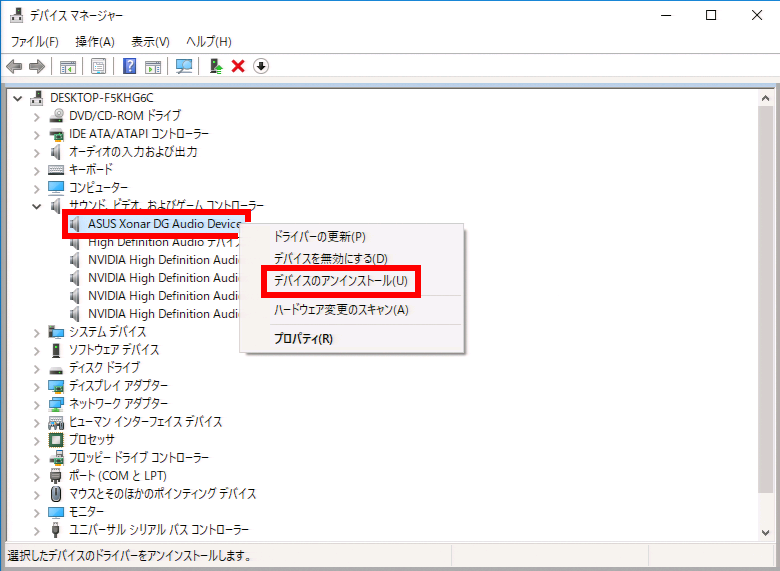
さらに、ドライバーのインストール後、サウンドカードが正常に動作しない場合、デバイスマネージャーをチェックして、サウンドカードが正しく認識されていることを確認します。デバイスマネージャーでサウンドカードに黄色のマークが表示されている場合、ドライバーのインストールに問題がある可能性があります。この場合、ドライバーを再インストールするか、別のバージョンのドライバーを試みることができます。
まとめ
ASUS Xonar DGX Drivers Windows 10:ダウンロード は、ASUS公式サイトから実行できます。まず、ASUS公式サイトにアクセスし、「サポート」または「ダウンロード」セクションを探します。次に、「Xonar DGX」というキーワードを入力して、対応するドライバーを検索します。
検索結果から、Windows 10用のドライバーを選択し、「ダウンロード」ボタンをクリックして、ファイルをダウンロードします。ダウンロードしたファイルは、拡張子が「.exe」または「.zip」であることが多いので、適切なフォルダに保存してください。
ダウンロードしたファイルを実行すると、インストールウィザードが起動します。ウィザードの指示に従って、ドライバーをインストールします。インストールが完了すると、コンピュータを再起動して、ドライバーが正常に動作することを確認します。
よくある質問
Windows 10用ASUS Xonar DGXドライバーのダウンロード方法は?
Windows 10用ASUS Xonar DGXドライバーのダウンロード方法は、ASUSの公式ウェブサイトにアクセスし、サポートページをクリックします。次に、ドライバーとユーティリティを選択し、オーディオを選択します。Xonar DGXを選択し、Windows 10を選択します。最後に、ダウンロードボタンをクリックして、ドライバーをダウンロードします。
Windows 10用ASUS Xonar DGXドライバーのインストール方法は?
Windows 10用ASUS Xonar DGXドライバーのインストール方法は、ダウンロードしたドライバーを実行し、インストールをクリックします。次に、次へをクリックし、同意するをクリックします。インストールが完了したら、完了をクリックします。最後に、再起動をクリックして、システムを再起動します。
Windows 10用ASUS Xonar DGXドライバーの更新方法は?
Windows 10用ASUS Xonar DGXドライバーの更新方法は、ASUSの公式ウェブサイトにアクセスし、サポートページをクリックします。次に、ドライバーとユーティリティを選択し、オーディオを選択します。Xonar DGXを選択し、Windows 10を選択します。最後に、更新ボタンをクリックして、ドライバーを更新します。
Windows 10用ASUS Xonar DGXドライバーのアンインストール方法は?
Windows 10用ASUS Xonar DGXドライバーのアンインストール方法は、コントロールパネルを開き、プログラムと機能を選択します。次に、ASUS Xonar DGXドライバーを選択し、アンインストールをクリックします。アンインストールが完了したら、完了をクリックします。最後に、再起動をクリックして、システムを再起動します。
コメントを残す
コメントを投稿するにはログインしてください。
関連ブログ記事