
Windows タブレットのアプリインストール方法と注意点まとめ

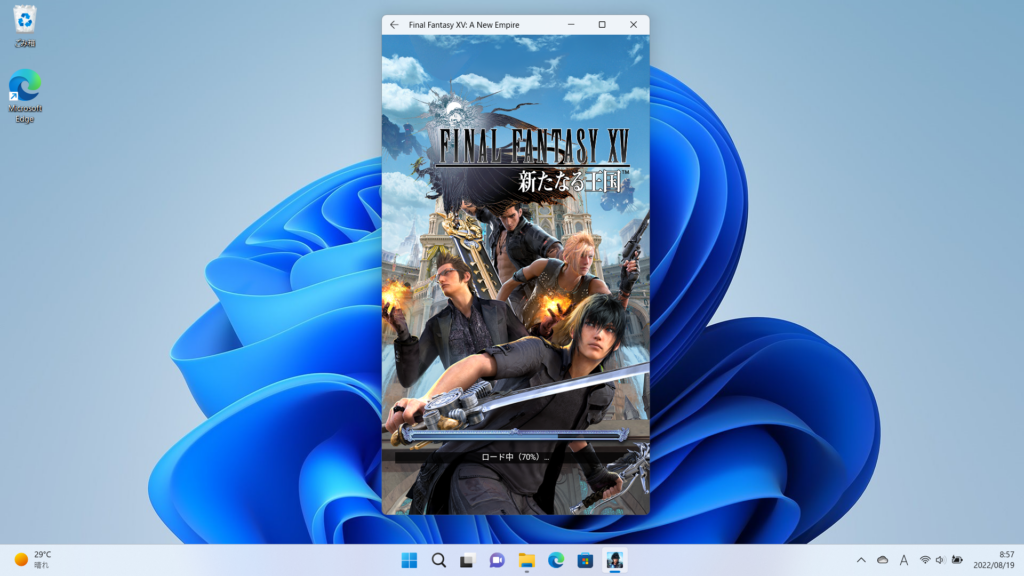
Windows タブレット インストール: アプリをインストール!
この記事では、Windows タブレットにアプリをインストールする方法と注意点について解説します。Windows タブレットを活用するためには、アプリのインストールは不可欠です。アプリをインストールすることで、新しい機能やサービスを追加することができます。
Windows タブレットにアプリをインストールする方法は、主に2つあります。1つは、Windows ストアからアプリをダウンロードする方法です。この方法は、最も簡単で安全な方法です。もう1つは、外部のソースからアプリをインストールする方法です。この方法は、より幅広いアプリをインストールすることができますが、セキュリティのリスクも伴います。
アプリをインストールする前に、Windows タブレットのスペックや互換性を確認する必要があります。また、アプリをインストールした後は、定期的に更新する必要があります。アプリをアンインストールする方法もありますが、注意が必要です。
Windows タブレットにアプリをインストールする利点
Windows タブレットにアプリをインストールすることで、Windows タブレット インストール: アプリをインストール! により、タブレットの機能を大幅に拡張することができます。アプリをインストールすることで、新しいサービスや機能を追加することができ、タブレットの活用度を上げることができます。また、アプリをインストールすることで、タブレットのカスタマイズも可能になります。
アプリをインストールすることで、タブレットの使いやすさも向上します。例えば、写真編集アプリや動画編集アプリをインストールすることで、タブレットで写真や動画を編集することができます。また、ゲームアプリをインストールすることで、タブレットでゲームを楽しむことができます。
さらに、アプリをインストールすることで、タブレットの生産性も向上します。例えば、オフィスアプリやメモアプリをインストールすることで、タブレットで仕事や勉強を行うことができます。また、クラウドストレージアプリをインストールすることで、タブレットでファイルを保存して共有することができます。
Windows ストアからアプリをインストールする方法
Windows ストアからアプリをインストールする方法は、Windows タブレット インストールの最も簡単で安全な方法です。Windows ストアは、Microsoft が提供するアプリのダウンロードプラットフォームであり、ここからアプリをインストールすることで、安全性と信頼性が保証されます。Windows ストアからアプリをインストールするには、まずWindows ストアのアプリを起動し、検索バーにインストールしたいアプリの名前を入力します。次に、アプリの詳細ページに移動し、アプリをインストール!ボタンをクリックします。インストールが完了すると、アプリは自動的に起動します。
Windows ストアからアプリをインストールする方法の利点は、インストールが簡単で安全であることです。また、Windows ストアのアプリは、Microsoft が厳格に審査しているため、安全性と信頼性が保証されています。ただし、Windows ストアからアプリをインストールするには、インターネット接続が必要です。また、一部のアプリは、有料であるため、購入する必要があります。
Windows ストアからアプリをインストールすることで、Windows タブレットに新しい機能やサービスを追加することができます。アプリをインストールしたら、定期的に更新する必要があります。また、アプリをアンインストールする方法もあります。Windows タブレットにアプリをインストールすることで、タブレットの活用度を上げることができます。
外部のソースからアプリをインストールする方法
Windows タブレット インストール: アプリをインストール! の方法として、外部のソースからアプリをインストールする方法があります。この方法は、Windows ストアにないアプリをインストールしたい場合に便利です。ただし、この方法にはリスクがあります。外部のソースからダウンロードしたアプリは、ウイルスやマルウェアを含んでいる可能性があります。したがって、信頼できるソースからのみアプリをダウンロードする必要があります。
外部のソースからアプリをインストールするには、まずアプリのインストーラーをダウンロードする必要があります。次に、インストーラーを実行して、アプリをインストールします。この方法は、Windows ストアからアプリをインストールする方法よりも複雑です。ただし、より多くのアプリをインストールできるため、多くのユーザーに人気があります。
外部のソースからアプリをインストールする場合には、注意が必要です。アプリのインストーラーが信頼できるものであることを確認する必要があります。また、アプリのインストール後に、タブレットのパフォーマンスが低下する可能性があるため、定期的に更新する必要があります。さらに、アプリをアンインストールする方法も知っておく必要があります。
アプリの更新とアンインストール方法
Windows タブレット インストール: アプリをインストール! の後、定期的にアプリを更新する必要があります。アプリの更新は、Windows ストアから行うことができます。Windows ストアを開き、「更新の確認」をクリックすると、更新可能なアプリの一覧が表示されます。更新したいアプリを選択し、「更新」をクリックすると、アプリが更新されます。
アプリをアンインストールする方法もあります。Windows ストアを開き、「インストール済みアプリ」をクリックすると、インストール済みのアプリの一覧が表示されます。アンインストールしたいアプリを選択し、「アンインストール」をクリックすると、アプリがアンインストールされます。アプリをアンインストールすると、タブレットのストレージ容量が増加し、パフォーマンスが向上する可能性があります。
アプリの更新とアンインストールは、Windows タブレットのメンテナンスに重要な作業です。定期的にアプリを更新し、不要なアプリをアンインストールすることで、Windows タブレットのパフォーマンスを維持し、セキュリティを強化することができます。
アプリのインストール時の注意点
Windows タブレット インストール: アプリをインストール! の際には、セキュリティを考慮することが重要です。アプリをインストールする前に、アプリの開発元や評価を確認することが必要です。信頼できないアプリをインストールすると、タブレットにマルウェアが侵入する可能性があります。また、アプリのインストール後に、タブレットのパフォーマンスが低下する可能性もあります。
アプリのインストールには、インターネット接続が必要です。インターネット接続が不安定な場合、アプリのインストールが失敗する可能性があります。また、アプリのインストール中に、タブレットの電池が切れる可能性もあります。したがって、アプリのインストール前に、タブレットの電池を十分に充電することが必要です。
アプリのインストール後に、定期的に更新する必要があります。アプリの更新には、バグの修正や新しい機能の追加などが含まれます。アプリを更新しないと、タブレットのパフォーマンスが低下する可能性があります。また、アプリの更新後に、タブレットの設定が変更される可能性もあります。
まとめ
Windows タブレット インストール: アプリをインストール!
Windows タブレットを購入した後、すぐに使い始めることができますが、アプリをインストールすることで、さらに多くの機能を利用することができます。アプリのインストールは、Windows ストアから行うのが最も簡単で安全です。Windows ストアには、さまざまなアプリが用意されており、ユーザーは自分のニーズに合ったアプリを選択してインストールすることができます。
アプリをインストールするには、Windows ストアを開き、検索バーにアプリの名前を入力して検索します。検索結果からアプリを選択し、インストールボタンをクリックすると、アプリのダウンロードとインストールが開始されます。インストールが完了すると、アプリはスタートメニューに追加され、すぐに使い始めることができます。
アプリをインストールする際には、注意点もあります。アプリのインストールには、インターネット接続が必要です。また、アプリのインストール後に、タブレットのパフォーマンスが低下する可能性があります。さらに、アプリのインストールには、ストレージ容量も必要です。したがって、アプリをインストールする前に、タブレットのスペックを確認し、必要なストレージ容量を確保することが重要です。
よくある質問
Windows タブレットにアプリをインストールする方法は何ですか?
Windows タブレットにアプリをインストールする方法は、Microsoft Store からダウンロードする方法と、Webサイト から直接ダウンロードする方法があります。Microsoft Store からダウンロードする場合は、タブレットのスタートメニューから Microsoft Store を起動し、検索バーにアプリ名を入力して検索します。検索結果から目的のアプリを選択し、インストール ボタンをクリックしてインストールを開始します。一方、Webサイトから直接ダウンロードする場合は、Webブラウザでアプリの公式サイトにアクセスし、ダウンロードリンクをクリックしてインストーラーをダウンロードします。ダウンロードしたインストーラーを実行して、アプリをインストールします。
Windows タブレットにインストールできるアプリは何ですか?
Windows タブレットにインストールできるアプリは、Windows 10 または Windows 11 に対応したアプリです。Microsoft Office、Google Chrome、Firefox、Adobe Photoshop など、多くの有名アプリが Windows タブレットにインストールできます。また、Microsoft Store には、Windows タブレット専用のアプリも多数用意されています。ただし、32ビットアプリ は Windows タブレットの 64ビット版 では動作しません。
Windows タブレットにアプリをインストールする際の注意点は何ですか?
Windows タブレットにアプリをインストールする際の注意点として、セキュリティ に留意することが重要です。Microsoft Store からダウンロードする場合は、ウイルス対策ソフト が自動的に実行されますが、Webサイトから直接ダウンロードする場合は、ウイルス対策ソフトを手動で実行する必要があります。また、アプリの互換性 に留意することも重要です。古いアプリは新しい Windows バージョンで動作しない場合があります。
Windows タブレットのストレージ容量が不足している場合、アプリをインストールする方法は何ですか?
Windows タブレットのストレージ容量が不足している場合、アプリをインストールする方法として、外部ストレージ を使用する方法があります。外部ストレージとしては、microSD カード または USB ドライブ を使用できます。外部ストレージを接続した後、Microsoft Store からアプリをダウンロードし、外部ストレージにインストールします。また、クラウドストレージ を使用する方法もあります。クラウドストレージとしては、OneDrive または Google Drive を使用できます。クラウドストレージにアプリをインストールする場合は、クラウドストレージのアプリをダウンロードし、クラウドストレージにアクセスしてアプリをインストールします。
コメントを残す
コメントを投稿するにはログインしてください。
関連ブログ記事