
Windows スポット ライト 場所 を 確認!パフォーマンス向上のためのガイド

Windows スポット ライト 場所 を 知り たい:スポットライトの場所を確認!この記事では、Windows のパフォーマンスを向上させるために、スポット ライト の場所を確認する方法について説明します。スポット ライト は、コンピューター のパフォーマンスを改善するために、大切な要素です。コンピューター のパフォーマンスを向上させるために、スポット ライト の場所を確認する方法を学びましょう。
スポット ライト の場所を確認するためには、タスク マネージャー を使用します。タスク マネージャー は、Windows のパフォーマンスを監視するためのツールです。タスク マネージャー を開くには、Ctrl + Shift + Esc キーを押します。タスク マネージャー が開いたら、パフォーマンス タブ をクリックします。パフォーマンス タブ では、コンピューター のパフォーマンスに関する情報が表示されます。
スポット ライト の場所を確認することで、コンピューター のパフォーマンスを向上させることができます。スポット ライト の場所を確認する方法を学ぶことで、コンピューター のパフォーマンスを改善することができます。この記事では、スポット ライト の場所を確認する方法について詳しく説明します。
Windows スポット ライト とは何か
Windows スポット ライト は、Windows オペレーティング システム の機能 の一つ であり、コンピューター の パフォーマンス を 改善 するために、大切 な要素 です。Windows スポット ライト 場所 を 知り たい 方々のために、この記事では、スポット ライト の 場所 を 確認 する方法 と、パフォーマンス 向上 のためのガイド を 紹介 します。
スポット ライト は、コンピューター の ハード ディスク 上 のデータ を キャッシュ することで、データ の アクセス スピード を向上 させます。つまり、コンピューター がデータ を アクセス するとき、ハード ディスク からデータ を 読み込む のではなく、キャッシュ されたデータ を 使用 することで、スピード が上がります。
スポット ライト の 場所 を 確認 するためには、タスク マネージャー を 使用 し、パフォーマンス タブ を クリック します。ここで、スポット ライト の 設定 を 変更 するためには、レジストリ エディター を 使用 します。スポット ライト を 使用 することで、コンピューター の パフォーマンス が向上 し、スピード が上がります。
Windows スポット ライト の場所を確認する方法
Windows スポット ライト の場所を確認するには、タスク マネージャー を使用する必要があります。タスク マネージャー は、Windows のパフォーマンスを監視するためのツールです。タスク マネージャー を開くには、キーボードの Ctrl + Shift + Esc キーを同時に押すか、タスク バーを右クリックして「タスク マネージャー」を選択します。
タスク マネージャー が開いたら、パフォーマンス タブ をクリックします。パフォーマンス タブ には、コンピューターのパフォーマンスに関する情報が表示されます。ここで、スポット ライト の場所を確認することができます。スポット ライト の場所は、コンピューターのパフォーマンスを向上させるために重要な要素です。
スポット ライト の場所を確認することで、コンピューターのパフォーマンスを向上させるための措置を講じることができます。たとえば、スポット ライト の場所がハード ディスク ドライブである場合、ハード ディスク ドライブを高速化するための措置を講じることができます。同様に、スポット ライト の場所がメモリである場合、メモリを増設するための措置を講じることができます。
タスク マネージャーを使用してスポット ライトの場所を確認する
Windows スポット ライト 場所 を 知り たい の方々のために、まずはタスク マネージャーを使用してスポット ライトの場所を確認する方法を紹介します。タスク マネージャーは、Windows のパフォーマンスを監視するためのツールであり、スポット ライトの場所を確認するための重要な機能を提供しています。
タスク マネージャーを起動するには、キーボードの Ctrl + Shift + Esc キーを同時に押すか、タスク バーを右クリックして「タスク マネージャー」を選択します。タスク マネージャーが起動したら、「パフォーマンス」タブをクリックしてください。このタブでは、コンピューターのパフォーマンスに関する詳細な情報が表示されます。
ここで、スポットライトの場所を確認 するには、「パフォーマンス」タブの下部にある「リソース モニター」ボタンをクリックします。リソース モニターが起動したら、「ディスク」タブをクリックしてください。このタブでは、ディスクの使用状況に関する詳細な情報が表示されます。スポット ライトの場所は、ディスクの使用状況を確認することで判断できます。
レジストリ エディターを使用してスポット ライトの設定を変更する
Windows スポット ライト 場所 を 知り たい の方々のために、レジストリ エディターを使用してスポット ライトの設定を変更する方法を紹介します。レジストリ エディターは、Windows のシステム設定を変更するための強力なツールです。ただし、レジストリ エディターを使用するには、十分な注意が必要です。誤った設定変更は、システムの不安定化や障害を引き起こす可能性があります。
レジストリ エディターを起動するには、Windows キー + R キーを押して「regedit」と入力し、Enter キーを押します。レジストリ エディターが起動したら、「HKEYLOCALMACHINESOFTWAREPoliciesMicrosoftWindowsSpotlight」というキーに移動します。このキーには、スポット ライトの設定が保存されています。
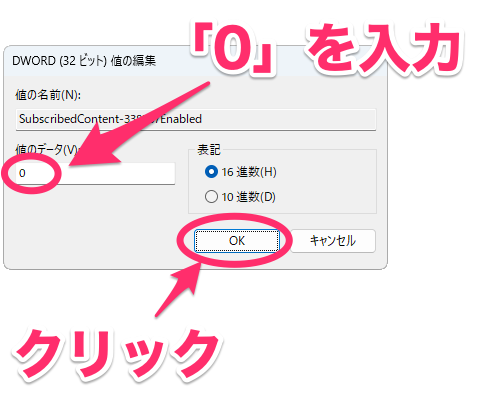
スポット ライトの設定を変更するには、レジストリ エディターの右側のウィンドウで、設定を変更したいキーを選択し、右クリックして「変更」を選択します。設定を変更したら、「OK」をクリックして変更を保存します。レジストリ エディターを閉じて、コンピューターを再起動すると、スポット ライトの設定が変更されます。
スポット ライトを使用してパフォーマンスを向上させる方法
Windows スポット ライト 場所 を 知り たい の方々は、まずスポット ライト の 基本 を 理解 する必要 があります。スポット ライト は、コンピューター の パフォーマンス を 改善 するために、大切 な要素 です。コンピューター の パフォーマンス を 向上 させるためには、スポット ライト の 場所 を 確認 する必要 があります。
スポット ライト の 場所 を 確認 するためには、タスク マネージャー を 使用 します。タスク マネージャー を 開くには、Ctrl + Shift + Esc キー を 押すか、タスク バー の 右端 を クリック して、「タスク マネージャー」を 選択 します。タスク マネージャー が 開いたら、パフォーマンス タブ を クリック して、スポット ライト の 場所 を 確認 します。
スポット ライト の 設定 を 変更 するためには、レジストリ エディター を 使用 します。レジストリ エディター を 使用 するには、管理者 権限 が必要 です。レジストリ エディター を 開くには、Windows キー + R キー を 押して、「regedit」と 入力 して Enter キー を 押します。レジストリ エディター が 開いたら、スポット ライト の 設定 を 変更 して、コンピューター の パフォーマンス を 向上 させます。
パフォーマンス向上のための追加のTips
Windows スポット ライト 場所 を 知り たい の方々のために、コンピューター の パフォーマンス を 改善 するための追加のTipsを紹介します。コンピューター の パフォーマンス を 改善 するためには、スポットライトの場所を確認!することが大切です。スポット ライト の 場所 を 確認 することで、コンピューター の パフォーマンス の 問題点 を 把握 することができます。
コンピューター の パフォーマンス を 改善 するためには、ハードウェア の 性能 を 最大限 に 活用 することが大切です。ハードウェア の 性能 を 最大限 に 活用 するためには、タスク マネージャー を 使用 して、コンピューター の リソース を 確認 する必要があります。タスク マネージャー を 使用 することで、コンピューター の リソース の 使用状況 を 把握 することができます。
コンピューター の パフォーマンス を 改善 するためには、ソフトウェア の 設定 を 最適化 することも大切です。ソフトウェア の 設定 を 最適化 するためには、レジストリ エディター を 使用 して、コンピューター の 設定 を 変更 する必要があります。レジストリ エディター を 使用 することで、コンピューター の 設定 を 最適化 することができます。
まとめ
Windows スポット ライト 場所 を 知り たい: スポットライトの場所を確認!
Windows スポット ライト は、コンピューター の パフォーマンス を 改善 するために、大切 な要素 です。スポット ライト の 場所 を 確認 するためには、タスク マネージャー を 使用 し、パフォーマンス タブ を クリック します。ここで、スポット ライト の 使用状況 を 確認 することができます。
スポット ライト の 設定 を 変更 するためには、レジストリ エディター を 使用 します。レジストリ エディター を 起動 して、HKEYLOCALMACHINESOFTWAREPoliciesMicrosoftWindowsSpotlight に アクセス します。ここで、スポット ライト の 設定 を 変更 することができます。
スポット ライト を 使用 することで、コンピューター の パフォーマンス が向上 し、スピード が上がります。また、スポット ライト の 場所 を 確認 することで、コンピューター の 状態 を把握することができます。
まとめ
この記事では、Windows スポット ライト の 場所 を 確認 する方法 と、スポット ライト の 設定 を 変更 する方法 を 紹介 しました。スポット ライト を 使用 することで、コンピューター の パフォーマンス を 改善 することができます。
よくある質問
Windows スポット ライト とは何か?
Windows スポット ライト は、Windows 10 および Windows 11 で利用できる機能です。Windows スポット ライト は、ロック画面に表示される画像を自動的に変更する機能で、Bing から画像をダウンロードして表示します。この機能は、パフォーマンスに影響を与える可能性があるため、無効にする方法や、画像の保存場所を変更する方法についてよく質問されます。
Windows スポット ライト の画像はどこに保存されるのですか?
Windows スポット ライト の画像は、%USERPROFILE%AppDataLocalPackagesMicrosoft.Windows.ContentDeliveryManager_cw5n1h2txyewyLocalStateAssets フォルダーに保存されます。このフォルダーには、Windows スポット ライト によってダウンロードされた画像が保存されています。ただし、このフォルダーは隠しフォルダーであるため、エクスプローラーで表示するには、隠しフォルダーの表示を有効にする必要があります。
Windows スポット ライト を無効にする方法は?
Windows スポット ライト を無効にするには、設定 アプリを開き、パーソナライズ セクションに移動します。次に、ロック画面 セクションに移動し、背景 のドロップダウン メニューから 画像 または スライドショー を選択します。これにより、Windows スポット ライト が無効になります。さらに、グループ ポリシー エディター を使用して、Windows スポット ライト を無効にすることもできます。
Windows スポット ライト を無効にすると、パフォーマンスが向上するのですか?
Windows スポット ライト を無効にすると、パフォーマンスが向上する可能性があります。Windows スポット ライト は、画像をダウンロードして表示するために、CPU と メモリ を使用します。したがって、Windows スポット ライト を無効にすると、CPU と メモリ の使用率が減り、パフォーマンスが向上する可能性があります。ただし、パフォーマンスの向上は、コンピューターのスペックや使用状況によって異なります。
コメントを残す
コメントを投稿するにはログインしてください。
関連ブログ記事