
Windows スタティック ルート設定方法:ネットワーク パフォーマンスを向上させる

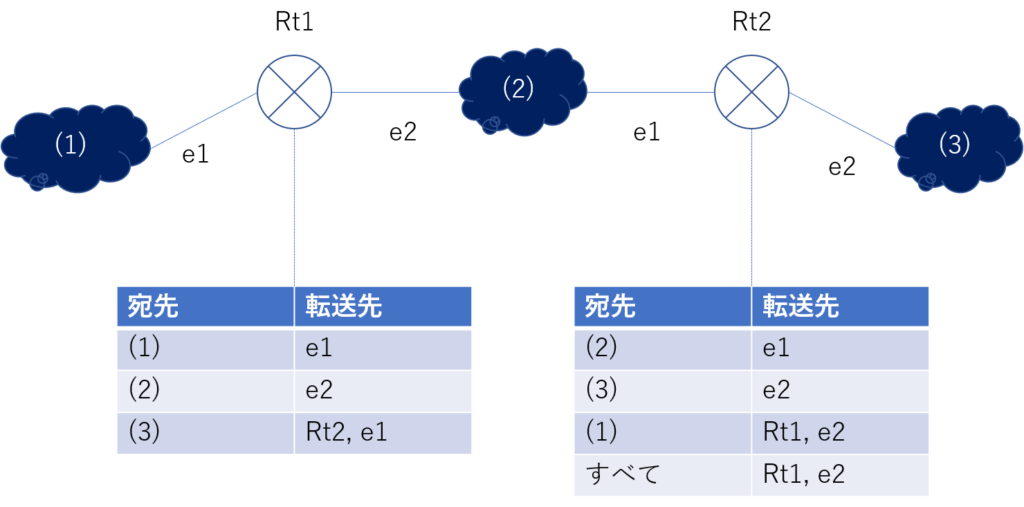
Windows スタティック ルートを設定することで、ネットワークのパフォーマンスを向上させたり、セキュリティーを強化したりすることができます。この記事では、スタティック ルートの設定方法とその効果について詳しく説明します。
スタティック ルートとは、ネットワーク パケットが送信されるルートを固定する設定です。この設定を正しく実施することで、企業のネットワーク環境や個人のホーム ネットワークにおいて大きな効果を期待できます。スタティック ルートを設定することで、ネットワークのトラフィックを制御することができ、セキュリティーを強化することができます。
この記事では、スタティック ルートの設定方法について詳しく説明します。スタティック ルートを設定することで、ネットワークのパフォーマンスを向上させる方法と、スタティック ルートの設定による効果について説明します。
スタティック ルートとは何か
Windows スタティック ルートを設定することで、ネットワークのパフォーマンスを向上させたり、セキュリティーを強化したりすることができます。スタティック ルートとは、ネットワーク パケットが送信されるルートを固定する設定です。この設定を正しく実施することで、企業のネットワーク環境や個人のホーム ネットワークにおいて大きな効果を期待できます。
スタティック ルートを設定することで、ネットワークのトラフィックを制御することができ、セキュリティーを強化することができます。スタティック ルートは、ネットワーク パケットが送信されるルートを固定するため、ネットワークのパフォーマンスを向上させることができます。また、スタティック ルートを設定することで、ネットワークのセキュリティーを強化することができます。
スタティック ルートを設定するには、ルート コマンドを使用する方法と、ネットワークの設定画面から設定する方法があります。ルート コマンドを使用する方法は、コマンド プロンプトからルート コマンドを実行することで、スタティック ルートを設定することができます。ネットワークの設定画面から設定する方法は、ネットワークの設定画面からスタティック ルートを設定することができます。どちらの方法でも、スタティック ルートを設定することができます。
スタティック ルートの利点と欠点
Windows スタティック ルートを設定することで、ネットワークのパフォーマンスを向上させたり、セキュリティーを強化したりすることができます。スタティック ルートを設定することで、ネットワーク パケットが送信されるルートを固定する設定が可能になります。この設定を正しく実施することで、企業のネットワーク環境や個人のホーム ネットワークにおいて大きな効果を期待できます。
スタティック ルートを設定することで、ネットワークのトラフィックを制御することができ、セキュリティーを強化することができます。また、スタティック ルートを設定することで、ネットワークのパフォーマンスを向上させることができます。ただし、スタティック ルートを設定することで、ネットワークのトラフィックが制御されるため、一部のアプリケーションではエラーが発生する可能性があります。
スタティック ルートを設定することで、ネットワークの設定が複雑になる可能性があります。したがって、スタティック ルートを設定する前に、ネットワークの構成と設定を十分に理解する必要があります。また、スタティック ルートを設定する際には、ネットワークのパフォーマンスとセキュリティーを考慮する必要があります。スタティック ルートを設定! とともに、ネットワークの管理と監視も重要な要素となります。
スタティック ルートの設定方法
Windows スタティック ルートを設定することで、ネットワークのパフォーマンスを向上させたり、セキュリティーを強化したりすることができます。スタティック ルートとは、ネットワーク パケットが送信されるルートを固定する設定です。この設定を正しく実施することで、企業のネットワーク環境や個人のホーム ネットワークにおいて大きな効果を期待できます。
スタティック ルートを設定するには、ルート コマンドを使用する方法と、ネットワークの設定画面から設定する方法があります。ルート コマンドを使用する方法は、コマンド プロンプトから route add コマンドを実行することで、スタティック ルートを設定することができます。一方、ネットワークの設定画面から設定する方法は、ネットワーク アダプターのプロパティからスタティック ルートを設定することができます。
スタティック ルートを設定することで、ネットワークのトラフィックを制御することができ、セキュリティーを強化することができます。また、スタティック ルートを設定することで、ネットワークのパフォーマンスを向上させることができます。ただし、スタティック ルートを設定することで、ネットワークのトラフィックが制御されるため、一部のアプリケーションではエラーが発生する可能性があります。
ルート コマンドを使用したスタティック ルートの設定
Windows スタティック ルートを設定することで、ネットワークのパフォーマンスを向上させたり、セキュリティーを強化したりすることができます。ルート コマンドを使用する方法は、コマンド プロンプトから実行することができます。まず、コマンド プロンプトを開き、管理者権限で実行する必要があります。
ルート コマンドを使用してスタティック ルートを設定するには、route add コマンドを使用します。このコマンドでは、スタティック ルートの設定情報を指定する必要があります。たとえば、スタティック ルートの宛先 IP アドレス、サブネット マスク、ゲートウェイ IP アドレス、インターフェイス番号などを指定する必要があります。
スタティック ルートを設定することで、ネットワークのトラフィックを制御することができ、セキュリティーを強化することができます。ただし、スタティック ルートを設定することで、ネットワークのトラフィックが制御されるため、一部のアプリケーションではエラーが発生する可能性があります。したがって、スタティック ルートを設定する前に、ネットワークの設定を十分に確認する必要があります。
ネットワークの設定画面からスタティック ルートを設定する方法
ネットワークの設定画面からスタティック ルートを設定するには、まず Windows スタティック ルート の設定画面を開く必要があります。設定画面を開くには、スタート メニューから「設定」を選択し、「ネットワーク & インターネット」をクリックします。次に、「ネットワークのプロパティ」をクリックし、「インターネット プロトコル バージョン 4 (TCP/IPv4)」または「インターネット プロトコル バージョン 6 (TCP/IPv6)」を選択します。
ここで、スタティック ルートを設定! するには、「詳細設定」をクリックし、「ルート」をクリックします。次に、「新しいルートを追加」をクリックし、ルートの設定情報を入力します。ルートの設定情報には、送信先の IP アドレス、サブネット マスク、ゲートウェイの IP アドレス、メトリック値などが含まれます。これらの情報を正しく入力することで、スタティック ルートを設定することができます。
スタティック ルートを設定することで、ネットワークのトラフィックを制御することができ、セキュリティーを強化することができます。また、スタティック ルートを設定することで、ネットワークのパフォーマンスを向上させることができます。ただし、スタティック ルートを設定することで、ネットワークの設定が複雑になる可能性があります。
スタティック ルートの設定における注意点
Windows スタティック ルートを設定する際には、ネットワークの構成とトラフィックの流れを理解することが非常に重要です。スタティック ルートを設定することで、ネットワークのパフォーマンスを向上させることができますが、設定が不正確な場合、ネットワークのトラフィックが制御されない可能性があります。
スタティック ルートを設定する前に、ネットワークの構成とトラフィックの流れを確認する必要があります。特に、ネットワークのルーターとスイッチの設定を確認し、スタティック ルートが正しく設定されるようにする必要があります。また、スタティック ルートを設定することで、ネットワークのセキュリティーが強化されることを確認する必要があります。
スタティック ルートを設定する際には、スタティックルートを設定! することで、ネットワークのトラフィックを制御することができます。しかし、スタティック ルートを設定することで、ネットワークの設定が複雑になる可能性があります。したがって、スタティック ルートを設定する前に、ネットワークの構成とトラフィックの流れを理解し、設定が正確であることを確認する必要があります。
まとめ
Windows スタティック ルート: スタティックルートを設定!
スタティック ルートを設定することで、ネットワークのパフォーマンスを向上させたり、セキュリティーを強化したりすることができます。スタティック ルートとは、ネットワーク パケットが送信されるルートを固定する設定です。この設定を正しく実施することで、企業のネットワーク環境や個人のホーム ネットワークにおいて大きな効果を期待できます。
スタティック ルートを設定することで、ネットワークのトラフィックを制御することができ、セキュリティーを強化することができます。ただし、スタティック ルートを設定することで、ネットワークのトラフィックが制御されるため、一部のアプリケーションではエラーが発生する可能性があります。また、スタティック ルートを設定することで、ネットワークの設定が複雑になる可能性があります。
スタティック ルートを設定する方法には、ルート コマンドを使用する方法と、ネットワークの設定画面から設定する方法があります。ルート コマンドを使用する方法は、コマンド プロンプトからルート コマンドを実行することで、スタティック ルートを設定することができます。ネットワークの設定画面から設定する方法は、ネットワークの設定画面からスタティック ルートを設定することができます。
まとめ
スタティック ルートを設定することで、ネットワークのパフォーマンスを向上させたり、セキュリティーを強化したりすることができます。ただし、スタティック ルートを設定することで、ネットワークのトラフィックが制御されるため、一部のアプリケーションではエラーが発生する可能性があります。スタティック ルートを設定する方法には、ルート コマンドを使用する方法と、ネットワークの設定画面から設定する方法があります。
よくある質問
Windows スタティック ルート設定方法とは何か
Windows スタティック ルート設定方法とは、ルーティング テーブルに静的なルートを設定することで、ネットワーク パフォーマンスを向上させる方法です。通常、ルーティング テーブルは動的に更新されますが、スタティック ルートを設定することで、特定のネットワーク宛先へのパケットの経路を固定することができます。これにより、ネットワークのトラフィックを制御し、パフォーマンスを向上させることができます。
スタティック ルート設定の利点は何か
スタティック ルート設定の利点は、ネットワーク パフォーマンスを向上させることです。スタティック ルートを設定することで、特定のネットワーク宛先へのパケットの経路を固定することができます。これにより、ネットワークのトラフィックを制御し、パフォーマンスを向上させることができます。また、スタティック ルート設定は、ネットワーク セキュリティを向上させることもできます。スタティック ルートを設定することで、特定のネットワーク宛先へのアクセスを制限することができます。
スタティック ルート設定の方法は何か
スタティック ルート設定の方法は、コマンド プロンプトまたはPowerShellを使用して行います。コマンド プロンプトまたはPowerShellを開き、route addコマンドを使用してスタティック ルートを設定します。スタティック ルートを設定するには、ネットワーク宛先のIPアドレス、サブネット マスク、ゲートウェイのIPアドレス、インターフェイスの番号を指定する必要があります。
スタティック ルート設定の注意点は何か
スタティック ルート設定の注意点は、ルーティング テーブルの矛盾を避けることです。スタティック ルートを設定することで、ルーティング テーブルに矛盾が生じる可能性があります。これにより、ネットワーク パフォーマンスが低下する可能性があります。スタティック ルートを設定する前に、ルーティング テーブルを確認し、矛盾がないことを確認する必要があります。また、スタティック ルート設定は、ネットワークの変更に伴って更新する必要があります。ネットワークの変更に伴って、スタティック ルートを更新しないと、ネットワーク パフォーマンスが低下する可能性があります。
コメントを残す
コメントを投稿するにはログインしてください。
関連ブログ記事