
Windows ゴミ箱 パスとは?場所の確認とセキュリティー対策

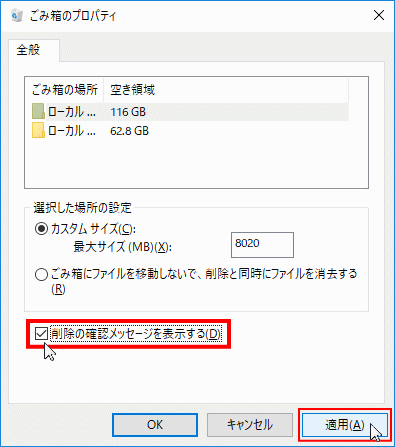
Windows ゴミ箱 パスとは、Windowsのシステム上で削除されたファイルが保存される場所です。この記事では、ゴミ箱 パスの場所を確認する方法と、セキュリティー対策について説明します。パソコンのセキュリティーを守るために、ゴミ箱 パスの理解は非常に重要です。
ゴミ箱 パスは、通常C:$Recycle.Binというフォルダに保存されます。しかし、パソコンの設定によっては、このパスが異なる場合もあります。ゴミ箱 パスを変更することで、ファイルの保存場所を指定することができますが、セキュリティー上のリスクも伴います。
この記事では、ゴミ箱 パスの場所を確認する方法と、セキュリティー対策について詳しく説明します。パソコンのセキュリティーを守るために、ゴミ箱 パスの理解は不可欠です。
Windows ゴミ箱 パスとは?
Windows ゴミ箱 パスは、パソコンのごみ箱ファイルの保存場所を指します。通常、Windows ゴミ箱 パスはC:$Recycle.Binとなります。このパスには、削除されたファイルが保存されます。ゴミ箱パスを変更することで、ファイルの保存場所を指定することができます。ただし、パソコンの設定によっては、このパスが異なる場合もあります。
ゴミ箱パスには、パソコンのセキュリティー脆弱性があります。特に、マルウェアがゴミ箱パスを攻撃することで、パソコンの情報を盗むことができます。そのため、ゴミ箱パスにはアクセス制限を設けることが重要です。パソコンの管理者権限を持つユーザーだけがゴミ箱パスにアクセスできるように設定することで、セキュリティーを強化することができます。
ゴミ箱パスを確認する方法は、エクスプローラーを開き、「隠しファイルと隠しフォルダーの表示」を有効にすることで、ゴミ箱パスを表示することができます。また、コマンドプロンプトを開き、「dir /a C:$Recycle.Bin」と入力することで、ゴミ箱パスの内容を表示することができます。
ゴミ箱 パスの場所の確認方法
Windows ゴミ箱 パスを確認するには、パソコンのファイルシステムを調べる必要があります。通常、ゴミ箱 パスはC:$Recycle.Binとなりますが、パソコンの設定によっては、このパスが異なる場合もあります。パソコンのファイルシステムを調べるには、エクスプローラーを開き、隠しファイルを表示する必要があります。
エクスプローラーを開いた後、隠しファイルを表示するには、「表示」メニューから「隠しファイルを表示する」を選択します。次に、C:ドライブを開き、$Recycle.Binフォルダを探します。このフォルダが見つからない場合は、パソコンの設定によって、ゴミ箱 パスが異なる可能性があります。
ゴミ箱 パスを確認することで、削除されたファイルが保存されている場所を知ることができます。また、ゴミ箱 パスを変更することで、ファイルの保存場所を指定することができます。ただし、パソコンのセキュリティーを確保するために、ゴミ箱 パスにはアクセス制限を設けることが重要です。
ゴミ箱 パスのセキュリティー脆弱性
Windows ゴミ箱 パスは、パソコンのごみ箱ファイルの保存場所を指します。通常、Windows ゴミ箱 パスはC:$Recycle.Binとなります。このパスには、削除されたファイルが保存されます。ゴミ箱パスを変更することで、ファイルの保存場所を指定することができます。ただし、パソコンの設定によっては、このパスが異なる場合もあります。
ゴミ箱パスには、パソコンのセキュリティー脆弱性があります。特に、マルウェアがゴミ箱パスを攻撃することで、パソコンの情報を盗むことができます。そのため、ゴミ箱パスにはアクセス制限を設けることが重要です。アクセス制限を設けることで、ゴミ箱パスへの不正アクセスを防止することができます。
ゴミ箱パスのセキュリティーを確保するためには、パソコンの設定を適切に管理する必要があります。特に、ゴミ箱パスのアクセス権限を制限することで、不正アクセスを防止することができます。また、ゴミ箱パスを定期的にクリーンアップすることで、不要なファイルを削除することができます。これにより、ゴミ箱パスのセキュリティーを確保することができます。
ゴミ箱 パスのアクセス制限方法
Windows ゴミ箱 パスのアクセス制限は、パソコンのセキュリティーを強化するために非常に重要です。ゴミ箱パスには、削除されたファイルが保存されているため、マルウェアなどの攻撃を受けやすい場所です。アクセス制限を設けることで、ゴミ箱パスへの不正アクセスを防止することができます。
ゴミ箱パスのアクセス制限を設けるには、まずWindows のセキュリティー設定を確認する必要があります。Windows のセキュリティー設定では、ゴミ箱パスへのアクセス権限を設定することができます。たとえば、特定のユーザーまたはグループのみがゴミ箱パスにアクセスできるように設定することができます。
また、ゴミ箱パスのアクセス制限を設けるには、ファイル システムのアクセス制限も設定する必要があります。ファイル システムのアクセス制限では、ゴミ箱パス内のファイルへのアクセス権限を設定することができます。たとえば、特定のファイルまたはフォルダのみがアクセスできるように設定することができます。
ゴミ箱 パスの変更方法
Windows ゴミ箱 パスを変更するには、レジストリエディターを使用する必要があります。レジストリエディターは、Windowsのシステム設定を変更するためのツールです。レジストリエディターを開くには、Windowsキー + Rキーを押して「regedit」と入力し、Enterキーを押します。
レジストリエディターが開いたら、「HKEYLOCALMACHINESOFTWAREMicrosoftWindowsCurrentVersionExplorerDesktopNameSpace{645FF040-5081-101B-9F08-00AA002F954E}」に移動します。このキーには、ゴミ箱の設定が保存されています。ここで、「(既定)」の値を変更することで、ゴミ箱パスを指定することができます。
ただし、レジストリエディターを使用するには、管理者権限が必要です。また、レジストリエディターを誤って使用すると、システムに問題が発生する可能性があります。したがって、レジストリエディターを使用する際には、十分に注意する必要があります。
まとめ
Windows ゴミ箱 パス: ゴミ箱の場所を確認!
Windows ゴミ箱 パスは、パソコンのごみ箱ファイルの保存場所を指します。通常、Windows のゴミ箱パスは C:$Recycle.Bin となります。このパスには、削除されたファイルが保存されます。ゴミ箱パスを変更することで、ファイルの保存場所を指定することができます。ただし、パソコンの設定によっては、このパスが異なる場合もあります。
ゴミ箱パスには、パソコンのセキュリティー脆弱性があります。特に、マルウェアがゴミ箱パスを攻撃することで、パソコンの情報を盗むことができます。そのため、ゴミ箱パスにはアクセス制限を設けることが重要です。アクセス制限を設けることで、ゴミ箱パスへの不正アクセスを防止し、パソコンのセキュリティーを強化することができます。
ゴミ箱パスを確認する方法は、エクスプローラーを開き、「隠しファイルと隠しフォルダーの表示」を有効にすることで、ゴミ箱パスを表示することができます。また、コマンドプロンプトを使用して、ゴミ箱パスを確認することもできます。コマンドプロンプトを開き、「dir /a C:$Recycle.Bin」と入力することで、ゴミ箱パスを表示することができます。
まとめ
ゴミ箱パスは、パソコンのごみ箱ファイルの保存場所を指します。ゴミ箱パスには、パソコンのセキュリティー脆弱性があります。そのため、ゴミ箱パスにはアクセス制限を設けることが重要です。ゴミ箱パスを確認する方法は、エクスプローラーを開き、「隠しファイルと隠しフォルダーの表示」を有効にすることで、ゴミ箱パスを表示することができます。
よくある質問
Windows ゴミ箱 パスとは何か?
Windows ゴミ箱 パスとは、Windows オペレーティング システムが削除されたファイルを一時的に格納する場所です。ゴミ箱 は、ユーザーが削除したファイルを格納するための特別なフォルダであり、ユーザーが削除したファイルを復元することができます。ゴミ箱 パスは、通常、C:$Recycle.Bin というフォルダにありますが、Windows のバージョンや設定によって異なる場合があります。
ゴミ箱 パスの場所を確認する方法は?
ゴミ箱 パスの場所を確認するには、Windows エクスプローラー を開き、隠しファイルとフォルダを表示 に設定します。次に、C:$Recycle.Bin というフォルダを探します。ただし、Windows のバージョンや設定によって、ゴミ箱 パスの場所が異なる場合があります。ゴミ箱 パスの場所を確認するには、Windows レジストリ エディター を使用することもできます。
ゴミ箱 パスを変更することは可能か?
ゴミ箱 パスを変更することは可能ですが、Windows レジストリ エディター を使用する必要があります。レジストリ エディターで、HKEYLOCALMACHINESOFTWAREMicrosoftWindowsCurrentVersionExplorerDesktopNameSpace{645FF040-5081-101B-9F08-00AA002F954E}** というキーを探し、"Recycle Bin"** という値を変更します。ただし、レジストリ エディターを使用するには、管理者権限 が必要です。
ゴミ箱 パスのセキュリティー対策は必要か?
ゴミ箱 パスのセキュリティー対策は必要です。ゴミ箱 パスには、ユーザーが削除したファイルが格納されており、機密情報 が含まれる場合があります。ゴミ箱 パスを保護するには、暗号化 することができます。また、ゴミ箱 パスへのアクセスを制限するために、アクセス制御リスト (ACL) を設定することもできます。
コメントを残す
コメントを投稿するにはログインしてください。
関連ブログ記事