
Windows クラシック モード:XP 時代の懐かしい表示を取り戻す方法

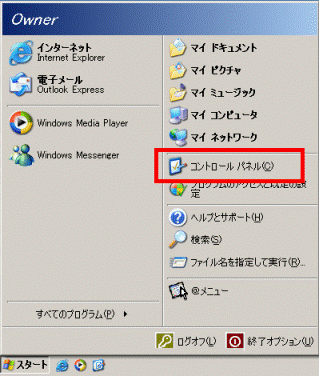
Windows クラシック モードを使用すると、Windows XP 時代の懐かしいクラシック表示を取り戻すことができます。この機能は、最新の Windows を使用しながらも、懐かしい感のような柔らかい使用体験を実現することができます。この記事では、Windows クラシック モードの特徴や使用方法について詳しく解説します。
Windows クラシック モードは、古いバージョンの Windows のインターフェースを忠実に再現し、簡単な操作で慣れ親しんだインターフェースを体験できます。また、パフォーマンス向上や古いソフトウェアとの互換性も高まります。ただし、一部の機能が使用不可になる可能性があり、互換性の問題が生じる可能性もあります。
この記事では、Windows クラシック モードの使用方法や注意点について詳しく解説します。Windows クラシック モードを使用して、懐かしいクラシック表示に戻す方法を学びましょう。
Windows クラシック モードとは
Windows クラシック モードは、Windows XP 時代の懐かしいクラシック表示を取り戻す機能です。この機能により、最新の Windows を使用しながらも、懐かしい感のような柔らかい使用体験を実現することができます。クラシック モードの特徴として、古いバージョンの Windows のインターフェースを忠実に再現し、簡単な操作で慣れ親しんだインターフェースを体験できます。
また、Windows クラシック モードを使用することで、パフォーマンス向上や古いソフトウェアとの互換性も高まります。ただし、一部の機能が使用不可になる可能性があり、互換性の問題が生じる可能性もあります。クラシック モードは、今後の Windows の将来において重要な役割を果たす予定です。
この機能は、主に Windows XP 時代のユーザーを対象としていますが、最新の Windows を使用しているユーザーも、クラシック モードを使用することで、懐かしい感を体験することができます。Windows クラシック モードは、懐かしいクラシック表示に戻すことを可能にし、ユーザーが Windows を使用する体験をより豊かにします。
クラシック モードの特徴と利点
Windows クラシック モードは、Windows XP 時代の懐かしいクラシック表示を取り戻す機能です。この機能により、最新の Windows を使用しながらも、懐かしい感のような柔らかい使用体験を実現することができます。クラシック モードの特徴として、古いバージョンの Windows のインターフェースを忠実に再現し、簡単な操作で慣れ親しんだインターフェースを体験できます。
また、クラシック モードを使用することで、パフォーマンス向上や古いソフトウェアとの互換性も高まります。これは、古いソフトウェアを使用する必要があるユーザーにとって非常に有益です。さらに、クラシック モードは、最新の Windows の機能を使用しながらも、古いバージョンの Windows のインターフェースを使用できるため、ユーザーのニーズに応えることができます。
ただし、クラシック モードを使用する場合、一部の機能が使用不可になる可能性があり、互換性の問題が生じる可能性もあります。したがって、クラシック モードを使用する前に、互換性の問題を確認し、必要な機能が使用できることを確認する必要があります。
クラシック モードの使用方法
Windows クラシック モードを使用するには、まずはシステムの設定から始めます。システムの設定で、クラシック モードを有効にするオプションを探します。このオプションは、通常はシステムの設定の「表示」や「テーマ」などのセクションにあります。クラシック モードを有効にすると、システムのインターフェースがWindows XP 時代のクラシック表示に変更されます。
この変更により、システムのメニュー、ウィンドウ、ボタンなどのデザインが古いバージョンのWindowsのものに似たデザインに変更されます。また、システムのフォントやカラー スキームも古いバージョンのWindowsのものに似たものに変更されます。これにより、ユーザーは懐かしいクラシック表示を体験することができます。
ただし、クラシック モードを使用する場合、システムのパフォーマンスや互換性に影響を与える可能性があります。特に、最新のソフトウェアやハードウェアとの互換性に問題が生じる可能性があります。したがって、クラシック モードを使用する前に、システムの互換性やパフォーマンスに影響を与えないかを確認する必要があります。
クラシック モードの注意点と制限
Windows クラシック モードを使用することで、古いバージョンのWindowsのインターフェースを再現することができますが、同時にいくつかの注意点と制限があります。まず、クラシック モードを有効にすると、一部の機能が使用不可になる可能性があります。たとえば、最新のWindowsの機能であるタスクバーのカスタマイズやスタートメニューのカスタマイズなどが使用できなくなる可能性があります。
また、クラシック モードを使用すると、互換性の問題が生じる可能性もあります。古いソフトウェアとの互換性は高まるかもしれませんが、最新のソフトウェアやハードウェアとの互換性が低下する可能性があります。したがって、クラシック モードを使用する前に、互換性の問題を十分に検討する必要があります。
さらに、クラシック モードを使用すると、セキュリティの問題が生じる可能性もあります。古いバージョンのWindowsのセキュリティの脆弱性が再現される可能性があります。したがって、クラシック モードを使用する場合は、セキュリティの問題を十分に考慮する必要があります。
まとめ
Windows クラシック モード: 懐かしいクラシック表示に戻す!
Windows クラシック モードは、Windows XP 時代の懐かしいクラシック表示を取り戻す機能です。この機能により、最新の Windows を使用しながらも、懐かしい感のような柔らかい使用体験を実現することができます。クラシック モードの特徴として、古いバージョンの Windows のインターフェースを忠実に再現し、簡単な操作で慣れ親しんだインターフェースを体験できます。
また、パフォーマンス向上や古いソフトウェアとの互換性も高まります。ただし、一部の機能が使用不可になる可能性があり、互換性の問題が生じる可能性もあります。クラシック モードは、今後の Windows の将来において重要な役割を果たす予定です。
クラシック モードを使用することで、Windows XP 時代の懐かしいクラシック表示を取り戻すことができます。ただし、互換性の問題や一部の機能が使用不可になる可能性があるため、使用する前に十分な確認が必要です。クラシック モードは、Windows の将来において重要な役割を果たす予定です。
まとめ
Windows クラシック モードは、Windows XP 時代の懐かしいクラシック表示を取り戻す機能です。この機能により、最新の Windows を使用しながらも、懐かしい感のような柔らかい使用体験を実現することができます。ただし、互換性の問題や一部の機能が使用不可になる可能性があるため、使用する前に十分な確認が必要です。
よくある質問
Windows クラシック モードとは何ですか?
Windows クラシック モードとは、Windows XP 時代のインターフェイスを模倣した表示モードです。このモードを有効にすると、スタート メニュー や タスク バー などのデザインが、懐かしい Windows XP のスタイルに変更されます。ただし、このモードはあくまで見た目だけを変更するものであり、Windows XP 自体を復活させるものではありません。
Windows クラシック モードを有効にする方法は?
Windows クラシック モードを有効にするには、レジストリ エディター を使用する必要があります。まず、Windows キー + R を押して 「ファイル名を指定して実行」 ダイアログ ボックスを開きます。次に、「regedit」 と入力して レジストリ エディター を起動します。レジストリ エディターが開いたら、「HKEYCURRENTUSERSoftwareMicrosoftWindowsCurrentVersionThemesPersonalize」 というキーに移動し、「AppsUseLightTheme」 というDWORD値を0 に設定します。
Windows クラシック モードを使用すると、パフォーマンスに影響はありますか?
Windows クラシック モードを使用しても、基本的にはパフォーマンスに影響はありません。ただし、Windows 10 以降のバージョンでは、クラシック モード が完全にサポートされていないため、一部のアプリケーション で表示の不具合が発生する可能性があります。また、クラシック モード を有効にすると、一部の機能 が使用できなくなる場合もあります。
Windows クラシック モードを元に戻す方法は?
Windows クラシック モードを元に戻すには、レジストリ エディター を使用して、「AppsUseLightTheme」 というDWORD値を1 に設定します。あるいは、システムの復元 機能を使用して、Windows クラシック モード を有効にした前の状態に戻すこともできます。ただし、システムの復元 機能を使用する場合は、重要なファイルや設定 が失われる可能性があるため、注意が必要です。
コメントを残す
コメントを投稿するにはログインしてください。
関連ブログ記事