
Windows サイン イン パスワード 変更方法:セキュリティーを高める定期変更の重要性

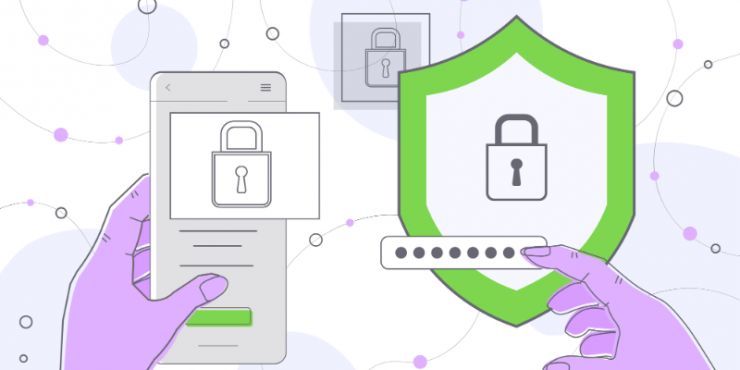
この記事では、Windows サイン イン パスワード 変更の方法と重要性について説明します。パスワードを定期的に変更することは、セキュリティーを高めるために非常に重要です。パスワードを変更することで、不正アクセスやデーターの漏洩を防ぐことができます。
パスワードを定期的に変更することは、個人や企業のニーズによって異なりますが、一般的には 3 か月毎、6 か月毎、1 年毎に変更することが推奨されています。パスワードを変更する際には、パスワードの強度、パスワードの管理、パスワードの共有に注意する必要があります。
パスワードを定期的に変更することで、セキュリティーを高めることができます。パスワードを変更する方法には、Windows の設定画面から変更する、コントロールパネルから変更する、パスワード管理ツールを使用するなどがあります。パスワード管理ツールとしては、LastPass、1Password、KeePass などがあります。
Windows サイン イン パスワード 変更の重要性
Windows サイン イン パスワード 変更は、セキュリティーを高めるために非常に重要です。Windows サイン イン パスワード 変更: パスワードを定期的に変更! これは、不正アクセスやデーターの漏洩を防ぐために、パスワードを定期的に変更する必要があることを意味します。パスワードを変更することで、セキュリティーを高めることができます。
パスワードを定期的に変更することで、不正アクセスやデーターの漏洩を防ぐことができます。パスワードを変更する際には、パスワードの強度、パスワードの管理、パスワードの共有に注意する必要があります。パスワードの強度は、パスワードが推測されにくいようにするために重要です。パスワードの管理は、パスワードを安全に保管するために重要です。パスワードの共有は、パスワードを他の人と共有しないようにするために重要です。
パスワードを変更する方法には、Windows の設定画面から変更する、コントロールパネルから変更する、パスワード管理ツールを使用するなどがあります。パスワード管理ツールとしては、LastPass、1Password、KeePass などがあります。これらのツールを使用することで、パスワードを安全に保管し、パスワードを定期的に変更することができます。
パスワード変更方法
Windows サイン イン パスワード 変更 は、セキュリティーを高めるために非常に重要です。パスワードを定期的に変更することで、不正アクセスやデーターの漏洩を防ぐことができます。パスワードを変更する方法には、Windows の設定画面から変更する、コントロールパネルから変更する、パスワード管理ツールを使用するなどがあります。
パスワードを変更する際には、パスワードの強度に注意する必要があります。強度の高いパスワードは、数字、文字、記号を組み合わせて作成することが推奨されています。また、パスワードを変更する際には、前のパスワードと同じパスワードを使用しないようにする必要があります。
パスワードを定期的に変更することで、セキュリティーを高めることができます。パスワードの変更頻度は、個人や企業のニーズによって異なりますが、一般的には 3 か月毎、6 か月毎、1 年毎に変更することが推奨されています。パスワードを変更することで、不正アクセスやデーターの漏洩を防ぐことができます。 パスワードを定期的に変更! ことで、セキュリティーを高めることができます。
Windows の設定画面からパスワードを変更する
Windows の設定画面からパスワードを変更するには、まず Windows サイン イン パスワード 変更 の重要性を理解する必要があります。パスワードを定期的に変更することで、不正アクセスやデーターの漏洩を防ぐことができます。パスワードを変更するには、Windows の設定画面を開き、アカウント を選択します。次に、サインイン オプション を選択し、パスワード をクリックします。ここで、現在のパスワードを入力し、新しいパスワードを入力して、変更 をクリックします。
パスワードを変更する際には、パスワードの強度に注意する必要があります。強いパスワードは、数字、文字、記号を組み合わせて作成する必要があります。また、パスワードを定期的に変更することで、セキュリティーを高めることができます。パスワードを変更する頻度は、個人や企業のニーズによって異なりますが、一般的には 3 か月毎、6 か月毎、1 年毎に変更することが推奨されています。
パスワードを変更することで、セキュリティーを高めることができますが、パスワードの管理も重要です。パスワードを安全に管理するには、パスワード管理ツールを使用することができます。パスワード管理ツールとしては、LastPass、1Password、KeePass などがあります。これらのツールを使用することで、パスワードを安全に管理し、セキュリティーを高めることができます。 パスワードを定期的に変更! ことで、セキュリティーを高めることができます。
コントロールパネルからパスワードを変更する
Windows サイン イン パスワード 変更 は、セキュリティーを高めるために非常に重要です。パスワードを定期的に変更することで、不正アクセスやデーターの漏洩を防ぐことができます。コントロールパネルからパスワードを変更する方法は、以下の通りです。
コントロールパネルを開き、ユーザーアカウントとファミリーセーフティを選択します。次に、ユーザーアカウントを選択し、パスワードの変更をクリックします。現在のパスワードを入力し、新しいパスワードを入力して確認します。パスワードの変更が完了すると、サインイン画面で新しいパスワードを使用することができます。
パスワードを変更する際には、パスワードの強度に注意する必要があります。パスワードを定期的に変更 することで、セキュリティーを高めることができます。パスワードの強度を高めるために、数字、文字、記号を組み合わせて使用することが推奨されています。また、パスワードを他の人と共有しないようにすることも重要です。
パスワード管理ツールを使用する
パスワード管理ツールを使用することで、Windows サイン イン パスワード 変更が容易になります。パスワード管理ツールは、複雑なパスワードを生成し、安全に保存することができます。パスワード管理ツールを使用することで、パスワードを定期的に変更することが容易になり、セキュリティーを高めることができます。
パスワード管理ツールとしては、LastPass、1Password、KeePass などがあります。これらのツールは、パスワードを安全に保存し、自動的にパスワードを入力することができます。また、パスワードの強度をチェックし、パスワードを定期的に変更するよう促す機能もあります。
パスワード管理ツールを使用することで、パスワードを管理する手間が省け、セキュリティーを高めることができます。パスワードを定期的に変更することで、不正アクセスやデーターの漏洩を防ぐことができます。パスワード管理ツールは、個人や企業のニーズに応じて、パスワードを安全に管理することができます。
パスワードの変更頻度と注意点
パスワードの変更頻度は、個人や企業のニーズによって異なりますが、一般的には 3 か月毎、6 か月毎、1 年毎 に変更することが推奨されています。パスワードを変更する際には、パスワードの強度、パスワードの管理、パスワードの共有に注意する必要があります。パスワードの強度を高めるために、英数字 と 特殊文字 を組み合わせて使用することが推奨されています。また、パスワードの管理には、パスワード管理ツール を使用することが効果的です。
パスワードを定期的に変更することで、不正アクセスやデーターの漏洩を防ぐことができます。Windows サイン イン パスワード 変更 は、セキュリティーを高めるために非常に重要です。パスワードを変更する方法には、Windows の設定画面から変更する、コントロールパネルから変更する、パスワード管理ツールを使用するなどがあります。パスワード管理ツールとしては、LastPass、1Password、KeePass などがあります。
パスワードの変更は、セキュリティーを高めるために非常に重要ですが、パスワードを忘れてしまうと、データーにアクセスできなくなります。したがって、パスワードを安全に管理するために、パスワード管理ツールを使用することが推奨されています。また、パスワードを変更する際には、パスワードの強度とパスワードの管理に注意する必要があります。
パスワード管理ツールの選択
パスワード管理ツールの選択は、Windows サイン イン パスワード 変更の重要なステップです。パスワード管理ツールを使用することで、複雑なパスワードを生成、保存、管理することができます。パスワード管理ツールには、パスワード生成、パスワード保存、パスワード同期などの機能があります。
パスワード管理ツールとしては、LastPass、1Password、KeePass などがあります。これらのツールは、Windows サイン イン パスワード 変更を支援するだけでなく、インターネット上のすべてのアカウントのパスワードを管理することができます。パスワード管理ツールを使用することで、パスワードの強度を高め、パスワードの漏洩を防ぐことができます。
パスワード管理ツールを選択する際には、セキュリティー、使いやすさ、互換性などの要素を考慮する必要があります。パスワード管理ツールを使用することで、Windows サイン イン パスワード 変更を容易に実行し、セキュリティーを高めることができます。Windows サイン イン パスワード 変更: パスワードを定期的に変更! これは、パスワード管理ツールを使用することで実現できる重要なステップです。
まとめ
Windows サイン イン パスワード 変更: パスワードを定期的に変更!
パスワードを定期的に変更することは、セキュリティーを高めるために非常に重要です。パスワードを変更することで、不正アクセスやデーターの漏洩を防ぐことができます。パスワードを変更する方法には、Windows の設定画面から変更する、コントロールパネルから変更する、パスワード管理ツールを使用するなどがあります。
パスワードの変更頻度は、個人や企業のニーズによって異なりますが、一般的には 3 か月毎、6 か月毎、1 年毎に変更することが推奨されています。パスワードを変更する際には、パスワードの強度、パスワードの管理、パスワードの共有に注意する必要があります。パスワード管理ツールとしては、LastPass、1Password、KeePass などがあります。
パスワードを定期的に変更することで、セキュリティーを高めることができます。パスワードを変更する方法を理解し、パスワード管理ツールを使用することで、セキュリティーを強化することができます。パスワードの変更は、セキュリティーを高めるために非常に重要なステップです。
まとめ
パスワードを定期的に変更することは、セキュリティーを高めるために非常に重要です。パスワードを変更することで、不正アクセスやデーターの漏洩を防ぐことができます。パスワード管理ツールを使用することで、パスワードの管理を容易にし、セキュリティーを強化することができます。
よくある質問
Windows サイン イン パスワード を変更する必要があるのですか?
Windows サイン イン パスワード を変更することは、セキュリティーを高めるために非常に重要です。パスワードを定期的に変更することで、第三者がパスワードを推測したり、盗んだりするリスクを軽減することができます。また、強力なパスワードを設定することで、ハッキングなどの攻撃からコンピューターを保護することができます。パスワードを変更するには、Windows の設定から「アカウント」を選択し、「サインイン オプション」をクリックして、「パスワードの変更」を選択します。
Windows サイン イン パスワード を変更する方法は?
Windows サイン イン パスワード を変更する方法は、Windows のバージョンによって異なります。Windows 10 の場合、スタート メニューから「設定」を選択し、「アカウント」をクリックして、「サインイン オプション」を選択します。次に、「パスワードの変更」をクリックして、新しいパスワードを入力します。Windows 11 の場合、スタート メニューから「設定」を選択し、「アカウント」をクリックして、「サインイン オプション」を選択します。次に、「パスワードの変更」をクリックして、新しいパスワードを入力します。
Windows サイン イン パスワード を変更する際に注意すべき点は?
Windows サイン イン パスワード を変更する際に注意すべき点は、新しいパスワードを忘れないことです。新しいパスワードを忘れてしまった場合、パスワードのリセットが必要になります。また、パスワードを他人に教えないことが重要です。パスワードを他人に教えた場合、第三者がパスワードを使用してコンピューターにアクセスするリスクがあります。
Windows サイン イン パスワード を変更する頻度は?
Windows サイン イン パスワード を変更する頻度は、セキュリティー ポリシーによって異なります。一般的には、3 か月から 6 か月ごとにパスワードを変更することが推奨されています。また、パスワードの有効期限を設定することで、パスワードを定期的に変更することができます。パスワードの有効期限を設定するには、Windows の設定から「アカウント」を選択し、「サインイン オプション」をクリックして、「パスワードの有効期限」を選択します。
コメントを残す
コメントを投稿するにはログインしてください。
関連ブログ記事