
Windows カーソル 色変更方法:視覚的ストレス軽減と作業効率アップ

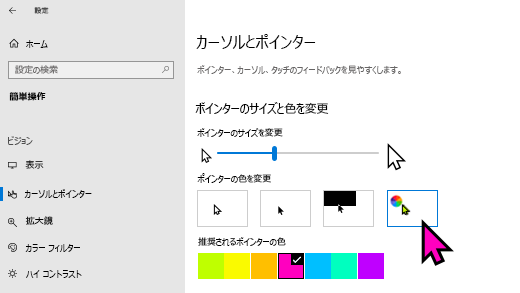
この記事では、Windows カーソル 色の変更方法について解説します。視覚的にストレスを軽減し、作業効率を上げるために、カーソル色を変更する方法を紹介します。Windows では、カーソル色を変更する機能が用意されており、ユーザーは自由にカーソル色を選択することができます。
カーソル色を変更! ことで、長時間のコンピュータ作業による視覚的な疲労を軽減することができます。また、適切なカーソル色を選択することで、作業効率を上げることもできます。この記事では、Windows カーソル色の変更方法をステップバイステップで解説します。
Windows カーソル色の変更は、非常に簡単です。Windows キー + X キーを押下し、「マウスのプロパティ」をクリックすることで、カーソル色の変更画面にアクセスすることができます。そこから、好みのカーソル色を選択することができます。
Windows カーソル 色変更の利点
Windows カーソル 色 を変更することで、視覚的にストレスを軽減したり、作業効率を上げることができる。長時間コンピューターを使用する場合、目が疲れやすくなるが、カーソル色を変更することで、目の負担を軽減することができる。また、カーソル色を変更することで、画面上のカーソルがより見やすくなり、作業効率が向上する。
特に、白や黒などの単色の背景で作業する場合、カーソル色を変更することで、カーソルがより目立つようになる。これにより、ユーザーはよりスムーズに作業を進めることができる。また、カーソル色を変更することで、ユーザーの視覚的ストレスを軽減することができるため、長時間のコンピューター使用でも、目の疲れを軽減することができる。
さらに、カーソル色を変更! することで、ユーザーは自分の好みに合わせたカーソル色を選択することができる。Windows では、カーソル色を変更する方法が用意されており、ユーザーは自由にカーソル色を選択することができる。
Windows カーソル 色変更方法
Windows カーソル 色を変更することで、視覚的にストレスを軽減したり、作業効率を上げることができる。長時間コンピューターを使用する場合、目が疲れやすくなるため、カーソル色を変更することで、目の負担を軽減することができる。
Windows では、カーソル色を変更する方法が用意されており、ユーザーは自由にカーソル色を選択することができる。カーソル色の変更の方法は、Windows キー + X キーを押下し、「マウスのプロパティ」をクリックし、「ポインターのオプション」をクリックし、「カーソルの色」を選択して、好みの色を選択する。カーソル色の種類には、自動、白、黒、インバーター、カスタムがあり、ユーザーは好みに合わせたカーソル色を選択することができる。
また、カーソル色を変更することで、作業効率を上げることもできる。例えば、白い背景で黒いカーソルを使用することで、カーソルが目立つようになり、操作がしやすくなる。逆に、黒い背景で白いカーソルを使用することで、カーソルが目立つようになり、操作がしやすくなる。
カーソル色の種類と選択方法
Windows カーソル 色を変更することで、視覚的にストレスを軽減したり、作業効率を上げることができる。Windows カーソル 色: カーソル色を変更! では、カーソル色の種類と選択方法について説明する。
カーソル色の種類には、自動、白、黒、インバーター、カスタムがあります。自動では、Windows が背景色に合わせてカーソル色を自動的に変更します。白や黒は、固定されたカーソル色を使用します。インバーターでは、背景色の反対色をカーソル色として使用します。カスタムでは、ユーザーが任意のカーソル色を選択できます。
カーソル色を変更するには、Windows キー + X キーを押下し、「マウスのプロパティ」をクリックし、「ポインターのオプション」をクリックします。次に、「カーソルの色」を選択し、好みの色を選択します。カーソル色の変更は、直ちに反映されます。
カーソル色変更の実践と注意点
Windows カーソル 色: カーソル色を変更! により、視覚的なストレスを軽減し、作業効率を上げることができる。カーソル色の変更は、Windows の標準機能として用意されており、ユーザーは自由にカーソル色を選択することができる。
カーソル色を変更するには、まず Windows キー + X キーを押下し、「マウスのプロパティ」をクリックする。次に、「ポインターのオプション」をクリックし、「カーソルの色」を選択する。ここで、好みの色を選択することができる。カーソル色の種類には、自動、白、黒、インバーター、カスタムがあり、ユーザーは好みに合わせたカーソル色を選択することができる。
カーソル色を変更する際には、背景色との兼ね合いを考慮することが重要である。背景色とカーソル色が近い場合、カーソルが見えにくくなり、作業効率が低下する可能性がある。したがって、背景色との対比を考慮して、適切なカーソル色を選択することが必要である。
まとめ
Windows カーソル 色: カーソル色を変更!
Windows を使用する際、長時間の作業で目が疲れたり、視覚的にストレスを感じることがあります。そんなとき、Windows カーソル 色を変更することで、視覚的にストレスを軽減したり、作業効率を上げることができます。Windows では、カーソル色を変更する方法が用意されており、ユーザーは自由にカーソル色を選択することができます。
Windows カーソル 色を変更する方法は、Windows キー + X キーを押下し、「マウスのプロパティ」をクリックし、「ポインターのオプション」をクリックし、「カーソルの色」を選択して、好みの色を選択するだけです。カーソル色の種類には、自動、白、黒、インバーター、カスタムがあり、ユーザーは好みに合わせたカーソル色を選択することができます。
また、Windows カーソル 色を変更することで、視覚的にストレスを軽減するだけでなく、作業効率も向上します。例えば、白い背景で黒いカーソルを使用すると、視覚的に分かりやすくなり、作業効率が向上します。逆に、黒い背景で白いカーソルを使用すると、視覚的に分かりにくくなり、作業効率が低下します。したがって、Windows カーソル 色を変更することで、視覚的にストレスを軽減し、作業効率を向上させることができます。
まとめ
Windows カーソル 色を変更することで、視覚的にストレスを軽減し、作業効率を向上させることができます。Windows では、カーソル色を変更する方法が用意されており、ユーザーは自由にカーソル色を選択することができます。視覚的にストレスを感じている方は、Windows カーソル 色を変更してみてください。
よくある質問
Windows カーソルの色を変更する方法は?
Windows カーソルの色を変更する方法は、設定アプリから行うことができます。まず、スタートメニューを開き、設定をクリックします。次に、アクセシビリティを選択し、マウス、キーボード、その他の入力方法をクリックします。ここで、カーソルのサイズと色を選択し、カーソルの色を変更することができます。色を選択することで、視覚的ストレスを軽減し、作業効率を向上させることができます。
Windows カーソルの色を変更することでどのような効果があるのですか?
Windows カーソルの色を変更することで、視覚的ストレスを軽減し、作業効率を向上させることができます。特に、長時間のコンピュータ作業において、眼精疲労を軽減する効果があります。また、色覚異常を持つ人にとっては、カーソルの色を変更することで、作業がしやすくなります。さらに、高齢者や視覚障害を持つ人にとっては、カーソルの色を変更することで、コンピュータの操作がしやすくなります。
Windows カーソルの色を変更するには、どのような要件があるのですか?
Windows カーソルの色を変更するには、Windows 10以降のバージョンが必要です。また、設定アプリが正常に動作している必要があります。さらに、グラフィックカードが正常に動作している必要があります。グラフィックカードが古い場合、カーソルの色を変更することができない場合があります。
Windows カーソルの色を変更した後、元に戻す方法は?
Windows カーソルの色を変更した後、元に戻す方法は、設定アプリから行うことができます。まず、スタートメニューを開き、設定をクリックします。次に、アクセシビリティを選択し、マウス、キーボード、その他の入力方法をクリックします。ここで、カーソルのサイズと色を選択し、デフォルトのカーソル色を選択することで、元のカーソル色に戻すことができます。
コメントを残す
コメントを投稿するにはログインしてください。
関連ブログ記事