
Windows 7 で mfc140u.dll が見つからないエラーの解決方法

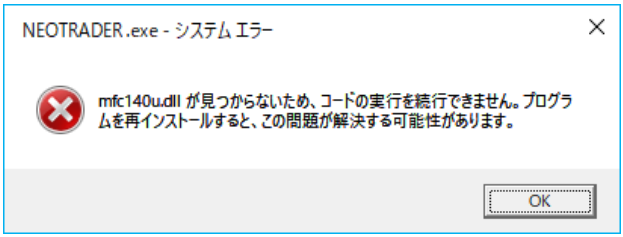
Windows 7 で mfc140u.dll が見つからないエラーを解決!
この記事では、Windows 7 で mfc140u.dll が見つからないエラーの解決方法について説明します。このエラーは、MFC140u.dll ファイルがコンピューターにインストールされていないか、破損しているために発生します。エラーを解決するには、Visual C++ 再頒布可能パッケージをダウンロードし、MFC140u.dll をインストールする必要があります。
このエラーは、Windows 7 でアプリケーションを実行しようとしたときに発生することがあります。エラー メッセージは、MFC140u.dll ファイルが見つからないことを示しています。このエラーを解決するには、システムの設定とレジストリーを確認し、問題がなくなるまで設定を調整する必要があります。
この記事では、Windows 7 で mfc140u.dll が見つからないエラーの解決方法について詳しく説明します。エラーを解決したら、プログラムを実行してエラーメッセージが表示されないことを確認します。
mfc140u.dll が見つからないエラーの原因
Windows 7 で mfc140u.dll が見つからないエラーを解決! には、エラーの原因を理解することが重要です。mfc140u.dll は、Microsoft Visual C++ 2015 再頒布可能パッケージに含まれるファイルです。このファイルは、C++ で開発されたアプリケーションを実行するために必要です。mfc140u.dll が見つからないエラーは、通常、このファイルがコンピューターにインストールされていないか、破損しているために発生します。
このエラーは、Windows 7 で古いアプリケーションを実行しようとしたときに発生することがあります。アプリケーションは、mfc140u.dll ファイルを必要としていますが、コンピューターにインストールされていないため、エラーが発生します。また、コンピューターのシステム設定やレジストリーの問題も、mfc140u.dll が見つからないエラーの原因となることがあります。
mfc140u.dll が見つからないエラーを解決するには、Visual C++ 再頒布可能パッケージをダウンロードし、mfc140u.dll をインストールする必要があります。また、システムの設定とレジストリーを確認し、問題がなくなるまで設定を調整する必要があります。
Visual C++ 再頒布可能パッケージのダウンロードとインストール
Windows 7 で mfc140u.dll が見つからないエラーを解決! には、Visual C++ 再頒布可能パッケージのダウンロードとインストールが必要です。このパッケージには、MFC140u.dll ファイルが含まれており、コンピューターにインストールすることでエラーを解決できます。
Visual C++ 再頒布可能パッケージは、Microsoft の公式ウェブサイトからダウンロードできます。ダウンロードしたファイルを実行し、インストールウィザードに従ってインストールを完了します。インストールが完了すると、MFC140u.dll ファイルがコンピューターにインストールされ、エラーが解決されます。
インストールが完了した後、プログラムを実行してエラーメッセージが表示されないことを確認します。エラーが解決されていない場合は、システムの設定とレジストリーを確認し、問題がなくなるまで設定を調整する必要があります。
システムの設定とレジストリーの確認
Windows 7 で mfc140u.dll が見つからないエラーを解決! には、システムの設定とレジストリーの確認が重要なステップです。まず、システムの設定を確認する必要があります。システムの設定が正しくない場合、mfc140u.dll ファイルが見つからないエラーが発生する可能性があります。システムの設定を確認するには、コントロール パネルを開き、システムとセキュリティの設定を確認します。
レジストリーの確認も重要です。レジストリーは、Windows のシステム設定とアプリケーションの設定を保存するデータベースです。レジストリーに問題がある場合、mfc140u.dll ファイルが見つからないエラーが発生する可能性があります。レジストリーを確認するには、レジストリー エディターを開き、mfc140u.dll ファイルに関連するキーを確認します。
レジストリー エディターを開くには、Windows キー + R キーを押して、regedit と入力します。レジストリー エディターが開いたら、HKEYLOCALMACHINESOFTWAREMicrosoftWindowsCurrentVersionSharedDlls に移動します。このキーには、共有 DLL ファイルのリストが保存されています。mfc140u.dll ファイルがリストに存在することを確認します。存在しない場合、mfc140u.dll ファイルをインストールする必要があります。
エラーの解決とプログラムの実行
Windows 7 で mfc140u.dll が見つからないエラーを解決! には、Visual C++ 再頒布可能パッケージをダウンロードし、MFC140u.dll をインストールする必要があります。このパッケージは、Microsoft の公式ウェブサイトからダウンロードできます。ダウンロードした後、インストーラーを実行し、画面の指示に従ってインストールを完了します。
インストールが完了したら、システムの設定とレジストリーを確認する必要があります。レジストリーは、Windows のシステム設定を管理するデータベースです。レジストリーに問題があると、プログラムの実行に影響を及ぼす可能性があります。レジストリーを確認するには、レジストリー エディターを使用します。レジストリー エディターは、Windows に付属するツールです。
レジストリーを確認し、問題がなくなるまで設定を調整したら、プログラムを実行してエラーメッセージが表示されないことを確認します。プログラムが正常に実行されれば、エラーは解決されたことになります。ただし、エラーが解決されない場合は、さらに調査が必要です。システムの設定やレジストリーの問題を解決するには、専門的な知識が必要になる場合があります。
まとめ
Windows 7 で mfc140u.dll が見つからないエラーを解決!
このエラーは、MFC140u.dll ファイルがコンピューターにインストールされていないか、破損しているために発生します。MFC140u.dll は、Microsoft Visual C++ 再頒布可能パッケージに含まれるファイルです。このパッケージは、C++ で開発されたアプリケーションを実行するために必要です。
エラーを解決するには、Visual C++ 再頒布可能パッケージをダウンロードし、MFC140u.dll をインストールする必要があります。パッケージをダウンロードするには、Microsoft の公式ウェブサイトにアクセスし、必要なバージョンを選択してダウンロードしてください。インストールが完了したら、システムを再起動して設定を有効にしてください。
システムの設定とレジストリーを確認し、問題がなくなるまで設定を調整する必要があります。レジストリーを編集するには、レジストリーエディターを使用してください。ただし、レジストリーを編集する際には注意が必要です。誤った編集はシステムの不安定化につながる可能性があります。
よくある質問
Windows 7 で mfc140u.dll が見つからないエラーの原因は何ですか?
mfc140u.dll が見つからないエラーは、Visual C++ 2015 再頒布可能パッケージがインストールされていないか、破損していることが原因です。このパッケージは、Windows 7 で動作する多くのアプリケーションに必要です。パッケージがインストールされていない場合、アプリケーションは mfc140u.dll を見つけることができず、エラーが発生します。
mfc140u.dll が見つからないエラーを解決するにはどうすればよいですか?
mfc140u.dll が見つからないエラーを解決するには、Visual C++ 2015 再頒布可能パッケージをダウンロードしてインストールする必要があります。パッケージは Microsoft の公式ウェブサイトからダウンロードできます。インストールが完了したら、コンピューターを再起動して、アプリケーションを再度実行してください。
Windows 7 で mfc140u.dll を手動でインストールすることはできますか?
はい、Windows 7 で mfc140u.dll を手動でインストールすることはできます。ただし、この方法は推奨されません。Visual C++ 2015 再頒布可能パッケージをインストールすることが推奨されます。パッケージには、mfc140u.dll を含むすべての必要なファイルが含まれています。手動でインストールすると、ファイルが破損したり、不足している可能性があります。
mfc140u.dll が見つからないエラーを解決しても、アプリケーションが動作しない場合はどうすればよいですか?
mfc140u.dll が見つからないエラーを解決しても、アプリケーションが動作しない場合は、他の問題が存在している可能性があります。システム ファイル チェッカーを実行して、システム ファイルに問題がないか確認してください。また、アプリケーションのインストールを再実行したり、アプリケーションの設定を確認したりすることも必要かもしれません。
コメントを残す
コメントを投稿するにはログインしてください。
関連ブログ記事