
Windows インターネット オプション:ネットワーク設定変更方法と活用

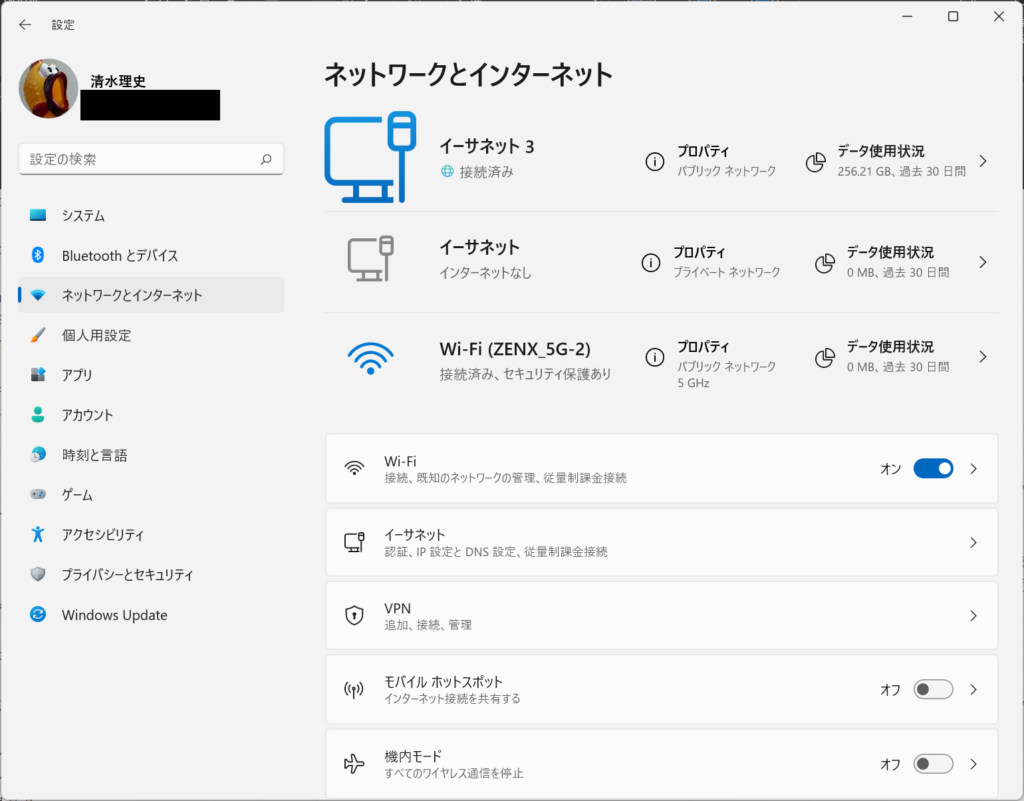
Windows インターネット オプション:ネットワーク設定を変更!
この記事では、Windows のインターネット オプションを使用してネットワーク設定を変更する方法について説明します。インターネット オプションは、パソコンのネットワーク設定を変更するための重要なツールであり、インターネットの接続設定を簡単に変更することができます。主な機能には、ドメイン名システム(DNS)の設定変更、プロキシ サーバーの設定変更、LAN 接続の設定変更、Wi-Fi 接続の設定変更、ダイアルアップ 接続の設定変更などがあります。
このツールを使用することで、インターネットの速度を向上させたり、セキュリティーを高めたり、ネットワークの設定をカスタマイズしたりすることができます。ただし、ネットワーク設定を変更するには、スタートメニューからコントロール パネルを開き、ネットワークとインターネットの項目に移動して、インターネット オプションをクリックする必要があります。また、ネットワーク設定を変更したら、ネットワークの接続をテストする必要があります。
この記事では、インターネット オプションの基本的な機能と、ネットワーク設定を変更する方法について詳しく説明します。さらに、ネットワーク設定を変更することで得られるメリットや、注意点についても説明します。
Windows インターネット オプションとは
Windows インターネット オプション は、Windows オペレーティング システムに搭載されているネットワーク設定ツールです。このツールを使用することで、インターネットの接続設定を簡単に変更することができます。主な機能には、ドメイン名システム(DNS)の設定変更、プロキシ サーバーの設定変更、LAN 接続の設定変更、Wi-Fi 接続の設定変更、ダイアルアップ 接続の設定変更などがあります。これらの設定を変更することで、インターネットの速度を向上させたり、セキュリティーを高めたり、ネットワークの設定をカスタマイズしたりすることができます。
Windows インターネット オプション を使用することで、ネットワーク設定を簡単に変更することができます。例えば、DNS の設定を変更することで、インターネットの速度を向上させることができます。また、プロキシ サーバーの設定を変更することで、インターネットのセキュリティーを高めることができます。さらに、LAN 接続の設定を変更することで、ネットワークの設定をカスタマイズすることができます。
Windows インターネット オプション は、スタートメニューからコントロール パネルを開き、ネットワークとインターネットの項目に移動して、アクセスすることができます。ネットワーク設定を変更したら、ネットワークの接続をテストする必要があります。これにより、ネットワーク設定が正しく変更されたことを確認することができます。
ネットワーク設定変更の方法
Windows インターネット オプションを使用することで、ネットワーク設定を簡単に変更することができます。まず、スタートメニューからコントロール パネルを開き、ネットワークとインターネットの項目に移動します。次に、インターネット オプションをクリックすると、インターネットの接続設定を変更するための画面が表示されます。
この画面では、ドメイン名システム(DNS)の設定変更、プロキシ サーバーの設定変更、LAN 接続の設定変更、Wi-Fi 接続の設定変更、ダイアルアップ 接続の設定変更などを行うことができます。これらの設定を変更することで、インターネットの速度を向上させたり、セキュリティーを高めたり、ネットワークの設定をカスタマイズしたりすることができます。
ネットワーク設定を変更したら、ネットワークの接続をテストする必要があります。これは、変更した設定が正しく反映されていることを確認するために行います。テストの結果に問題がなければ、ネットワーク設定の変更は成功です。ただし、問題が発生した場合は、設定を元に戻すか、別の設定を試してください。
インターネット オプションの主な機能
Windows インターネット オプション: ネットワーク設定を変更! は、パソコンのネットワーク設定を変更するための重要なツールです。このツールを使用することで、インターネットの接続設定を簡単に変更することができます。インターネット オプションの主な機能には、ドメイン名システム(DNS)の設定変更、プロキシ サーバーの設定変更、LAN 接続の設定変更、Wi-Fi 接続の設定変更、ダイアルアップ 接続の設定変更などがあります。これらの設定を変更することで、インターネットの速度を向上させたり、セキュリティーを高めたり、ネットワークの設定をカスタマイズしたりすることができます。
インターネット オプションを使用することで、ネットワークの設定を簡単に変更することができます。たとえば、DNS の設定を変更することで、インターネットの速度を向上させることができます。また、プロキシ サーバーの設定を変更することで、インターネットのセキュリティーを高めることができます。さらに、LAN 接続の設定を変更することで、ネットワークの設定をカスタマイズすることができます。
インターネット オプションを使用するには、スタートメニューからコントロール パネルを開き、ネットワークとインターネットの項目に移動して、インターネット オプションをクリックする必要があります。また、ネットワーク設定を変更したら、ネットワークの接続をテストする必要があります。これにより、ネットワークの設定が正しく変更されたことを確認することができます。
ネットワーク設定変更の利点
Windows インターネット オプション: ネットワーク設定を変更! により、インターネットの接続設定を簡単に変更することができます。ネットワーク設定を変更することで、インターネットの速度を向上させたり、セキュリティーを高めたり、ネットワークの設定をカスタマイズしたりすることができます。たとえば、ドメイン名システム(DNS)の設定を変更することで、インターネットの接続速度を向上させることができます。また、プロキシ サーバーの設定を変更することで、インターネットのセキュリティーを高めることができます。
ネットワーク設定を変更することで、ネットワークの設定をカスタマイズすることもできます。たとえば、LAN 接続の設定を変更することで、ローカル エリア ネットワーク(LAN)の設定をカスタマイズすることができます。また、Wi-Fi 接続の設定を変更することで、無線LANの設定をカスタマイズすることができます。これらの設定を変更することで、ネットワークの設定を自分に合ったものに変更することができます。
ネットワーク設定を変更するには、スタートメニューからコントロール パネルを開き、ネットワークとインターネットの項目に移動して、インターネット オプションをクリックする必要があります。また、ネットワーク設定を変更したら、ネットワークの接続をテストする必要があります。これにより、ネットワーク設定が正しく変更されたことを確認することができます。
ネットワーク設定変更の手順
Windows インターネット オプション: ネットワーク設定を変更! には、スタートメニューからコントロール パネルを開き、ネットワークとインターネットの項目に移動して、インターネット オプションをクリックする必要があります。コントロール パネルを開いた後、インターネット オプションのアイコンをクリックして、インターネット オプションのウィンドウを開きます。
インターネット オプションのウィンドウが開いた後、ネットワーク設定の変更 を行うことができます。インターネット オプションのウィンドウには、複数のタブがあります。例えば、一般タブでは、ホームページの設定やブラウザーの履歴の設定を行うことができます。また、接続タブでは、インターネットの接続設定を行うことができます。
インターネット オプションのウィンドウで、ネットワーク設定の変更 を行った後、変更を保存する必要があります。変更を保存するには、インターネット オプションのウィンドウの下部にある「OK」ボタンをクリックします。変更を保存した後、ネットワークの接続をテストする必要があります。ネットワークの接続をテストすることで、ネットワーク設定の変更が正常に完了したかどうかを確認することができます。
ネットワーク接続のテスト方法
ネットワーク接続のテストは、ネットワーク設定を変更した後に行う必要があります。ネットワーク接続のテストを行うことで、ネットワークが正常に接続されているかどうかを確認することができます。ネットワーク接続のテストを行うには、Windows インターネット オプションの「接続のテスト」ボタンをクリックするか、コマンド プロンプトを開いて「ping」コマンドを使用する必要があります。
ネットワーク接続のテストを行う際には、ネットワーク ケーブルやWi-Fi ルーターの接続状態を確認する必要があります。また、ネットワーク設定が正しく変更されているかどうかを確認する必要があります。ネットワーク接続のテストが正常に完了したら、ネットワークが正常に接続されていることが確認できます。
ネットワーク接続のテストが失敗した場合には、ネットワーク設定を再度確認する必要があります。また、ネットワーク ケーブルやWi-Fi ルーターの接続状態を再度確認する必要があります。ネットワーク接続のテストが正常に完了するまで、ネットワーク設定を再度変更し、テストを行う必要があります。
まとめ
Windows インターネット オプション: ネットワーク設定を変更!
Windows インターネット オプションは、パソコンのネットワーク設定を変更するための重要なツールです。このツールを使用することで、インターネットの接続設定を簡単に変更することができます。主な機能には、ドメイン名システム(DNS)の設定変更、プロキシ サーバーの設定変更、LAN 接続の設定変更、Wi-Fi 接続の設定変更、ダイアルアップ 接続の設定変更などがあります。これらの設定を変更することで、インターネットの速度を向上させたり、セキュリティーを高めたり、ネットワークの設定をカスタマイズしたりすることができます。
ネットワーク設定を変更するには、スタートメニューからコントロール パネルを開き、ネットワークとインターネットの項目に移動して、インターネット オプションをクリックする必要があります。ここで、インターネット オプションのウィンドウが開き、ネットワーク設定を変更することができます。ただし、ネットワーク設定を変更したら、ネットワークの接続をテストする必要があります。これにより、ネットワーク設定が正しく変更されたことを確認することができます。
ネットワーク設定を変更することで、インターネットの速度を向上させることができます。例えば、DNS の設定を変更することで、インターネットの接続速度を向上させることができます。また、プロキシ サーバーの設定を変更することで、インターネットの接続を安全にすることができます。さらに、LAN 接続の設定を変更することで、ネットワークの設定をカスタマイズすることができます。
まとめ
Windows インターネット オプションは、パソコンのネットワーク設定を変更するための重要なツールです。このツールを使用することで、インターネットの接続設定を簡単に変更することができます。ネットワーク設定を変更することで、インターネットの速度を向上させたり、セキュリティーを高めたり、ネットワークの設定をカスタマイズしたりすることができます。
よくある質問
Windows インターネット オプションのネットワーク設定を変更する方法は?
Windows インターネット オプションのネットワーク設定を変更するには、インターネット オプション を開きます。インターネット オプションは、スタート メニュー から 設定 を選択し、システム を選択して インターネット オプション をクリックすることで開くことができます。インターネット オプションが開いたら、接続 タブを選択し、LAN の設定 または ダイヤルアップの設定 をクリックして、ネットワーク設定を変更します。
ネットワーク設定を変更することでどのような効果が期待できるか?
ネットワーク設定を変更することで、インターネット接続の速度 の向上や、ネットワークのセキュリティ の強化などが期待できます。例えば、DNS サーバーの設定 を変更することで、インターネット接続の速度を向上させることができます。また、ファイアウォールの設定 を変更することで、ネットワークのセキュリティを強化することができます。
ネットワーク設定を変更する際に注意すべき点は?
ネットワーク設定を変更する際には、設定の変更による影響 に注意する必要があります。設定の変更により、インターネット接続が不安定 になったり、ネットワークのセキュリティが低下 したりする可能性があります。したがって、設定の変更を行う前に、設定の変更による影響 を十分に理解する必要があります。
ネットワーク設定を変更した後に確認すべき点は?
ネットワーク設定を変更した後に確認すべき点として、インターネット接続の確認 や ネットワークのセキュリティの確認 などがあります。インターネット接続の確認を行うことで、設定の変更によりインターネット接続が正常に機能していることを確認できます。また、ネットワークのセキュリティの確認を行うことで、設定の変更によりネットワークのセキュリティが強化されていることを確認できます。
コメントを残す
コメントを投稿するにはログインしてください。
関連ブログ記事