
Windows アップデート スリープ設定:有効化と無効化の方法

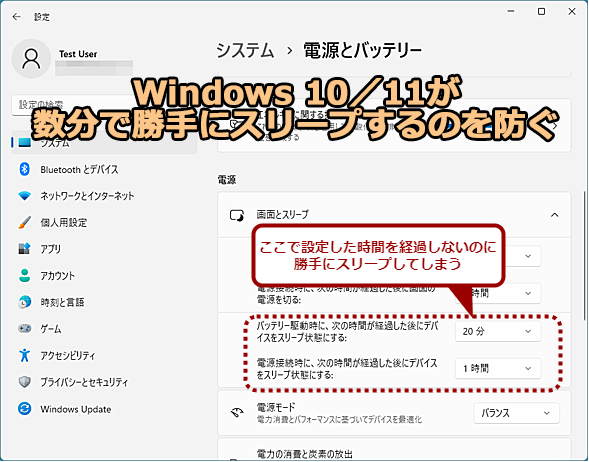
Windows アップデート スリープ: アップデート中のスリープ設定!
この記事では、Windows のアップデート中にスリープ状態に移行する機能である Windows アップデート スリープ設定について説明します。この機能を有効にすると、電池寿命の節約、アップデートの高速化、システムの安定性向上などのメリットがあります。しかし、アップデートの途中でスリープ状態に移行するため、アップデートが中断される可能性もあります。
Windows アップデート スリープ設定は、Windows 10 以降のバージョンで動作します。この機能を有効または無効にする方法についても説明します。アップデート中のスリープ設定に関するトラブルシューティングについても触れます。
この機能を理解することで、Windows のアップデートをより効率的に行うことができます。
Windows アップデート スリープ設定とは
Windows アップデート スリープ は、Windows のアップデート中にスリープ状態に移行する機能です。この機能を有効にすると、電池寿命の節約、アップデートの高速化、システムの安定性向上などのメリットがあります。アップデート中のスリープ設定は、Windows 10 以降のバージョンで動作します。
この機能は、アップデートの途中でスリープ状態に移行するため、アップデートが中断される可能性があります。しかし、スリープ状態に移行しても、アップデートはバックグラウンドで継続されます。したがって、ユーザーはアップデートの進行状況を気にせずに、他の作業を行うことができます。
アップデート中のスリープ設定 は、設定アプリから有効化および無効化することができます。設定アプリを開き、アップデートとセキュリティのページにアクセスし、Windows Update の設定画面でスリープ設定のトグルボタンをオンまたはオフにします。
Windows アップデート スリープ設定のメリットとデメリット
Windows アップデート スリープ設定は、Windows アップデート スリープ: アップデート中のスリープ設定! を可能にする機能です。この機能を有効にすると、電池寿命の節約、アップデートの高速化、システムの安定性向上などのメリットがあります。アップデート中のスリープ設定により、システムはアップデートの途中でスリープ状態に移行するため、電力消費を抑えることができます。また、アップデートの高速化により、システムのダウンタイムを短縮することができます。
ただし、アップデートの途中でスリープ状態に移行するため、アップデートが中断される可能性があります。これは、システムの安定性に影響を与える可能性があるため、注意が必要です。また、アップデート中のスリープ設定は、すべてのシステムで動作するわけではありません。特定のハードウェアやソフトウェアの組み合わせでは、アップデート中のスリープ設定が動作しない場合があります。
したがって、Windows アップデート スリープ設定を有効にする前に、システムの要件と制限を確認することが重要です。また、アップデート中のスリープ設定に関するトラブルシューティングについても理解する必要があります。
Windows アップデート スリープ設定の有効化方法
Windows アップデート スリープ の有効化は、設定アプリから行うことができます。まず、設定アプリを開き、アップデートとセキュリティのページにアクセスします。次に、Windows Update の設定画面でスリープ設定のトグルボタンをオンにします。これで、アップデート中にスリープ状態に移行する機能が有効になります。
この機能を有効にすると、電池寿命の節約、アップデートの高速化、システムの安定性向上などのメリットがあります。ただし、アップデートの途中でスリープ状態に移行するため、アップデートが中断される可能性があります。したがって、重要なアップデートを実行する際は、この機能を無効にすることをお勧めします。
アップデート中のスリープ設定 は、Windows 10 以降のバージョンで動作します。したがって、Windows 10 以降のバージョンを使用している場合は、この機能を有効にすることができます。ただし、Windows 10 以前のバージョンを使用している場合は、この機能を有効にすることができません。
Windows アップデート スリープ設定の無効化方法
Windows アップデート スリープ設定を無効にするには、設定アプリを開き、アップデートとセキュリティのページにアクセスする必要があります。ここで、Windows アップデート スリープ: アップデート中のスリープ設定!のトグルボタンをオフにします。これにより、アップデート中にスリープ状態に移行しなくなります。
アップデート中のスリープ設定を無効にすると、アップデートが中断される可能性が減りますが、電池寿命の節約やアップデートの高速化などのメリットが失われます。したがって、無効化する前に、システムの安定性やアップデートの完了時間などを考慮する必要があります。
また、アップデート中のスリープ設定を無効にした後も、システムの電源管理設定に影響を与える可能性があります。したがって、電源管理設定を確認し、必要に応じて調整する必要があります。
トラブルシューティング
Windows アップデート スリープ: アップデート中のスリープ設定! のトラブルシューティングについては、以下の方法を試してください。アップデート中のスリープ設定が有効になっているにもかかわらず、アップデートが中断される場合、設定アプリを開き、アップデートとセキュリティのページにアクセスし、Windows Update の設定画面でスリープ設定のトグルボタンをオフにしてみてください。
また、アップデート中のスリープ設定が無効になっているにもかかわらず、アップデートが遅い場合、設定アプリを開き、アップデートとセキュリティのページにアクセスし、Windows Update の設定画面でスリープ設定のトグルボタンをオンにしてみてください。ただし、アップデート中のスリープ設定は、Windows 10 以降のバージョンで動作するため、Windows のバージョンを確認する必要があります。
アップデート中のスリープ設定に関するトラブルシューティングを行う際には、電源管理の設定も確認する必要があります。電源管理の設定が不適切な場合、アップデート中のスリープ設定が正常に動作しない可能性があります。したがって、電源管理の設定を確認し、必要に応じて設定を変更してください。
まとめ
Windows アップデート スリープ: アップデート中のスリープ設定!
Windows アップデート スリープ設定は、Windows のアップデート中にスリープ状態に移行する機能です。この機能を有効にすると、電池寿命の節約、アップデートの高速化、システムの安定性向上などのメリットがあります。ただし、アップデートの途中でスリープ状態に移行するため、アップデートが中断される可能性があります。
この機能を有効にするには、設定アプリを開き、アップデートとセキュリティのページにアクセスし、Windows Update の設定画面でスリープ設定のトグルボタンをオンにします。アップデート中のスリープ設定は、Windows 10 以降のバージョンで動作します。スリープ設定を有効にすると、Windows はアップデート中にスリープ状態に移行し、電池寿命を節約します。
また、この機能を無効にするには、設定アプリを開き、アップデートとセキュリティのページにアクセスし、Windows Update の設定画面でスリープ設定のトグルボタンをオフにします。アップデート中のスリープ設定に関するトラブルシューティングについても説明されています。スリープ設定を無効にすると、Windows はアップデート中にスリープ状態に移行しません。
アップデート中のスリープ設定は、Windows のアップデートをより効率的に行うための機能です。この機能を有効または無効にすることで、ユーザーはアップデートの方法を選択できます。アップデート中のスリープ設定は、Windows のアップデートをより便利にします。
まとめ
Windows アップデート スリープ設定は、Windows のアップデート中にスリープ状態に移行する機能です。この機能を有効または無効にすることで、ユーザーはアップデートの方法を選択できます。アップデート中のスリープ設定は、Windows のアップデートをより便利にします。
よくある質問
Windows アップデート スリープ設定を有効化する方法は?
Windows アップデート スリープ設定を有効化するには、設定アプリを開きます。設定アプリを開いた後、「更新とセキュリティ」を選択し、「Windows Update」をクリックします。次に、「詳細オプション」をクリックし、「スリープ中の更新を許可する」のスイッチをオンにします。これで、Windows アップデート スリープ設定が有効化されます。
Windows アップデート スリープ設定を無効化する方法は?
Windows アップデート スリープ設定を無効化するには、設定アプリを開きます。設定アプリを開いた後、「更新とセキュリティ」を選択し、「Windows Update」をクリックします。次に、「詳細オプション」をクリックし、「スリープ中の更新を許可する」のスイッチをオフにします。これで、Windows アップデート スリープ設定が無効化されます。
Windows アップデート スリープ設定を有効化すると、どのような利点がありますか?
Windows アップデート スリープ設定を有効化すると、スリープ中でもWindows Updateが実行され、Windowsのセキュリティと安定性が向上します。また、更新が完了した後、自動的に再起動されるため、ユーザーが更新を確認する必要がなくなります。
Windows アップデート スリープ設定を無効化すると、どのような影響がありますか?
Windows アップデート スリープ設定を無効化すると、スリープ中はWindows Updateが実行されません。したがって、Windowsのセキュリティと安定性が低下する可能性があります。また、更新が完了した後、自動的に再起動されないため、ユーザーが更新を確認する必要があります。
コメントを残す
コメントを投稿するにはログインしてください。
関連ブログ記事