
Windows用McAfee Removal Toolのダウンロードとアンインストール方法

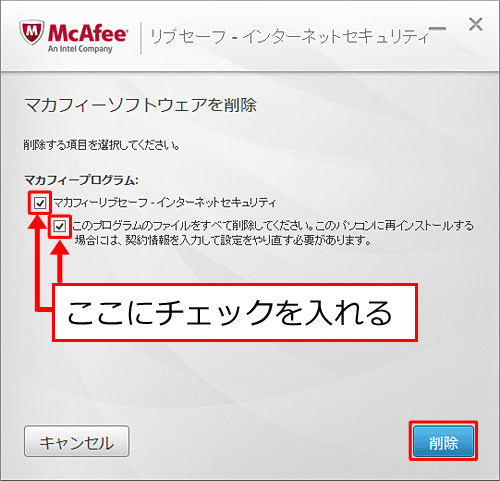
この記事では、Windows 向け McAfee Removal Tool を使用して、McAfee のセキュリティソフトウェアを完全にアンインストールする方法について説明します。McAfee Removal Tool は、McAfee のソフトウェアを簡単かつ安全にアンインストールするための特別なツールです。このツールを使用することで、PC のパフォーマンスを改善し、セキュリティリスクを低減することができます。
Windows 向け McAfee Removal Tool をダウンロード!アンインストールを完了 するための手順は、非常に簡単です。まず、McAfee の公式サイトにアクセスし、Search Box に「McAfee Removal Tool」と入力し、検索結果からツールを選択します。次に、ダウンロードリンクをクリックしてツールをダウンロードし、実行します。ツールの指示に従って、McAfee のセキュリティソフトウェアを選択し、アンインストールを実行します。
このツールを使用する前に、重要なデータをバックアップすることをお勧めします。また、McAfee のセキュリティソフトウェアをアンインストールした後、別のセキュリティソフトウェアをインストールする必要がある場合があります。
McAfee Removal Toolとは
Windows 向け McAfee Removal Tool は、McAfee のセキュリティソフトウェアを完全にアンインストールするための特別なツールです。このツールを使用することで、PC のパフォーマンスを改善し、セキュリティリスクを低減することができます。McAfee Removal Tool は、McAfee の公式サイトからダウンロードすることができます。
このツールは、McAfee のセキュリティソフトウェアをアンインストールする際に、通常のアンインストール方法では削除できないファイルやレジストリを完全に削除することができます。したがって、McAfee Removal Tool を使用することで、PC のシステムをクリーンアップし、セキュリティを強化することができます。
また、McAfee Removal Tool は、McAfee のセキュリティソフトウェアをアンインストールする前に、バックアップを行うことをお勧めします。これは、アンインストール後に必要なファイルや設定が失われる可能性があるためです。したがって、McAfee Removal Tool を使用する前に、重要なファイルや設定をバックアップすることを忘れないでください。
ダウンロード方法
Windows 向け McAfee Removal Tool をダウンロード!アンインストールを完了 するには、まずMcAfeeの公式サイトにアクセスする必要があります。公式サイトにアクセスしたら、ページ上部のSearch Boxに「McAfee Removal Tool」と入力し、検索ボタンをクリックします。検索結果から「McAfee Removal Tool」を選択し、ダウンロードリンクをクリックしてツールをダウンロードします。
ダウンロードが完了したら、ダウンロードしたファイルを実行し、インストールを開始します。インストールが完了したら、ツールを起動し、アンインストールを実行することができます。McAfee Removal Toolは、McAfeeのセキュリティソフトウェアを完全にアンインストールするための特別なツールです。このツールを使用することで、PCのパフォーマンスを改善し、セキュリティリスクを低減することができます。
また、McAfee Removal Toolを使用する前に、重要なデータをバックアップすることをお勧めします。ツールを使用すると、McAfeeのセキュリティソフトウェアが完全にアンインストールされ、再インストールが必要となる場合があります。したがって、事前にバックアップを行うことで、重要なデータを保護することができます。
ツールの使用方法
Windows 向け McAfee Removal Tool をダウンロード!アンインストールを完了 するには、まずツールをダウンロードする必要があります。McAfee の公式サイトにアクセスし、Search Box に「McAfee Removal Tool」と入力し、検索結果からツールを選択し、ダウンロードリンクをクリックします。ダウンロードが完了したら、ツールを実行し、指示に従ってください。
ツールを実行すると、McAfee のセキュリティソフトウェアが検出されます。検出されたソフトウェアを選択し、アンインストールを実行します。このプロセスは、PC のパフォーマンスを改善し、セキュリティリスクを低減するのに役立ちます。ただし、アンインストール前に重要なデータをバックアップすることをお勧めします。
アンインストールが完了したら、PC を再起動してください。これにより、変更が適用され、PC のパフォーマンスが改善されます。もし、再インストールが必要となる場合は、McAfee の公式サイトから再度ダウンロードしてください。
注意点とバックアップ
Windows 向け McAfee Removal Tool をダウンロード!アンインストールを完了する前に、注意点とバックアップについて説明します。McAfee Removal Tool を使用すると、McAfee のセキュリティソフトウェアが完全にアンインストールされますが、再インストールが必要となる場合があります。そのため、アンインストール前に重要なデータをバックアップすることをお勧めします。
また、McAfee Removal Tool を使用する際には、他のセキュリティソフトウェアが影響を受けないように注意する必要があります。アンインストール後に新しいセキュリティソフトウェアをインストールする場合は、互換性を確認する必要があります。
バックアップを行うことで、重要なデータを保護し、アンインストール後に問題が発生した場合でも、データを復元することができます。したがって、McAfee Removal Tool を使用する前に、必ずバックアップを行うことをお勧めします。
アンインストール後の確認
Windows 向け McAfee Removal Tool をダウンロード!アンインストールを完了 した後、PCのパフォーマンスが改善され、セキュリティリスクが低減されていることを確認する必要があります。アンインストールが完了した後、PCを再起動し、McAfeeのセキュリティソフトウェアが完全に削除されていることを確認します。
また、アンインストール後にPCの動作に問題がないことを確認する必要があります。問題が発生した場合は、バックアップからデータを復元するか、McAfeeのサポートに連絡してください。アンインストールが完了した後、別のセキュリティソフトウェアをインストールすることをお勧めします。これにより、PCを保護し、セキュリティリスクを低減することができます。
アンインストールが完了した後、PCのパフォーマンスを監視し、問題が発生した場合は、すぐに対処する必要があります。Windows 向け McAfee Removal Tool を使用することで、PCのパフォーマンスを改善し、セキュリティリスクを低減することができます。
まとめ
Windows 向け McAfee Removal Tool をダウンロード!アンインストールを完了
Windows 向け McAfee Removal Tool は、McAfee のセキュリティソフトウェアを完全にアンインストールするための特別なツールです。このツールを使用することで、PC のパフォーマンスを改善し、セキュリティリスクを低減することができます。McAfee Removal Tool は、McAfee の公式サイトからダウンロードすることができます。
ダウンロードするには、McAfee の公式サイトにアクセスし、Search Box に「McAfee Removal Tool」と入力し、検索結果からツールを選択し、ダウンロードリンクをクリックします。ダウンロードが完了したら、ツールを実行し、ツールの指示に従い、McAfee のセキュリティソフトウェアを選択し、アンインストールを実行します。
アンインストールを実行する前に、重要なデータをバックアップすることをお勧めします。また、McAfee のセキュリティソフトウェアをアンインストールした後、別のセキュリティソフトウェアをインストールする必要がある場合があります。McAfee Removal Tool を使用することで、PC のセキュリティを確保し、パフォーマンスを改善することができます。
まとめ
Windows 向け McAfee Removal Tool は、McAfee のセキュリティソフトウェアを完全にアンインストールするための便利なツールです。このツールを使用することで、PC のパフォーマンスを改善し、セキュリティリスクを低減することができます。ダウンロードとアンインストールの方法は簡単で、McAfee の公式サイトからダウンロードすることができます。
よくある質問
Windows用McAfee Removal Toolをダウンロードする方法は?
Windows用McAfee Removal Toolをダウンロードするには、McAfeeの公式ウェブサイトにアクセスし、ダウンロードページを探します。ダウンロードページでは、Windows用Removal Toolを選択し、ダウンロードボタンをクリックします。ダウンロードが完了したら、ファイルを保存し、実行してください。
Windows用McAfee Removal Toolを使用してMcAfeeをアンインストールする方法は?
Windows用McAfee Removal Toolを使用してMcAfeeをアンインストールするには、ダウンロードしたファイルを実行し、アンインストールボタンをクリックします。アンインストールプロセスが開始されます。アンインストールの完了まで待ち、再起動するように促されたら、再起動してください。
Windows用McAfee Removal Toolを使用してもMcAfeeがアンインストールできない場合の対処方法は?
Windows用McAfee Removal Toolを使用してもMcAfeeがアンインストールできない場合は、McAfeeのサポートページにアクセスし、トラブルシューティングのガイドを参照してください。また、Microsoftのサポートページにもアクセスし、Windowsのトラブルシューティングのガイドを参照することもできます。
Windows用McAfee Removal Toolの使用に伴うリスクは?
Windows用McAfee Removal Toolの使用に伴うリスクとしては、システムファイルの損傷や他のソフトウェアの機能不全などがあります。したがって、使用前にバックアップを取ることをお勧めします。また、公式ウェブサイトからダウンロードすることをお勧めします。
コメントを残す
コメントを投稿するにはログインしてください。
関連ブログ記事