
Windows ショートカットキーでスリープモードに即アクセス!設定方法解説

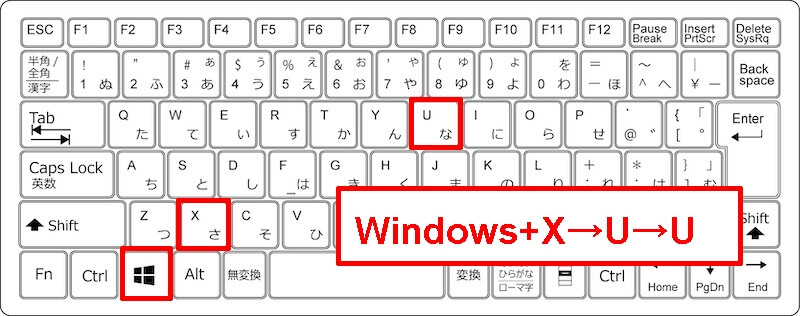
Windows ショートカット スリープの機能と設定方法について説明します。Windows のショートカットキーは、作業の効率化やストレス軽減に役立ちます。パソコンを休止状態にして電力を節約することができるスリープ機能を、ショートカットキーを使用して即アクセスする方法を解説します。
この記事では、Windows ショートカットキーを使用してスリープモードに移行する方法と、ショートカットキーの設定方法について説明します。ショートカットキーを使用することで、スリープモードに移行する速度をアップすることができます。また、ショートカットキーを使用することで、マウスやキーボードの操作を減らすことができます。これにより、仕事の生産性を上げることができます。
ショートカットキーを使用することで、Windows の機能をより効率的に利用することができます。特に、スリープ機能はパソコンの電力を節約するために役立ちます。ショートカットキーを使用してスリープモードに移行する方法を知ることで、Windows の使い方をより便利にできるでしょう。
Windows ショートカットキーでスリープモードに即アクセスできる機能とは
Windows ショートカット スリープ の機能は、パソコンを休止状態にして電力を節約することができます。通常、スリープ機能を起動するには、マウスやタッチパッドを使用して画面遷移する必要がありますが、ショートカットキーを使用することで、スリープモードに移行する速度をアップすることができます。
この機能は、Windows のショートカットキーを使用して、スリープモードに即アクセスできるようにするものです。ショートカットキーを使用することで、マウスやキーボードの操作を減らすことができます。これにより、仕事の生産性を上げることができます。また、電力を節約することができるため、環境にも優しい機能です。
ショートカットキーを使用することで、スリープモードに移行する速度をアップすることができます。例えば、Windows ショートカット スリープ を使用して、スリープモードに移行するショートカットキーとして、Alt + F4 を使用することができます。他のスリープ関連ショートカットキーとして、Windows + X や Windows + L などがあります。
Windows ショートカットキーを使用する利点
Windows ショートカットキーを使用することで、パソコンの操作をより効率的に行うことができます。Windows ショートカット スリープを使用することで、スリープモードに即アクセスすることができます。これにより、パソコンの電力を節約することができ、ストレス軽減にも役立ちます。
また、ショートカットキーを使用することで、マウスやキーボードの操作を減らすことができます。これにより、仕事の生産性を上げることができます。ショートカットキーは、カスタマイズすることができるため、自分に合ったショートカットキーを設定することができます。
ショートカットキーを使用することで、パソコンの操作をよりスムーズに行うことができます。特に、スリープをショートカットキーで!と言う機能は、パソコンの電力を節約するために役立ちます。ショートカットキーを使用することで、スリープモードに移行する速度をアップすることができます。
Windows のショートカットキーを設定する方法
Windows ショートカットキーを設定することで、Windows ショートカット スリープの機能を活用することができます。ショートカットキーを使用することで、スリープモードに移行する速度をアップすることができます。また、ショートカットキーを使用することで、マウスやキーボードの操作を減らすことができます。これにより、仕事の生産性を上げることができます。
ショートカットキーの設定方法は、Windows の設定画面にアクセスし、キーボードのショートカットキーを設定することです。スリープモードに移行するショートカットキーとして、Alt + F4 を使用することができます。他のスリープ関連ショートカットキーとして、Windows + X や Windows + L などがあります。ショートカットキーは、カスタマイズすることができます。例えば、スリープモードに移行するショートカットキーを、Ctrl + S に変更することができます。
ショートカットキーのカスタマイズには、Registery Editor を使用する必要があります。Registery Editor は、Windows のシステム設定を変更するためのツールです。ショートカットキーのカスタマイズには、一定の知識と技術が必要です。ただし、ショートカットキーのカスタマイズを行うことで、Windows の操作性を向上させることができます。
スリープモードに移行するショートカットキーのカスタマイズ方法
Windows ショートカット スリープ を使用することで、パソコンを休止状態にして電力を節約することができます。スリープ機能を起動するには、通常マウスやタッチパッドを使用して画面遷移する必要がありますが、ショートカットキーを使用することで、スリープモードに移行する速度をアップすることができます。
ショートカットキーのカスタマイズには、Registery Editor を使用する必要があります。Registery Editor は、Windows のシステム設定を変更するためのツールです。ショートカットキーのカスタマイズには、Registery Editor を使用して、ショートカットキーを変更するためのレジストリキーを追加する必要があります。
例えば、スリープモードに移行するショートカットキーを、Ctrl + S に変更することができます。ショートカットキーのカスタマイズには、Registery Editor を使用して、HKEYCURRENTUSERSoftwareMicrosoftWindowsCurrentVersionExplorerAdvanced キーに新しいレジストリキーを追加する必要があります。レジストリキーを追加することで、ショートカットキーを変更することができます。
ショートカットキーを使用することで得られる効果
Windows ショートカット スリープ を使用することで、パソコンの操作をより効率的に行うことができます。ショートカットキーを使用することで、スリープモードに移行する速度をアップすることができます。また、ショートカットキーを使用することで、マウスやキーボードの操作を減らすことができます。これにより、仕事の生産性を上げることができます。
ショートカットキーを使用することで、パソコンの電力消費を削減することもできます。スリープモードに移行することで、パソコンの電力消費を大幅に削減することができます。これは、環境に優しいパソコンの使用方法としても推奨されています。
さらに、ショートカットキーを使用することで、パソコンの寿命を延ばすこともできます。パソコンを長時間使用することで、パソコンの部品が劣化することがあります。スリープモードに移行することで、パソコンの部品の劣化を防ぐことができます。これにより、パソコンの寿命を延ばすことができます。
まとめ
Windows ショートカット スリープ: スリープをショートカットキーで!
Windows ショートカットキーを使用することで、スリープモードに即アクセスすることができます。スリープ機能は、パソコンを休止状態にして電力を節約することができます。通常、スリープ機能を起動するには、マウスやタッチパッドを使用して画面遷移する必要がありますが、ショートカットキーを使用することで、スリープモードに移行する速度をアップすることができます。
ショートカットキーの設定方法は、Windows の設定画面にアクセスし、キーボードのショートカットキーを設定することです。スリープモードに移行するショートカットキーとして、Alt + F4 を使用することができます。他のスリープ関連ショートカットキーとして、Windows + X や Windows + L などがあります。ショートカットキーは、カスタマイズすることができます。例えば、スリープモードに移行するショートカットキーを、Ctrl + S に変更することができます。
ショートカットキーを使用することで、スリープモードに移行する速度をアップすることができます。また、ショートカットキーを使用することで、マウスやキーボードの操作を減らすことができます。これにより、仕事の生産性を上げることができます。ショートカットキーを使用することで、Windows の操作をより効率的に行うことができます。
まとめ
この記事では、Windows ショートカットキーを使用してスリープモードに即アクセスする方法について説明しました。ショートカットキーを使用することで、スリープモードに移行する速度をアップすることができます。また、ショートカットキーを使用することで、マウスやキーボードの操作を減らすことができます。ショートカットキーを使用して、Windows の操作をより効率的に行ってみましょう。
よくある質問
Windows ショートカットキーでスリープモードに即アクセスできるのですか?
Windows ショートカットキーでスリープモードに即アクセスする方法は、パワーオプション の設定を変更することで実現できます。まず、スタートメニュー から 設定 を開き、システム を選択します。次に、電源とスリープ を選択し、電源の追加設定 をクリックします。ここで、電源ボタンの動作 を選択し、スリープ を選択します。最後に、ショートカットキー を設定することで、Windows ショートカットキーでスリープモードに即アクセスできるようになります。
スリープモードに即アクセスするショートカットキーは何ですか?
スリープモードに即アクセスするショートカットキーは、Win + X キーを押し、電源オプション を選択し、スリープ を選択する方法と、Win + R キーを押し、powercfg.cpl と入力し、電源の追加設定 を選択し、スリープ を選択する方法があります。また、Ctrl + Alt + Delete キーを押し、電源 を選択し、スリープ を選択する方法もあります。
Windows ショートカットキーでスリープモードに即アクセスする方法は、Windows 10 以降のバージョンでしか使用できないのですか?
Windows ショートカットキーでスリープモードに即アクセスする方法は、Windows 10 以降のバージョン で使用できますが、Windows 8.1 でも使用できます。ただし、Windows 7 では、電源オプション の設定が異なるため、ショートカットキーでスリープモードに即アクセスする方法は使用できません。
Windows ショートカットキーでスリープモードに即アクセスする方法は、ノートパソコンでしか使用できないのですか?
Windows ショートカットキーでスリープモードに即アクセスする方法は、ノートパソコン だけでなく、デスクトップパソコン でも使用できます。ただし、タブレットモード では、ショートカットキーでスリープモードに即アクセスする方法は使用できません。
コメントを残す
コメントを投稿するにはログインしてください。
関連ブログ記事