
VirtualBoxでMacとWindowsを同時起動!無料仮想環境構築ガイド

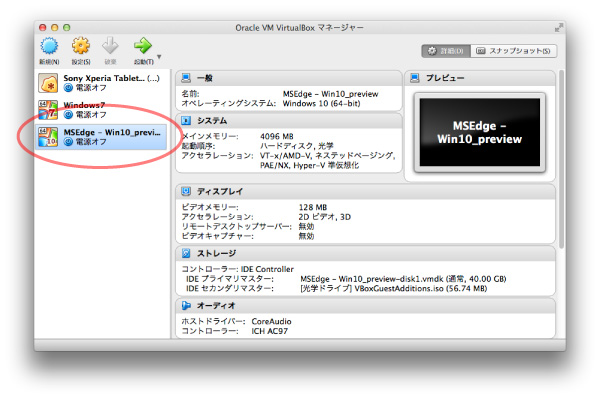
VirtualBoxでMacとWindowsを共存!仮想環境構築ガイドでは、無料の仮想環境ソフトウェアであるVirtualBoxを使用して、MacとWindowsを同じハードウェアで共存させる方法を紹介します。このガイドでは、VirtualBoxの基本的な機能と、MacとWindowsを同時に起動するための手順を解説します。
VirtualBoxは、オープンソースの仮想環境ソフトウェアであり、Windows、Mac、Linuxなどのオペレーティングシステムをサポートしています。VirtualBoxを使用することで、複数のオペレーティングシステムを同じハードウェアで実行することができ、開発、テスト、デモなどの用途に役立ちます。
この記事では、VirtualBoxのインストールから仮想マシンの作成、MacとWindowsの構成まで、ステップバイステップで解説します。また、仮想環境の最適化方法やトラブルシューティングの方法も紹介します。
VirtualBoxとは何か
VirtualBoxは、オープンソースの仮想化ソフトウェアであり、複数のオペレーティングシステムを同じハードウェア上で同時に実行することができます。MacとWindowsを共存させることができるため、異なるプラットフォーム間の互換性の問題を解決することができます。
VirtualBoxの主な機能は、仮想マシンを作成し、各仮想マシンに異なるオペレーティングシステムをインストールすることです。これにより、ユーザーはMacとWindowsを同時に使用することができ、各オペレーティングシステムのアプリケーションを実行することができます。
また、VirtualBoxはハードウェアの仮想化をサポートしているため、仮想マシンは物理的なハードウェアと同様に動作します。これにより、ユーザーはMacとWindowsをシームレスに切り替えることができ、各オペレーティングシステムの機能を最大限に活用することができます。
仮想環境構築の利点
VirtualBoxを使用してMacとWindowsを共存させることで、複数のオペレーティングシステムを同時に実行できるようになります。これにより、異なるプラットフォームで動作するアプリケーションを簡単に実行したり、異なる環境でテストしたりすることができます。また、仮想環境を使用することで、実際のハードウェアに影響を与えることなく、さまざまな設定や構成を試すことができます。
さらに、MacとWindowsの共存は、ファイルの共有やデータの転送を容易にします。例えば、Macで作成したファイルをWindowsで編集したり、WindowsでダウンロードしたファイルをMacで使用したりすることができます。これにより、作業の効率が向上し、生産性が高まります。
また、仮想環境構築は、セキュリティ面でも有利です。仮想環境内でウイルスやマルウェアが発生しても、実際のハードウェアやオペレーティングシステムに影響を与えることはありません。これにより、安全にさまざまなアプリケーションや設定を試すことができます。
VirtualBoxのインストール方法
VirtualBoxを使用してMacとWindowsを共存させるための最初のステップは、VirtualBoxのインストールです。VirtualBoxは無料の仮想環境ソフトウェアであり、公式ウェブサイトからダウンロードできます。インストールプロセスは非常に簡単で、数分で完了します。
まず、VirtualBoxの公式ウェブサイトにアクセスし、ダウンロードページに移動します。そこで、自分のオペレーティングシステムに合ったバージョンを選択し、ダウンロードを開始します。ダウンロードが完了したら、インストーラーを実行し、画面の指示に従ってインストールを完了します。
インストールが完了したら、VirtualBoxを起動し、仮想マシンの作成を開始できます。VirtualBoxのユーザーインターフェイスは非常に直感的で、仮想マシンの作成と管理が簡単にできます。次の段落では、仮想マシンの作成方法について説明します。
仮想マシンの作成と設定
VirtualBoxを使用してMacとWindowsを共存させるには、まず仮想マシンを作成する必要があります。仮想マシンは、実際のハードウェアをエミュレートするソフトウェアで、MacとWindowsを同時に実行できる環境を提供します。
仮想マシンを作成するには、VirtualBoxを起動し、「新規」ボタンをクリックします。次に、仮想マシンの名前、タイプ、バージョンを選択します。ここで、MacとWindowsのどちらをインストールするかを選択します。選択したら、「次へ」ボタンをクリックして、仮想マシンの設定を進めます。
仮想マシンの設定では、CPU、メモリ、ストレージなどのリソースを割り当てる必要があります。MacとWindowsを同時に実行するには、十分なリソースを割り当てる必要があります。特に、CPUとメモリは重要なリソースなので、十分な量を割り当てるようにします。設定が完了したら、「完了」ボタンをクリックして、仮想マシンを作成します。
MacとWindowsの構成方法
VirtualBoxを使用してMacとWindowsを共存させるには、まず仮想マシンを作成する必要があります。仮想マシンは、実際のハードウェアをエミュレートすることで、異なるオペレーティングシステムを実行できる仮想環境です。VirtualBoxでは、簡単に仮想マシンを作成し、MacとWindowsをインストールできます。
まず、VirtualBoxをインストールし、仮想マシンを作成します。次に、MacとWindowsのインストールメディアを用意し、仮想マシンにインストールします。インストールが完了したら、仮想マシンを起動し、MacとWindowsを同時に実行できます。VirtualBoxでは、仮想マシンの設定を簡単に変更できるため、MacとWindowsのパフォーマンスを最適化できます。
仮想環境構築の際には、ハードウェアのスペックを考慮する必要があります。ハードウェアのスペックが高い場合は、仮想マシンのパフォーマンスが向上し、MacとWindowsを同時に実行してもパフォーマンスの低下は最小限度に抑えられます。ただし、ハードウェアのスペックが低い場合は、仮想マシンのパフォーマンスが低下する可能性があります。
仮想環境の最適化
仮想環境の最適化は、VirtualBoxでMacとWindowsを共存させるための重要なステップです。仮想環境を最適化することで、パフォーマンスの低下を最小限度に抑えることができます。まず、仮想マシンの設定を確認し、ハードウェアのスペックに合わせて調整する必要があります。たとえば、仮想マシンのメモリ割り当てを増やしたり、プロセッサの数を増やしたりすることで、パフォーマンスを向上させることができます。
また、仮想環境のグラフィック設定も重要です。VirtualBoxでは、グラフィックカードのエミュレーションをサポートしていますが、ハードウェアのスペックに合わせてグラフィック設定を調整する必要があります。たとえば、グラフィックカードのメモリ割り当てを増やしたり、グラフィックカードのアクセラレーションを有効にしたりすることで、グラフィックのパフォーマンスを向上させることができます。
VirtualBoxでMacとWindowsを共存!仮想環境構築ガイドでは、仮想環境の最適化について詳しく説明しています。仮想環境を最適化することで、MacとWindowsを同時に使うことができ、パフォーマンスの低下は最小限度に抑えられます。
トラブルシューティングと解決策
VirtualBoxでMacとWindowsを共存!仮想環境構築ガイドでは、トラブルシューティングと解決策についても重要なポイントです。VirtualBoxを使用してMacとWindowsを共存させる場合、さまざまな問題が発生する可能性があります。たとえば、仮想マシンの起動に失敗したり、ネットワーク接続が不安定になったり、パフォーマンスが低下したりすることがあります。
これらの問題を解決するには、まずVirtualBoxの設定を確認する必要があります。仮想マシンの設定、ネットワーク設定、ハードウェア設定などを確認し、必要に応じて変更する必要があります。また、仮想マシンのリソースを確認し、必要に応じて増やしたり減らしたりする必要があります。さらに、VirtualBoxのバージョンを確認し、最新バージョンにアップデートする必要があります。
トラブルシューティングと解決策については、VirtualBoxの公式ドキュメントやオンラインコミュニティを参考にすることができます。さらに、エラーメッセージを確認し、エラーの原因を特定する必要があります。エラーの原因を特定したら、解決策を実行し、問題を解決することができます。
まとめ
VirtualBoxでMacとWindowsを共存!仮想環境構築ガイドの目的は、MacとWindowsを同じハードウェアで同時に起動できる無料の仮想環境を構築することです。VirtualBoxは、オープンソースの仮想化ソフトウェアであり、Windows、Mac、Linuxなどのさまざまなオペレーティングシステムをサポートしています。
このガイドでは、VirtualBoxを使用してMacとWindowsを共存させるための手順を紹介します。まず、VirtualBoxのインストール方法を説明し、次に仮想マシンの作成方法を紹介します。さらに、MacとWindowsの構成方法や仮想環境の最適化方法についても詳しく説明します。
VirtualBoxを使用することで、MacとWindowsを同時に使うことができ、パフォーマンスの低下は最小限度に抑えられます。ただし、ハードウェアのスペックが高い場合は、パフォーマンスの低下はほとんど感じられません。このガイドを通じて、VirtualBoxでMacとWindowsを共存させる方法を学び、無料の仮想環境を構築することができます。
よくある質問
VirtualBoxとは何ですか?
VirtualBoxは、オープンソースの仮想化ソフトウェアです。Oracleが開発・提供しているこのソフトウェアは、Windows、Mac、Linuxなどのさまざまなオペレーティングシステム上で動作し、仮想マシンを作成・管理することができます。VirtualBoxを使用することで、1台のコンピューター上で複数のオペレーティングシステムを同時に実行することが可能になります。
VirtualBoxでMacとWindowsを同時起動するにはどうすればよいですか?
VirtualBoxでMacとWindowsを同時起動するには、まずVirtualBoxのインストールが必要です。インストール後、仮想マシンを作成し、Mac用の仮想マシンとWindows用の仮想マシンを個別に設定する必要があります。次に、仮想マシンにオペレーティングシステムをインストールし、ネットワーク設定や共有フォルダの設定を行う必要があります。最後に、仮想マシンを起動し、MacとWindowsを同時に使用することができます。
仮想マシンのパフォーマンスを向上させるにはどうすればよいですか?
仮想マシンのパフォーマンスを向上させるには、CPUコア数の増加やメモリの増設が有効です。また、グラフィックカードの設定やネットワーク設定の最適化も重要です。さらに、仮想マシンの設定を最適化し、不要な機能を無効化することで、パフォーマンスを向上させることができます。
VirtualBoxは安全ですか?
VirtualBoxは、セキュリティ機能を備えた仮想化ソフトウェアです。仮想マシン間の分離やネットワーク通信の暗号化など、さまざまなセキュリティ機能が実装されています。ただし、仮想マシンの設定やオペレーティングシステムの更新を適切に行わないと、セキュリティリスクが生じる可能性があります。したがって、定期的な更新や適切な設定が必要です。
コメントを残す
コメントを投稿するにはログインしてください。
関連ブログ記事